
30/09/2010
Es una de las situaciones más frustrantes para cualquier editor de vídeo: tienes el metraje perfecto, grabado con esmero, listo para ser transformado en una obra maestra. Abres tu confiable Sony Vegas, intentas importar el archivo y... nada. El programa lo ignora, muestra un error o, en el peor de los casos, solo importa la pista de audio. Si el archivo en cuestión es un AVI, no estás solo. Este es un problema increíblemente común que ha desconcertado a editores novatos y experimentados por igual. Pero la buena noticia es que tiene una solución sencilla y lógica. En esta guía completa, no solo te mostraremos cómo resolver el problema, sino que también entenderás por qué ocurre, lo que te convertirá en un editor más preparado para futuros desafíos técnicos.
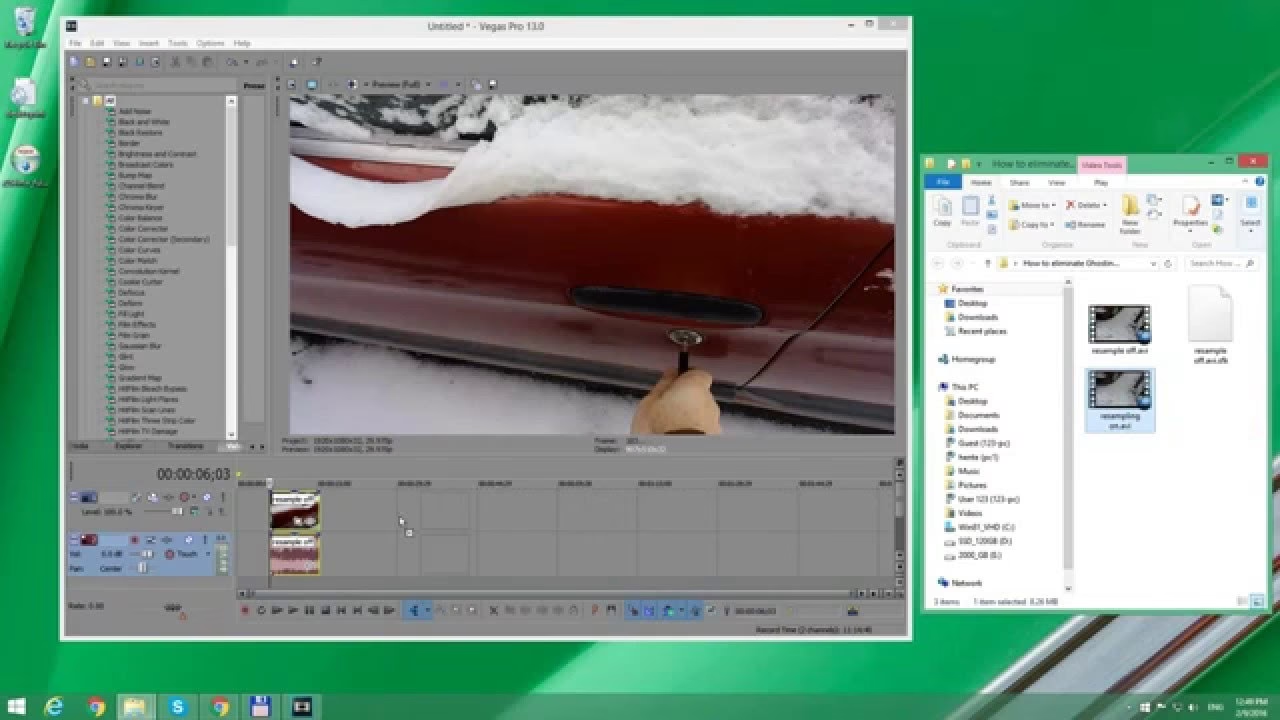
¿Por qué Sony Vegas rechaza mi archivo AVI? El misterio del códec
El primer paso para resolver un problema es entender su origen. La mayoría de la gente asume que .AVI es un formato de vídeo, como .MP4 o .WMV. Sin embargo, esto no es del todo preciso. Piénsalo de esta manera: un archivo .AVI es en realidad un contenedor. Imagina una caja que puede guardar diferentes cosas en su interior. En el caso de un archivo de vídeo, esa caja (el contenedor AVI) guarda al menos dos cosas: una pista de vídeo y una pista de audio.
Ahora, el verdadero quid de la cuestión no es la caja, sino lo que hay dentro y cómo está empaquetado. El vídeo y el audio dentro del contenedor están comprimidos usando un software específico llamado códec (un acrónimo de codificador-decodificador). Existen cientos de códecs diferentes: DivX, XviD, H.264, HEVC, Lagarith, y muchos más. Aquí es donde radica el problema: Sony Vegas necesita tener el códec específico con el que se creó tu vídeo para poder "desempaquetarlo" y leerlo. Si no lo tiene, es como si le dieras una caja cerrada con un candado para el que no tiene la llave. Simplemente no puede abrirlo.
Por eso, es posible que un archivo AVI de una cámara antigua funcione perfectamente en Vegas, pero otro archivo AVI que descargaste o grabaste con un programa de captura de pantalla no funcione. Ambos son "cajas" AVI, pero contienen vídeo y audio codificados con diferentes "llaves" (códecs).
La Solución Universal: Transcodificar tu Archivo
Sabiendo que el problema es el códec interno, la solución más limpia, segura y efectiva es no intentar forzar a Vegas a abrir el archivo, sino darle un archivo que entienda de forma nativa. Esto se logra mediante un proceso llamado transcodificación, que suena complicado pero es simplemente la acción de convertir el archivo de un formato/códec a otro.
Al usar un programa conversor de vídeo, básicamente estás haciendo lo siguiente: abres la "caja" AVI original con una herramienta que sí tiene la "llave" (el códec), sacas el vídeo y el audio, y los vuelves a empaquetar en una nueva "caja" (como .MP4 o .WMV) usando una "llave" (códec) que sabes que Sony Vegas sí tiene. Este método es superior a instalar paquetes de códecs de terceros, que a menudo pueden causar inestabilidad, conflictos en el sistema y más problemas de los que resuelven.
Guía Paso a Paso para Convertir tu AVI a un Formato Compatible
El proceso es muy sencillo y se puede resumir en unos pocos pasos. Para ello necesitarás un programa conversor de vídeo. Existen muchas opciones gratuitas y de pago en el mercado. Elige una que sea confiable y fácil de usar.
Paso 1: Añade tu archivo AVI al conversor
Una vez que tengas el programa conversor abierto, busca una opción como "Añadir Archivos" o "Agregar Vídeo". También puedes, en la mayoría de los casos, simplemente arrastrar y soltar tu archivo AVI problemático directamente en la ventana del programa. Puedes agregar varios archivos a la vez si necesitas convertir un lote completo.
Paso 2: Elige el formato de salida ideal para Sony Vegas
Esta es la parte más importante. Debes seleccionar un formato de salida que sea amigable con la edición y altamente compatible con Sony Vegas. En el menú de formatos de salida del programa, generalmente bajo una pestaña de "Vídeo", tendrás varias opciones. Las más recomendadas son:
- MP4 (con códec H.264/AVC): Esta es la opción más recomendada y el estándar de la industria actual. Ofrece una excelente relación entre calidad y tamaño de archivo y es universalmente compatible con casi todos los dispositivos y programas de edición, incluido Sony Vegas.
- WMV (Windows Media Video): Al ser un formato de Microsoft, tiene una compatibilidad nativa y excelente con Sony Vegas, que se ejecuta en Windows. Es una apuesta muy segura, aunque quizás menos versátil que el MP4 si planeas usar el vídeo en otras plataformas.
- HEVC (H.265): Es un códec más moderno y eficiente que el H.264, lo que significa que puede ofrecer la misma calidad en un tamaño de archivo más pequeño. Sin embargo, requiere versiones más modernas de Sony Vegas y un hardware más potente para editarlo con fluidez. Úsalo si sabes que tu sistema y tu versión de Vegas lo soportan bien.
Tabla Comparativa de Formatos para Sony Vegas
| Formato/Códec | Compatibilidad | Ventajas | Desventajas |
|---|---|---|---|
| MP4 (H.264) | Excelente | Estándar universal, buen balance calidad/tamaño, ideal para web. | Puede ser ligeramente más exigente para editar que WMV en sistemas antiguos. |
| WMV | Nativa y perfecta | Muy estable en el ecosistema Windows/Vegas, excelente rendimiento. | Menos compatible fuera de Windows, puede generar archivos más grandes. |
| MP4 (HEVC/H.265) | Buena (versiones modernas) | Archivos muy pequeños con alta calidad, eficiente. | Requiere un PC potente y versiones recientes de Vegas para una edición fluida. |
Paso 3: Configura la ubicación de destino
Antes de iniciar la conversión, es crucial que elijas dónde se guardará el nuevo archivo. Busca un botón o campo llamado "Carpeta de salida", "Destino" o similar. Mi recomendación es que elijas una ubicación fácil de recordar, como el Escritorio o una carpeta específica para el proyecto en el que estás trabajando. Esto te evitará la frustración de no encontrar el archivo una vez que el proceso haya terminado.
Paso 4: Inicia la conversión
Con todo configurado, haz clic en el botón "Convertir", "Iniciar" o "Run". El programa comenzará a trabajar. El tiempo que tarde dependerá del tamaño del archivo original, la duración del vídeo y la potencia de tu ordenador. Ten paciencia, especialmente con vídeos largos o en alta resolución. Una vez finalizado, tendrás tu nuevo archivo de vídeo, listo para ser importado a Sony Vegas sin ningún problema.
Preguntas Frecuentes (FAQ)
¿Perderé calidad al convertir mi vídeo AVI?
Toda transcodificación implica una recompresión, por lo que teóricamente hay una pequeña pérdida de calidad. Sin embargo, si configuras el conversor para usar una tasa de bits (bitrate) alta o seleccionas un perfil de "Alta Calidad", la pérdida será visualmente imperceptible para el ojo humano. La compatibilidad ganada supera con creces cualquier mínima degradación.
Sony Vegas solo importa el audio de mi archivo, ¿es el mismo problema?
Sí, es exactamente el mismo problema, pero parcial. Significa que Sony Vegas pudo reconocer y decodificar la pista de audio dentro del contenedor AVI, pero no pudo encontrar la "llave" (el códec) para la pista de vídeo. La solución es la misma: convierte el archivo completo a un formato como MP4 (H.264) y ambas pistas serán compatibles.
¿Este método funciona para todas las versiones de Sony Vegas (Pro 13, 15, 18, 20, etc.)?
Absolutamente. El principio de usar contenedores y códecs compatibles es fundamental para la edición de vídeo y se aplica a todas las versiones de Sony Vegas, desde las más antiguas hasta las más recientes. De hecho, este método es especialmente útil para versiones más antiguas que tienen un soporte de códecs nativo más limitado.
¿Es mejor instalar un paquete de códecs como K-Lite?
Aunque puede parecer una solución rápida, generalmente se desaconseja. Los paquetes de códecs instalan una gran cantidad de filtros y decodificadores en tu sistema, lo que puede crear conflictos con los códecs que Sony Vegas ya utiliza, causando inestabilidad, bloqueos y errores inesperados. Convertir el archivo es un método mucho más seguro y controlado que no afecta la estabilidad de tu software de edición.
En resumen, la próxima vez que te enfrentes a un archivo AVI que se niega a cooperar con Sony Vegas, no entres en pánico. Recuerda que el problema no es el archivo en sí, sino el códec oculto en su interior. Con unos simples pasos de conversión, transformarás ese archivo problemático en un vídeo perfectamente editable, permitiéndote volver a lo que realmente importa: dar rienda suelta a tu creatividad.
Si quieres conocer otros artículos parecidos a Sony Vegas no abre AVI: La guía definitiva puedes visitar la categoría Juegos.