
14/10/2019
Todos hemos pasado por ese momento: la emoción de comprar un nuevo juego en las rebajas de Steam, la anticipación mientras haces clic en el botón de “Instalar” y… nada. La barra de descarga se queda inmóvil, la velocidad marca unos frustrantes 0 bytes/s o, peor aún, aparece un error indescifrable. Steam es, sin duda, el paraíso para cualquier jugador de PC, con millones de usuarios y un catálogo casi infinito. Sin embargo, incluso en el paraíso, a veces las cosas no funcionan como deberían. Si te has encontrado preguntándote “¿Por qué no puedo descargar mi juego?”, has llegado al lugar correcto. En esta guía completa, te llevaremos paso a paso a través de las soluciones más efectivas, desde las más sencillas hasta las más avanzadas, para que puedas volver a lo que de verdad importa: jugar.
Limpia la Caché de Descarga: Un Clásico Infalible
Una de las causas más comunes de problemas de descarga en Steam es una caché corrupta. La caché de descarga es una colección de archivos temporales que Steam utiliza para gestionar las descargas. Con el tiempo, estos archivos pueden corromperse o acumularse, causando todo tipo de errores. Limpiarla es como darle un reinicio al sistema de descargas de la plataforma, y a menudo es la solución más rápida y eficaz.
No te preocupes, este proceso no eliminará tus juegos instalados ni tus partidas guardadas. Simplemente borrará datos temporales problemáticos.
Pasos para limpiar la caché de descarga:
- Paso 1: Abre tu cliente de Steam. En la esquina superior izquierda, haz clic en “Steam” y luego selecciona “Parámetros” (o “Configuración” en algunas versiones).
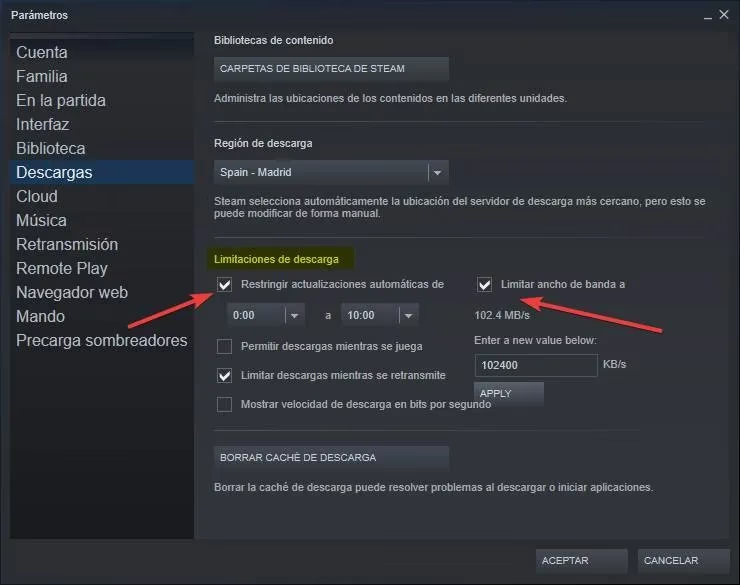
- Paso 2: En la ventana de Parámetros, navega hasta la pestaña “Descargas”.
- Paso 3: En la parte inferior de esta sección, encontrarás un botón que dice “Borrar caché de descarga”. Haz clic en él.
- Paso 4: Steam te pedirá que confirmes la acción. Acepta y el cliente se reiniciará automáticamente. Deberás volver a iniciar sesión con tu usuario y contraseña.
Una vez que hayas vuelto a iniciar sesión, intenta descargar el juego de nuevo. En la mayoría de los casos, este simple paso resuelve el problema.
Cambia tu Región de Descarga: Un Truco Geográfico
Steam cuenta con una red global de servidores para distribuir sus contenidos. Por defecto, el cliente se conecta al servidor geográficamente más cercano a ti para ofrecerte la mayor velocidad posible. Sin embargo, a veces ese servidor puede estar sobrecargado, en mantenimiento o experimentando problemas técnicos. Cambiar tu región de descarga obliga a Steam a conectarse a un servidor diferente, lo que puede solucionar el problema al instante.
Cómo cambiar tu región de descarga:
- Paso 1: Vuelve a “Steam” > “Parámetros” > “Descargas”.
- Paso 2: Verás un menú desplegable llamado “Región de descarga”. Haz clic en él y selecciona una nueva ubicación.
- Paso 3: Como regla general, elige una región que esté relativamente cerca de tu ubicación real para mantener una buena velocidad. Si tu servidor habitual es “España - Madrid”, prueba con “Francia - París” o “Alemania - Frankfurt”.
- Paso 4: No tengas miedo de experimentar. A veces, un servidor más lejano puede funcionar mejor si los más cercanos están congestionados. Prueba con dos o tres regiones diferentes antes de pasar al siguiente método.
Tras seleccionar una nueva región, Steam te pedirá reiniciar el cliente. Hazlo y comprueba si la descarga comienza a funcionar correctamente.
Verifica la Integridad de los Archivos del Juego
Esta solución es especialmente útil si el problema ocurre durante una actualización o si la descarga se detiene a mitad de camino. A veces, los archivos que ya se han descargado pueden corromperse, impidiendo que el resto del proceso continúe. La herramienta de integridad de los archivos de Steam analiza todos los archivos del juego en tu disco duro, los compara con la versión más reciente en los servidores y reemplaza o repara cualquier archivo que esté dañado o falte.
Pasos para verificar la integridad:
- Paso 1: Ve a tu “Biblioteca” de Steam.
- Paso 2: Busca el juego que te está dando problemas, haz clic derecho sobre él y selecciona “Propiedades”.
- Paso 3: En la nueva ventana, ve a la pestaña “Archivos locales”.
- Paso 4: Haz clic en el botón “Verificar integridad de los archivos del juego…”.
El proceso puede tardar unos minutos, dependiendo del tamaño del juego. Steam escaneará todo y, si encuentra algún problema, descargará automáticamente los archivos necesarios para solucionarlo. Es una herramienta muy poderosa y segura de usar.
Repara la Carpeta de la Biblioteca de Steam
Si verificar los archivos de un juego específico no funciona, el problema podría estar un nivel más arriba: en la propia carpeta de la biblioteca donde se instalan tus juegos. Esta carpeta contiene no solo los juegos, sino también archivos de manifiesto y configuraciones que Steam utiliza para gestionarlos. Si estos archivos se corrompen, pueden impedir nuevas descargas e instalaciones.
Cómo reparar la carpeta de la biblioteca:
- Paso 1: Dirígete una vez más a “Steam” > “Parámetros” > “Descargas”.
- Paso 2: En la parte superior, haz clic en el botón “Carpetas de biblioteca de Steam”.
- Paso 3: Se abrirá una ventana que muestra todas las carpetas de biblioteca que tienes configuradas (la mayoría de los usuarios solo tienen una). Haz clic derecho en la carpeta correspondiente y selecciona “Reparar carpeta de la biblioteca”.
- Paso 4: Es posible que tu sistema operativo te pida permisos de administrador. Concédeselos para que Steam pueda realizar las reparaciones necesarias.
Este proceso revisará y corregirá los permisos y la estructura de la carpeta, solucionando problemas que la verificación de archivos individuales no puede abordar.
Soluciones Adicionales y Avanzadas
Si has probado todo lo anterior y el problema persiste, no desesperes. Aún quedan algunos ases bajo la manga que puedes probar.
Modo de Compatibilidad (para juegos antiguos)
¿Estás intentando descargar o ejecutar un juego clásico que tiene varios años? Es posible que no sea totalmente compatible con sistemas operativos modernos como Windows 10 u 11. Activar el modo de compatibilidad puede ser la solución.
- En tu Biblioteca de Steam, haz clic derecho en el juego > Propiedades > Archivos locales y luego en “Explorar…”.
- Busca el archivo ejecutable del juego (normalmente `nombre-del-juego.exe`), haz clic derecho sobre él y selecciona “Propiedades”.
- Ve a la pestaña “Compatibilidad”, marca la casilla “Ejecutar este programa en modo de compatibilidad para:” y elige una versión anterior de Windows (como Windows 7 o XP).
- Guarda los cambios e intenta ejecutar o descargar el juego de nuevo.
Problemas con Múltiples Bibliotecas
Algunos usuarios avanzados utilizan múltiples carpetas de biblioteca en diferentes discos duros. Si este es tu caso, asegúrate de que el disco duro donde intentas instalar el juego funciona correctamente, tiene suficiente espacio y los permisos adecuados. A veces, simplemente establecer otra biblioteca como la predeterminada puede resolver conflictos.
Eliminar la Carpeta 'Package' (¡Con Precaución!)
Esta es una medida más drástica y debe considerarse como un último recurso. La carpeta `package` dentro del directorio de instalación de Steam contiene archivos de configuración importantes. A veces, un archivo corrupto aquí puede causar problemas persistentes.
- Cierra completamente el cliente de Steam (asegúrate de que no se esté ejecutando en segundo plano).
- Navega a la carpeta de instalación de Steam (normalmente `C:\Program Files (x86)\Steam`).
- Encuentra la carpeta llamada `package`.
- Importante: Antes de borrarla, haz una copia de seguridad de esta carpeta en otro lugar.
- Una vez respaldada, elimina la carpeta `package` original.
- Inicia Steam de nuevo. El cliente detectará que la carpeta falta y la volverá a descargar con archivos limpios.
Tabla Resumen de Soluciones
Para facilitar la consulta, aquí tienes una tabla que resume qué solución probar según el problema que experimentes.
| Problema Común | Solución Recomendada | Nivel de Dificultad |
|---|---|---|
| La descarga no inicia o va a 0 bytes/s. | Limpiar caché de descarga / Cambiar región de descarga. | Fácil |
| La actualización de un juego falla o se atasca. | Verificar la integridad de los archivos del juego. | Fácil |
| Steam muestra errores de "escritura en disco" o "disco corrupto". | Reparar la carpeta de la biblioteca. | Intermedio |
| Un juego antiguo no descarga o no se ejecuta. | Activar el modo de compatibilidad. | Intermedio |
| Ninguna de las soluciones anteriores funciona. | Eliminar la carpeta 'package' (con copia de seguridad). | Avanzado |
Preguntas Frecuentes (FAQ)
¿Perderé mis juegos si borro la caché de descarga?
No. Borrar la caché de descarga es un proceso seguro que solo elimina archivos temporales. Tus juegos instalados y tus datos guardados permanecerán intactos. Solo tendrás que volver a iniciar sesión en Steam.
¿Cambiar la región de descarga afecta mi ping en los juegos online?
No directamente. La región de descarga solo afecta al servidor desde el que obtienes los archivos del juego. Una vez que el juego está instalado, tu conexión a los servidores del juego (para el multijugador) es un proceso separado que generalmente busca el servidor con el mejor ping para ti, independientemente de tu región de descarga.
Mi descarga se detiene y reinicia constantemente, ¿qué hago?
Este problema suele estar relacionado con una conexión a internet inestable o con la caché de descarga. Prueba primero a limpiar la caché. Si el problema persiste, intenta conectar tu PC por cable Ethernet en lugar de Wi-Fi para una conexión más estable.
¿Con qué frecuencia debo verificar la integridad de los archivos?
No es necesario hacerlo regularmente. Utiliza esta herramienta solo cuando experimentes problemas con un juego específico, como cuelgues, errores al iniciar o fallos en las actualizaciones. Es una herramienta de solución de problemas, no de mantenimiento rutinario.
Si quieres conocer otros artículos parecidos a ¿Steam no descarga tus juegos? ¡Soluciónalo ahora! puedes visitar la categoría Guías.