
30/05/2010
En el competitivo mundo del desarrollo de aplicaciones móviles, crear una experiencia de usuario fluida y sin errores para el ecosistema de Apple es fundamental. Sin embargo, probar una aplicación en cada modelo de iPhone, iPad y Apple Watch es una tarea logística y económicamente inviable para la mayoría de los desarrolladores. Aquí es donde entra en juego una herramienta poderosa y esencial: el simulador de iOS. Este software no solo simplifica el proceso de pruebas, sino que se convierte en el mejor aliado durante todo el ciclo de vida del desarrollo, permitiendo iterar, depurar y perfeccionar las aplicaciones con una agilidad sin precedentes.
- ¿Qué es Exactamente un Simulador de iOS?
- Ventajas Clave de Utilizar un Simulador de iOS
- ¿Cómo Iniciar el Simulador de iOS en tu Mac?
- Simuladores de iOS para Windows: ¿Misión Imposible?
- Simulador vs. Dispositivos Físicos: La Verdad Definitiva
- Preguntas Frecuentes (FAQ)
- Conclusión: Tu Aliado Indispensable en el Desarrollo
¿Qué es Exactamente un Simulador de iOS?
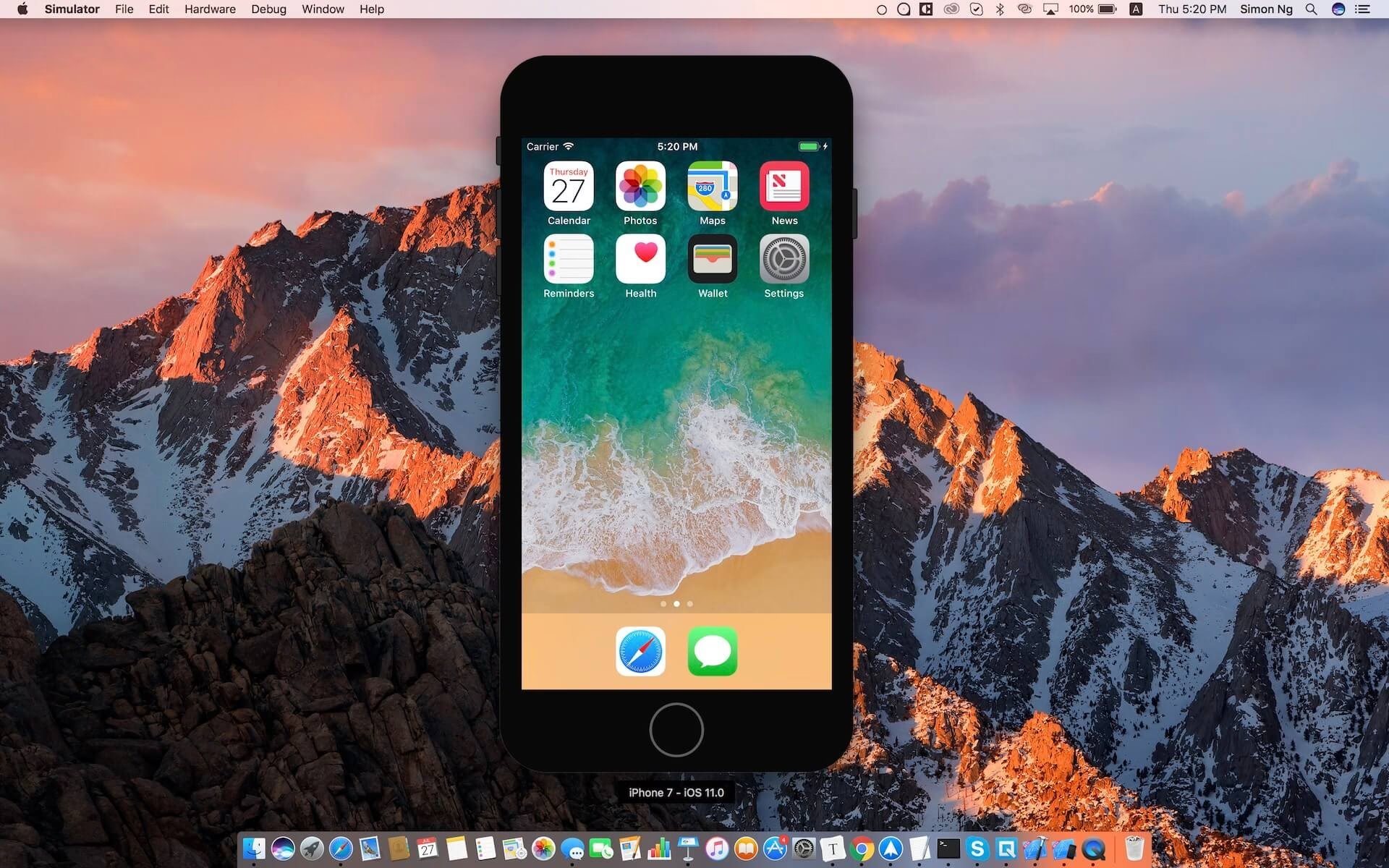
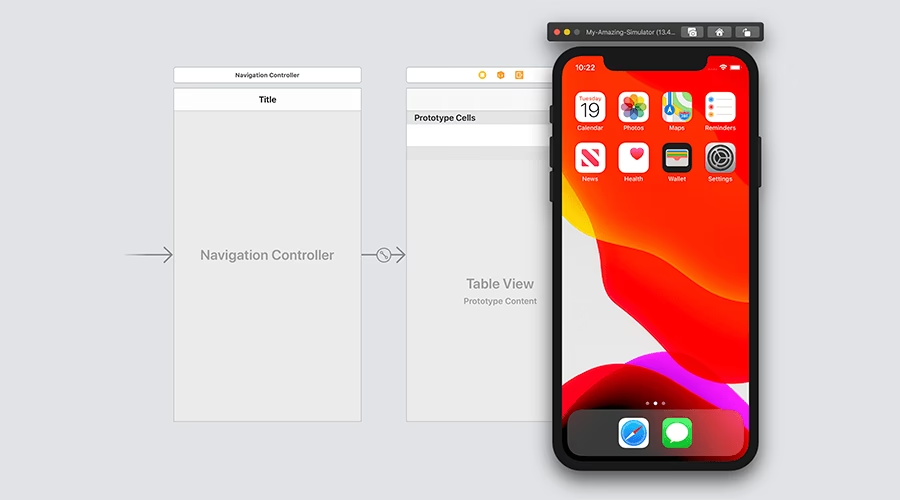
Un simulador de iOS es una aplicación para Mac, incluida dentro del entorno de desarrollo integrado (IDE) de Apple, llamado Xcode. Su función principal es replicar el entorno de software de un dispositivo iOS, iPadOS, watchOS o tvOS directamente en tu ordenador. En otras palabras, te permite ejecutar y probar tu aplicación en una ventana de tu Mac que se ve y se comporta como un iPhone o iPad real.
Es crucial entender una distinción técnica importante: no es un "emulador". Mientras que un emulador intenta replicar tanto el software como el hardware del dispositivo original (lo que lo hace más lento pero más preciso), un simulador se enfoca únicamente en el software. El simulador de iOS utiliza los recursos de tu Mac (procesador, memoria, etc.) para ejecutar el código de la aplicación dentro de un entorno que imita las librerías y APIs de iOS. Esto lo hace increíblemente rápido, ideal para la depuración y las pruebas rápidas de la interfaz de usuario.
Ventajas Clave de Utilizar un Simulador de iOS
La adopción del simulador en el flujo de trabajo de cualquier desarrollador de iOS no es una opción, sino una necesidad. Las ventajas que ofrece son significativas y afectan directamente la productividad y la calidad del producto final.
- Reducción drástica de costos: La ventaja más evidente es el ahorro económico. Apple lanza nuevos dispositivos cada año con diferentes tamaños de pantalla y capacidades. Comprar cada uno de estos dispositivos para realizar pruebas es prohibitivo. El simulador te da acceso a una representación virtual de todos ellos de forma gratuita.
- Agilidad y velocidad en el desarrollo: Compilar y ejecutar una aplicación en el simulador es un proceso que toma segundos. En contraste, desplegar la misma aplicación en un dispositivo físico requiere conectar el dispositivo, esperar la transferencia y la instalación. Esta rapidez permite a los desarrolladores hacer pequeños cambios y ver los resultados de inmediato, acelerando el ciclo de "codificar-probar-depurar".
- Flexibilidad para probar múltiples configuraciones: ¿Necesitas ver cómo se ve tu app en un iPhone SE de primera generación con iOS 14 y luego en un iPhone 14 Pro Max con iOS 16? Con el simulador, cambiar entre dispositivos y versiones del sistema operativo es tan simple como seleccionar una opción en un menú. Esto es invaluable para garantizar la compatibilidad y un diseño responsivo.
- Integración perfecta con herramientas de depuración: Al ser parte de Xcode, el simulador se integra a la perfección con herramientas de diagnóstico avanzadas como el depurador de vistas, el depurador de memoria y los puntos de interrupción (breakpoints). Esto permite analizar y resolver problemas de una manera mucho más profunda y controlada que en un dispositivo físico.
¿Cómo Iniciar el Simulador de iOS en tu Mac?
Lanzar el simulador es un proceso sencillo que se puede hacer de varias maneras. Aquí te mostramos los dos métodos más comunes.
Método 1: Usando Spotlight (El Camino Rápido)
Esta es la forma más directa y veloz de abrir la aplicación del simulador sin necesidad de tener Xcode abierto.
- Presiona las teclas Comando (Cmd) + Barra espaciadora para abrir la búsqueda de Spotlight.
- Comienza a escribir "Simulator".
- Cuando la aplicación "Simulator" aparezca resaltada, presiona la tecla Enter.
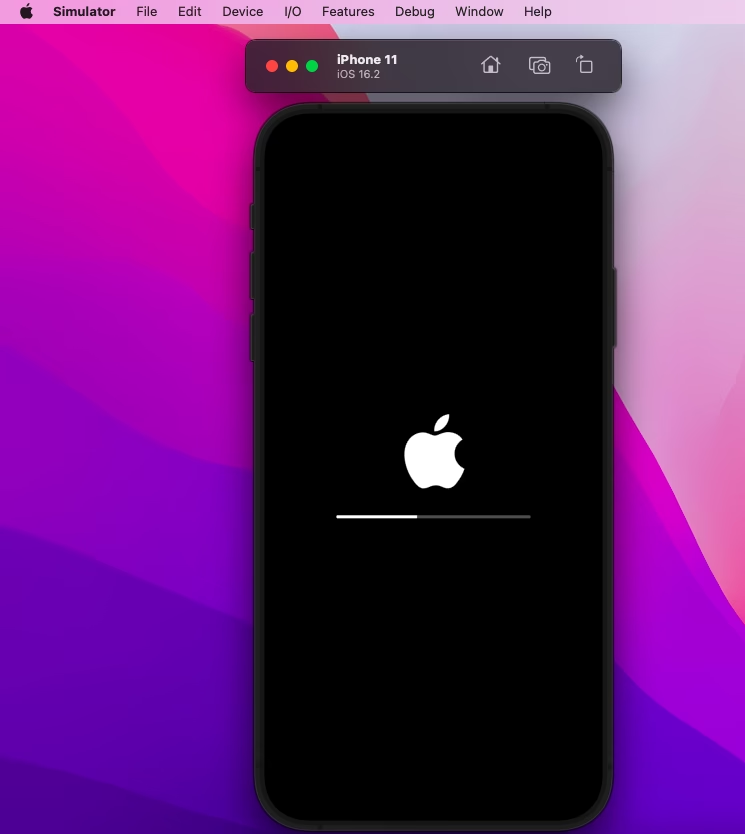
La aplicación se abrirá y mostrará el último dispositivo que hayas utilizado o el dispositivo por defecto.
Método 2: A través de Xcode (El Camino del Desarrollador)
Este es el método más habitual cuando estás trabajando activamente en un proyecto.
- Asegúrate de tener Xcode instalado desde la Mac App Store.
- Abre Xcode.
- En la barra de menú superior, navega a Xcode > Open Developer Tool > Simulator.
Además, para añadir más dispositivos o versiones de iOS, puedes ir a Xcode > Settings (o Preferences) > Components. Allí verás una lista de todos los simuladores disponibles para descargar e instalar.
Simuladores de iOS para Windows: ¿Misión Imposible?
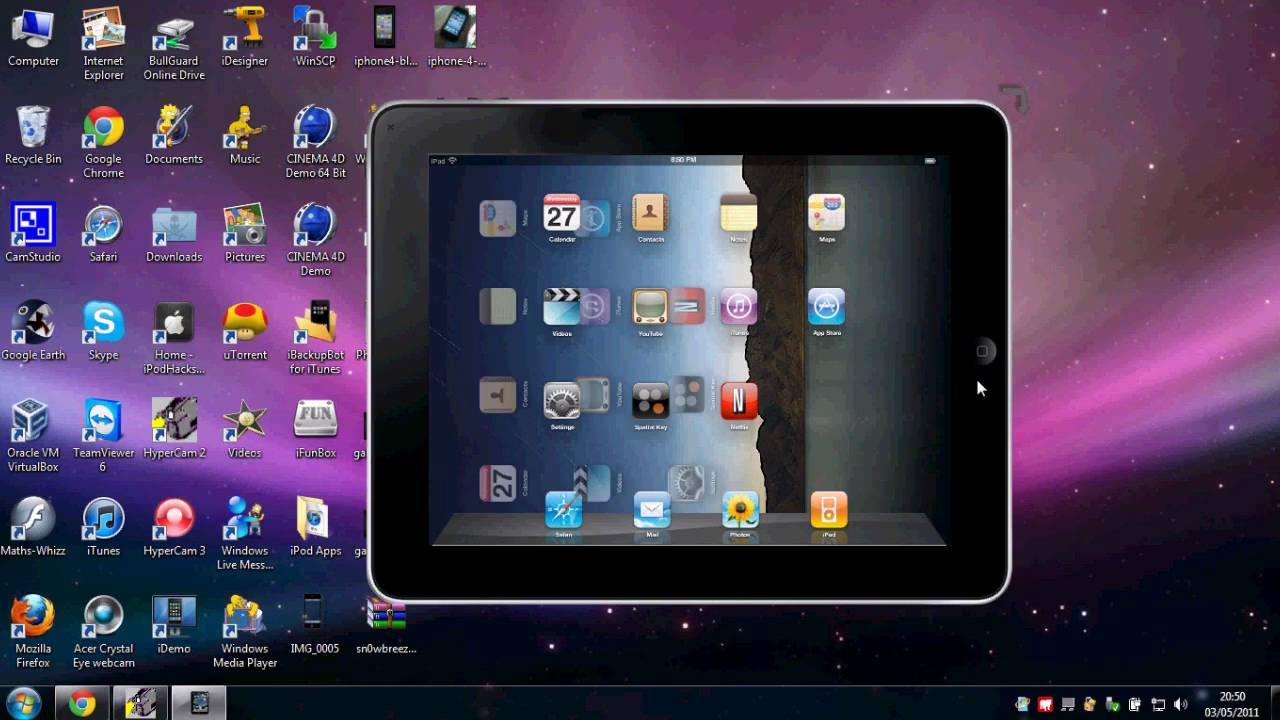
Una pregunta recurrente es si existen simuladores de iOS para sistemas operativos como Windows o Linux. La respuesta corta y directa es no. El simulador oficial de Apple está profundamente integrado en macOS y Xcode, y no existe una versión nativa para otras plataformas. Sin embargo, esto no significa que los usuarios de Windows estén completamente desamparados. Existen alternativas, principalmente servicios basados en la nube, que permiten interactuar con un entorno iOS desde un navegador web.
Una de las soluciones más conocidas es Appetize.io. Este servicio no es un simulador que instalas localmente, sino una plataforma que te permite subir tu aplicación (.app bundle) y ejecutarla en un dispositivo iOS real o emulado en sus servidores. La interfaz se transmite en vivo a tu navegador, permitiéndote interactuar con ella. Es una excelente herramienta para demos, pruebas de usuario o para desarrolladores en Windows que necesitan realizar comprobaciones rápidas.
Tabla Comparativa: Simulador Nativo vs. Alternativas Cloud
| Característica | Simulador de Xcode (Mac) | Appetize.io (Cloud) | Real Device Cloud |
|---|---|---|---|
| Plataforma | Exclusivo de macOS | Navegador Web (Windows, Linux, Mac) | Navegador Web |
| Tipo de Entorno | Simulador de Software | Streaming de Emulador/Simulador | Streaming de Dispositivo Físico Real |
| Costo | Gratuito (incluido con Xcode) | Modelo Freemium / Suscripción | Suscripción (Generalmente más caro) |
| Precisión | Alta (Software), Nula (Hardware) | Media-Alta | Máxima Precisión |
| Caso de Uso Principal | Desarrollo y depuración diaria | Demos, pruebas básicas en Windows | Pruebas de rendimiento, QA final |
Simulador vs. Dispositivos Físicos: La Verdad Definitiva
Aunque el simulador es una herramienta fantástica, no puede reemplazar por completo las pruebas en dispositivos físicos. Hay ciertas funcionalidades y escenarios que solo pueden ser validados en un iPhone o iPad real. El simulador no puede replicar:
- Rendimiento Real: El simulador usa la potencia de tu Mac, por lo que una animación fluida en el simulador podría ser lenta en un iPhone antiguo.
- Hardware Específico: Funcionalidades como la cámara, el acelerómetro, el giroscopio, el GPS o las notificaciones push no funcionan o no se comportan de manera idéntica en el simulador.
- Consumo de Batería y Red: Evaluar el impacto de tu app en la batería o su comportamiento en condiciones de red deficientes solo se puede hacer con precisión en un dispositivo real.
- Experiencia Táctil: La sensación de usar la aplicación con los dedos, la respuesta de los gestos y la ergonomía general solo se pueden percibir en un dispositivo físico.
Por ello, el flujo de trabajo ideal consiste en usar el simulador para el 80-90% del desarrollo diario y recurrir a dispositivos físicos para las etapas finales de prueba, la optimización del rendimiento y la validación de la experiencia de usuario antes del lanzamiento.
Preguntas Frecuentes (FAQ)
¿Es legal usar un simulador de iOS?
Absolutamente. El simulador de iOS es la herramienta oficial proporcionada por Apple para sus desarrolladores. Es 100% legal y es una parte fundamental del kit de desarrollo de software (SDK) de iOS.
¿El simulador de iOS es gratuito?
Sí. Está incluido en Xcode, que se puede descargar de forma gratuita desde la Mac App Store. Solo necesitas una cuenta de desarrollador de Apple, que también es gratuita para empezar.
¿Puedo instalar apps de la App Store en el simulador?
No. El simulador no incluye la App Store y no está diseñado para ejecutar aplicaciones de producción. Su único propósito es instalar y ejecutar las aplicaciones que estás desarrollando y compilando directamente desde Xcode.
¿Qué limitaciones importantes tiene el simulador?
Las principales limitaciones son la incapacidad de probar hardware como la cámara, el GPS o los sensores de movimiento, así como la imposibilidad de recibir notificaciones push reales de producción. Además, el rendimiento no es representativo del de un dispositivo real.
¿Entonces, es obligatorio tener un Mac para desarrollar para iOS?
Para el desarrollo nativo con las herramientas oficiales de Apple (Xcode y el simulador), sí, es indispensable contar con un ordenador Mac. Las alternativas en la nube son útiles como complemento, pero no reemplazan el entorno de desarrollo principal.
Conclusión: Tu Aliado Indispensable en el Desarrollo
El simulador de iOS es mucho más que una simple ventana que imita un iPhone en tu Mac. Es una herramienta de productividad, un acelerador de la innovación y un pilar fundamental que permite a los desarrolladores de todos los niveles, desde independientes hasta grandes empresas, crear aplicaciones de alta calidad de manera eficiente y a bajo costo. Si bien las pruebas en dispositivos físicos siguen siendo el estándar de oro para garantizar la calidad final, dominar el simulador es el primer y más importante paso para construir aplicaciones exitosas en el ecosistema de Apple.
Si quieres conocer otros artículos parecidos a Guía del Simulador de iOS para Desarrolladores puedes visitar la categoría Juegos.