
13/05/2020
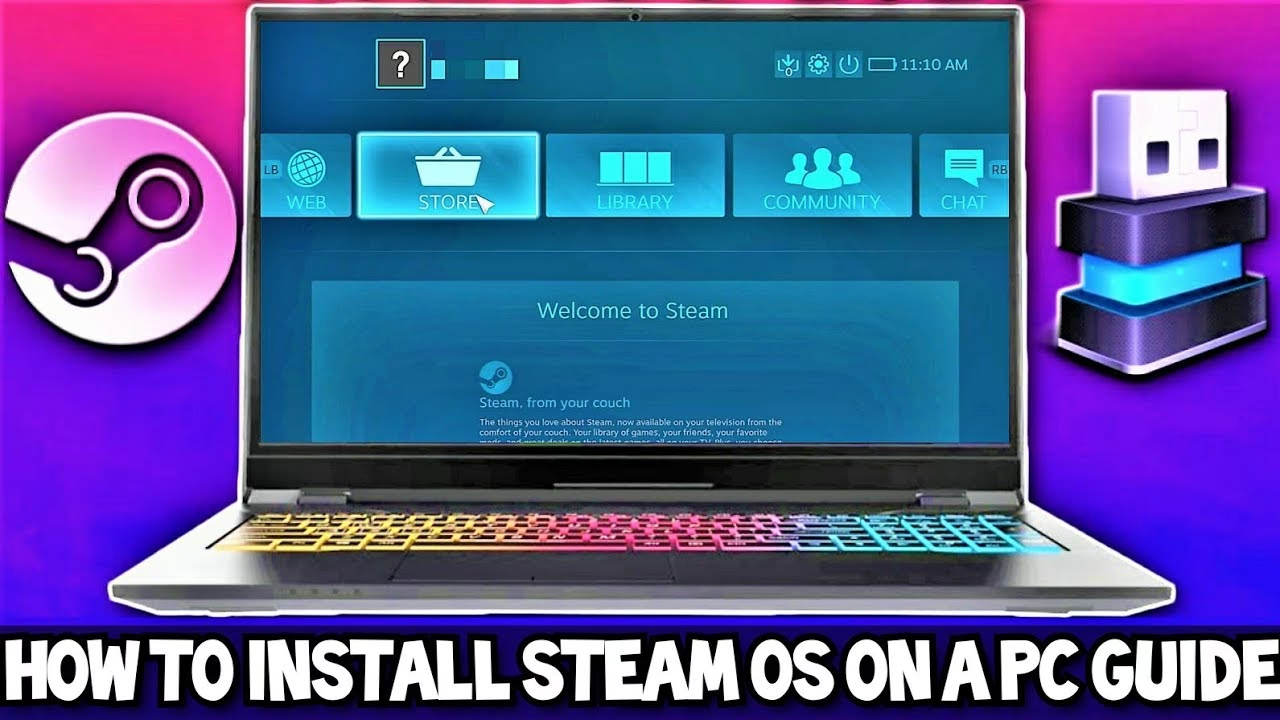
SteamOS es el corazón y el alma de la popular consola portátil de Valve, la Steam Deck. Este sistema operativo basado en Linux está finamente optimizado para ofrecer una experiencia de juego fluida y centrada, similar a la de una consola tradicional, pero con la vasta biblioteca de Steam. Aunque fue diseñado específicamente para hardware portátil, la comunidad de entusiastas ha descubierto que es posible instalarlo en un PC convencional. Si sientes curiosidad y quieres experimentar esta interfaz en tu propio ordenador, has llegado al lugar correcto. En este artículo, te guiaremos a través de todo el proceso, desde los preparativos iniciales hasta la instalación final, asegurándonos de que conozcas todos los riesgos y requisitos.
Antes de Empezar: Advertencias y Requisitos Cruciales
Antes de lanzarte a descargar archivos e instalar, es fundamental que comprendas que este no es un proceso oficial soportado por Valve para ordenadores de escritorio. Instalar SteamOS en un PC es un terreno experimental. Por ello, hay varias consideraciones clave que debes tener en cuenta:
- No está diseñado para PC: La interfaz de usuario, los controladores y el rendimiento general están optimizados para la Steam Deck. En un PC, podrías encontrarte con un rendimiento inconsistente, problemas de compatibilidad con ciertos componentes y una interfaz que se siente más cómoda con un mando que con teclado y ratón.
- Compatibilidad de hardware limitada: Este es el punto más crítico. SteamOS no es compatible con tarjetas gráficas NVIDIA en la actualidad. Si tu PC tiene una GPU de NVIDIA, lo más probable es que la instalación falle o el sistema no funcione correctamente. Necesitas una GPU de AMD, ya sea integrada o dedicada, para tener una buena probabilidad de éxito.
- Instalación bajo tu propio riesgo: El proceso de instalación formateará tu disco duro principal. Esto significa que borrará todos tus datos, incluyendo tu sistema operativo actual, archivos personales, fotos y programas. Es imprescindible que hagas una copia de seguridad de toda tu información valiosa antes de continuar.
- Requisitos del sistema específicos: Además de la GPU AMD, hay otros requisitos de hardware importantes.
- Tu procesador (CPU) debe ser Intel o AMD.
- El disco duro principal donde instalarás SteamOS debe ser un NVME SSD. El sistema de instalación no funciona correctamente con discos SATA como unidad principal. Puedes tener discos SATA adicionales para almacenamiento, pero el sistema operativo debe estar en un NVME.
Paso 1: Preparando el Dispositivo de Arranque
El primer paso práctico es crear un medio de instalación, que generalmente será una memoria USB. Este USB de arranque contendrá la imagen de instalación de SteamOS que tu PC utilizará para iniciar el proceso.
Formatear la Memoria USB
Necesitarás una memoria USB con al menos 8 GB de capacidad. Antes de copiar los archivos, debes formatearla correctamente para que la BIOS/UEFI de tu PC pueda reconocerla como un dispositivo de arranque.
- Inserta la memoria USB en tu ordenador. Asegúrate de que no contenga ningún archivo importante, ya que será borrado.
- Abre el explorador de archivos ("Este equipo" en Windows).
- Haz clic derecho sobre la unidad USB y selecciona la opción "Formatear".
- En la ventana de formato, asegúrate de que el "Sistema de archivos" esté configurado como "FAT32 (Predeterminado)".
- Haz clic en "Iniciar". Aparecerá una advertencia indicando que todos los datos se borrarán. Acepta para comenzar el proceso.
Para usuarios más avanzados, herramientas como Rufus pueden ofrecer más control sobre la creación de unidades de arranque, pero el método de formateo de Windows es suficiente para este propósito.
Descargar la Imagen de Instalación de SteamOS
A continuación, necesitas el archivo de instalación oficial. Valve proporciona la imagen de recuperación de Steam Deck, que es la misma que se utiliza para una instalación limpia.
- Visita el sitio web oficial de Steam y busca la sección de recuperación de Steam Deck.
- Encontrarás un enlace para descargar la imagen de recuperación. Acepta los términos y condiciones para iniciar la descarga. El archivo será bastante grande, así que ten paciencia.
- Una vez descargado, tendrás un archivo comprimido (generalmente en formato .tar.gz o similar). Deberás extraer su contenido utilizando un programa como 7-Zip o WinRAR.
- Copia todos los archivos y carpetas extraídos directamente a la raíz de la memoria USB que formateaste en el paso anterior.
Paso 2: El Proceso de Instalación en tu PC
Con tu USB de arranque listo y tus datos respaldados, es hora de comenzar la instalación. Este proceso implica arrancar tu PC desde el USB en lugar de tu disco duro habitual.
- Apaga tu PC por completo.
- Inserta la memoria USB de arranque en uno de los puertos USB de tu ordenador.
- Enciende el PC y entra en la BIOS/UEFI. Para hacer esto, deberás presionar una tecla específica justo cuando el ordenador arranca. Las teclas más comunes son Supr (Delete), F2, F10 o F12. La tecla correcta suele mostrarse en la pantalla de inicio del fabricante de tu placa base.
- Desactiva el Arranque Seguro (Secure Boot). Dentro de la configuración de la BIOS/UEFI, busca una opción llamada "Secure Boot", generalmente en la pestaña "Boot" o "Security". Debes deshabilitarla, ya que esta función de seguridad puede impedir que arranques desde sistemas operativos no reconocidos como SteamOS.
- Configura el orden de arranque. En la misma sección "Boot", cambia el orden de prioridad de arranque para que la memoria USB sea la primera opción.
- Guarda los cambios y sal de la BIOS/UEFI. Normalmente, esto se hace presionando la tecla F10. El ordenador se reiniciará.
- Si todo ha ido bien, tu PC arrancará desde la memoria USB y cargará un entorno de escritorio Linux temporal. Este proceso puede tardar unos minutos.
- Una vez en el escritorio, verás varios iconos. Busca y haz doble clic en el que dice "Reimage Steam Deck".
- Aparecerá una ventana de confirmación final, advirtiéndote de que todo el contenido del disco duro será eliminado. Si estás completamente seguro y has hecho tus copias de seguridad, haz clic en "Proceed" (Proceder).
- El proceso de instalación comenzará automáticamente. El sistema copiará los archivos, particionará tu disco NVME y configurará SteamOS. Solo queda esperar a que termine.
- Una vez completado, el PC se reiniciará y, si la instalación fue exitosa, arrancará directamente en la pantalla de configuración inicial de SteamOS. ¡Felicidades, lo has logrado!
¿Vale la Pena? SteamOS vs. Windows para Jugar
Ahora que sabes cómo instalarlo, la gran pregunta es: ¿deberías hacerlo? SteamOS en un PC ofrece una experiencia de usuario única, pero tiene sus pros y sus contras en comparación con un sistema Windows tradicional.
Tabla Comparativa
| Característica | SteamOS en PC | Windows |
|---|---|---|
| Experiencia de Usuario | Interfaz tipo consola, optimizada para mando. | Escritorio tradicional, flexible para multitarea. |
| Compatibilidad de Juegos | Excelente con juegos compatibles con Linux/Proton. Incompatible con juegos que requieren anti-cheats específicos de Windows. | Compatibilidad casi universal con todos los juegos de PC. |
| Compatibilidad de Hardware | Muy limitada. Requiere GPU AMD y SSD NVME. Pueden surgir problemas con Wi-Fi, Bluetooth o audio. | Extremadamente amplia. Soporta prácticamente todo el hardware de PC del mercado. |
| Software General | Limitado al ecosistema de Steam y aplicaciones Linux. No es ideal para software de productividad (ej. Adobe, Office). | Acceso a un ecosistema masivo de software para juegos, trabajo y creatividad. |
| Rendimiento | Puede ofrecer mejoras en ciertos juegos optimizados para Vulkan, pero puede ser inferior en otros. | Rendimiento estable y predecible, con controladores optimizados por los fabricantes. |
Preguntas Frecuentes (FAQ)
¿Puedo instalar SteamOS si tengo una tarjeta gráfica NVIDIA?
No. Actualmente, la instalación de SteamOS no es compatible con las GPU de NVIDIA. Necesitas obligatoriamente una tarjeta gráfica AMD para que el proceso funcione correctamente.
¿Perderé todos mis archivos al instalar SteamOS?
Sí, absolutamente. El script de instalación está diseñado para borrar completamente el disco duro principal. Es crucial que realices una copia de seguridad de todos tus datos importantes antes de comenzar.
¿Es posible hacer un arranque dual (dual boot) con Windows y SteamOS?
Técnicamente es posible, pero es un proceso extremadamente complejo y no recomendado para usuarios principiantes. La herramienta de instalación por defecto no soporta esta opción, por lo que requeriría particionamiento manual y conocimientos avanzados de gestores de arranque de Linux.
¿Funcionarán todos mis juegos de Steam?
No necesariamente. SteamOS utiliza una capa de compatibilidad llamada Proton para ejecutar juegos de Windows. Aunque la compatibilidad es muy alta, algunos juegos, especialmente aquellos con sistemas anti-trampas (anti-cheat) a nivel de kernel, pueden no funcionar. Siempre puedes consultar la base de datos de ProtonDB para verificar la compatibilidad de un juego específico.
¿Puedo volver a instalar Windows si no me gusta SteamOS?
Sí. El proceso es reversible. Puedes crear una unidad de arranque de Windows de la misma manera que creaste la de SteamOS y usarla para formatear el disco e instalar Windows de nuevo.
Si quieres conocer otros artículos parecidos a Guía Completa para Instalar SteamOS en tu PC puedes visitar la categoría Juegos.