
30/08/2009
En el universo de los teclados, especialmente en los portátiles, existe una tecla que a menudo genera dudas y confusión: la tecla Fn. Si alguna vez te has preguntado por qué al pulsar F5 no se actualiza tu página, sino que baja el brillo de la pantalla, la respuesta está en esta pequeña pero poderosa tecla. Su comportamiento no es un misterio indescifrable; de hecho, Windows 10 y Windows 11 ofrecen varias formas de personalizar su funcionamiento para que se adapte perfectamente a tu flujo de trabajo. En esta guía definitiva, desglosaremos todo lo que necesitas saber sobre la tecla Fn, desde su propósito fundamental hasta los métodos más efectivos para configurarla a tu gusto y maximizar tu productividad.
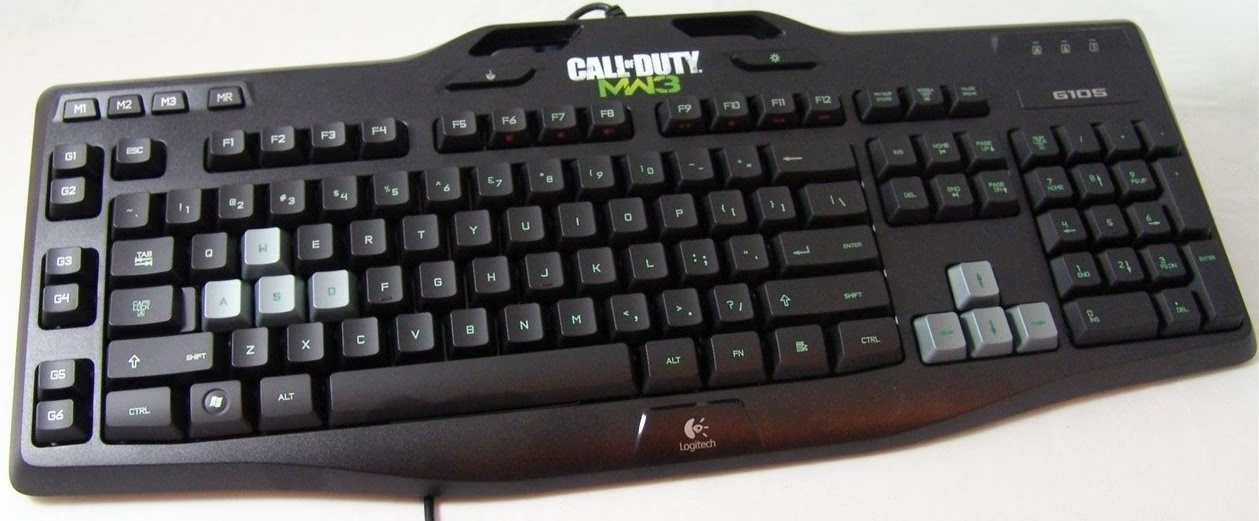
¿Qué es exactamente la tecla Fn y para qué sirve?
La tecla Fn, abreviatura de "Función" (Function en inglés), es una tecla modificadora que se encuentra comúnmente en los teclados de ordenadores portátiles y en algunos teclados compactos de escritorio. Su propósito principal es activar una segunda capa de funcionalidades en otras teclas, principalmente en la fila de teclas de función (F1 a F12) y, en ocasiones, en las teclas de flecha u otras del teclado.
Piensa en ella como una tecla "Shift" para funciones de hardware. Mientras que Shift cambia una letra minúscula a mayúscula, la tecla Fn cambia la acción de una tecla de su función estándar a una función especial, generalmente indicada con un icono del mismo color que las letras "Fn" de la tecla. Estas funciones especiales varían enormemente entre fabricantes (HP, Dell, Lenovo, ASUS, etc.), pero las más comunes incluyen:
- Ajuste del brillo de la pantalla (íconos de sol).
- Control del volumen de audio (silenciar, bajar y subir volumen).
- Controles de reproducción multimedia (reproducir/pausar, anterior, siguiente).
- Activación o desactivación del Wi-Fi o del modo avión.
- Conmutación entre pantallas (proyectar a un monitor externo).
- Activación o desactivación del touchpad.
- Retroiluminación del teclado.
Modo de Acción vs. Modo de Función Estándar
El comportamiento de estas teclas puede operar en dos modos principales, y entenderlos es clave para dominar la tecla Fn:
- Modo de Teclas de Acción (o Multimedia): Este es el modo predeterminado en muchos portátiles modernos. Al pulsar una tecla como F5, se ejecuta la acción especial (bajar el brillo, por ejemplo). Para usar la función estándar de F5 (como actualizar una página web), necesitarías mantener presionada Fn y luego pulsar F5.
- Modo de Teclas de Función Estándar: En este modo, las teclas F1 a F12 se comportan como en un teclado de escritorio tradicional. Al pulsar F5, se actualiza la página. Para ejecutar la acción especial (bajar el brillo), tendrías que mantener presionada Fn y luego pulsar F5.
¿Por qué querrías cambiar el comportamiento de la tecla Fn?
La configuración predeterminada no es ideal para todos. La necesidad de cambiar el modo de la tecla Fn surge de las preferencias personales y los casos de uso específicos. Un usuario puede querer invertir este comportamiento por varias razones de productividad y comodidad.
- Programadores y Desarrolladores: Utilizan constantemente las teclas F (F5 para depurar, F10 para pasar por encima, F11 para entrar, etc.). Tener que presionar Fn cada vez ralentiza significativamente su trabajo.
- Gamers: Muchos juegos asignan acciones importantes a las teclas F. Para ellos, el acceso directo a la función estándar es crucial.
- Usuarios de Software Específico: Aplicaciones como Microsoft Excel, Adobe Photoshop o software de edición de video hacen un uso intensivo de las teclas F para atajos. Invertir el modo de la tecla Fn agiliza el uso de estas herramientas.
- Preferencia Personal: Simplemente, algunos usuarios están más acostumbrados al comportamiento de los teclados de escritorio y prefieren que las teclas F funcionen como tales sin necesidad de una combinación de teclas.
Métodos para configurar la tecla Fn en Windows 10 y 11
Afortunadamente, cambiar este comportamiento es posible y, por lo general, bastante sencillo. Existen tres métodos principales para hacerlo. A continuación, te los explicamos en detalle.
Método 1: A través del BIOS/UEFI (El más común y efectivo)
La forma más fiable de cambiar permanentemente el comportamiento de la tecla Fn es a través de la configuración del BIOS (Sistema Básico de Entrada/Salida) o UEFI (Interfaz de Firmware Extensible Unificada) de tu ordenador. Este cambio se realiza a nivel de firmware, por lo que es independiente del sistema operativo.
Sigue estos pasos generales:
- Reinicia tu ordenador.
- Accede al BIOS/UEFI. Justo cuando el ordenador comienza a arrancar, antes de que aparezca el logo de Windows, debes presionar una tecla específica. Las más comunes son F2, F10, Supr (Del) o Esc. La tecla exacta depende del fabricante y a menudo se muestra brevemente en la pantalla de inicio.
- Navega por los menús. Usa las teclas de flecha para moverte. Busca una pestaña llamada "Configuration", "Advanced", "System Configuration" o similar.
- Encuentra la opción correcta. Dentro de esa pestaña, busca una opción con un nombre como "Function Key Behavior", "Action Keys Mode", "Hotkey Mode" o "Fn Key Switch".
- Cambia la configuración. Generalmente, tendrás dos opciones: "Function Key" (para el modo estándar) y "Multimedia Key" o "Action Key" (para el modo de acciones especiales). Selecciona la que prefieras.
- Guarda los cambios y sal. Normalmente, esto se hace presionando la tecla F10 y confirmando la acción. El ordenador se reiniciará con la nueva configuración aplicada.
Método 2: Mediante el software del fabricante
Muchos fabricantes como Dell, HP o Lenovo incluyen su propio software de gestión que permite modificar esta configuración directamente desde Windows, sin necesidad de entrar en el BIOS. Busca aplicaciones preinstaladas como:
- HP: HP Support Assistant o HP System Event Utility.
- Dell: Dell Peripheral Manager o Dell Command Center.
- Lenovo: Lenovo Vantage o Lenovo Keyboard Manager.
El proceso es similar en todas ellas: abre la aplicación, busca una sección de "Dispositivos", "Teclado" o "Configuración de entrada" y allí deberías encontrar una opción para cambiar el comportamiento de las teclas de función.
Método 3: Usando la combinación de "Bloqueo de Fn" (Fn Lock)
Muchos teclados modernos incluyen una función de "Bloqueo de Fn" (Fn Lock) que permite cambiar entre los dos modos al instante. Es la solución más rápida y cómoda.
Busca en tu teclado una tecla que tenga un pequeño icono de un candado junto a las letras "Fn" o en otra tecla, comúnmente en la tecla Esc. La combinación de teclas suele ser:
Fn + Esc
Al presionar esta combinación, el modo de la fila de teclas F se invertirá. En algunos teclados, una pequeña luz LED en la tecla Fn o Esc se encenderá para indicar que el bloqueo está activo.
Tabla Comparativa de Métodos de Configuración
| Método | Ventajas | Desventajas | ¿Cuándo usarlo? |
|---|---|---|---|
| BIOS/UEFI | Cambio permanente y a nivel de sistema. No depende de software. | Requiere reiniciar y puede ser intimidante para usuarios novatos. | Cuando quieres establecer un comportamiento predeterminado y no cambiarlo con frecuencia. |
| Software del Fabricante | Fácil de usar, interfaz gráfica dentro de Windows. | Requiere tener el software específico instalado y actualizado. | Cuando prefieres una solución sencilla sin tener que reiniciar el equipo. |
| Bloqueo de Fn (Fn Lock) | Instantáneo y muy conveniente para cambiar sobre la marcha. | No todos los teclados tienen esta función. | Ideal para usuarios que necesitan alternar entre ambos modos regularmente para diferentes tareas. |
Preguntas Frecuentes sobre la Tecla Fn
¿Cómo sé si mi tecla Fn está activada o bloqueada?
La forma más sencilla es la prueba práctica. Presiona una tecla de función como F5. Si tu navegador se actualiza, estás en el modo de función estándar. Si cambia el brillo, el volumen o realiza otra acción, estás en el modo de teclas de acción. Si tu teclado tiene una luz indicadora de Fn Lock, esta te dirá el estado actual.
¿Es posible desactivar la tecla Fn por completo?
Desactivarla por completo no suele ser posible ni deseable, ya que perderías acceso a todas las funciones especiales de tu portátil. El objetivo no es desactivarla, sino configurar su modo de operación (estándar o acción) para que se ajuste a tus necesidades.
¿La tecla Fn funciona igual en un teclado externo?
La mayoría de los teclados externos de tamaño completo no tienen una tecla Fn, ya que sus teclas de función operan en modo estándar por defecto. Algunos teclados externos compactos sí la incluyen para acceder a funciones multimedia, pero su comportamiento es gestionado por el propio teclado y no por el BIOS del ordenador.
He cambiado la configuración en el BIOS pero no funciona, ¿qué hago?
Asegúrate de haber guardado los cambios correctamente antes de salir del BIOS. Si el problema persiste, es posible que algún software del fabricante instalado en Windows esté anulando la configuración del BIOS. Revisa las aplicaciones de HP, Dell, Lenovo, etc., y ajusta la configuración allí también.
Conclusión
La tecla Fn no es un enemigo, sino una herramienta de personalización que, una vez configurada correctamente, puede mejorar significativamente tu experiencia de usuario. Ya sea que prefieras el acceso directo a los controles multimedia o la funcionalidad clásica de las teclas F1-F12, ahora tienes el conocimiento para tomar el control. Ya sea a través de una rápida incursión en el BIOS, utilizando el software de tu fabricante o con una simple combinación de teclas, ajustar el comportamiento de la tecla Fn está a tu alcance. Dedica unos minutos a configurarla y haz que tu teclado trabaje para ti, no en tu contra.
Si quieres conocer otros artículos parecidos a Tecla Fn en Windows: Guía Completa de Uso y Configuración puedes visitar la categoría Juegos.