
02/08/2026
Para cualquier jugador de PC, Steam es más que un simple lanzador de juegos; es el epicentro de nuestra vida digital lúdica. Sin embargo, en algún momento de nuestra travesía como jugadores, surge una pregunta fundamental: ¿dónde guarda Steam todos mis juegos, mods y archivos importantes? Saber cómo acceder a la carpeta de Steam es una habilidad esencial, ya sea para instalar modificaciones que transforman por completo un juego, para hacer una copia de seguridad de esas preciadas partidas guardadas con cientos de horas, o para solucionar problemas técnicos. Esta guía completa te llevará de la mano a través de varios métodos para localizar esa carpeta, desde el más sencillo hasta los que te permitirán entender la estructura de archivos como un verdadero profesional.
El Método Más Sencillo: A Través del Propio Cliente de Steam
Si lo que necesitas es encontrar la carpeta de un juego específico, Steam te lo pone increíblemente fácil. No necesitas navegar por las profundidades de tu disco duro. Este método es ideal para instalar mods o acceder a los archivos de configuración de un título en particular.
Pasos para encontrar la carpeta de un juego:
- Abre tu Biblioteca de Steam: Inicia sesión en tu cuenta de Steam y dirígete a la sección 'Biblioteca', donde se listan todos tus juegos.
- Haz clic derecho en el juego: Busca el juego cuya carpeta quieres encontrar en la lista de la izquierda. Haz clic derecho sobre él para desplegar un menú contextual.
- Selecciona 'Propiedades': En el menú que aparece, busca y haz clic en la opción 'Propiedades'. Se abrirá una nueva ventana con varias pestañas.
- Ve a 'Archivos Instalados': En la ventana de Propiedades, busca la pestaña que dice 'Archivos Instalados' (en versiones más antiguas de Steam podría llamarse 'Archivos Locales').
- ¡Explora!: Dentro de esta pestaña, verás un botón que dice 'Explorar...'. Al hacer clic en él, se abrirá automáticamente una ventana del explorador de archivos de tu sistema operativo, mostrándote la ubicación exacta donde está instalado ese juego. ¡Así de fácil!
Este método te lleva directamente a la carpeta del juego, que generalmente se encuentra dentro de la subcarpeta common, la cual está anidada dentro de la carpeta principal de steamapps.
Buscando la Raíz: La Ubicación por Defecto de la Carpeta de Steam
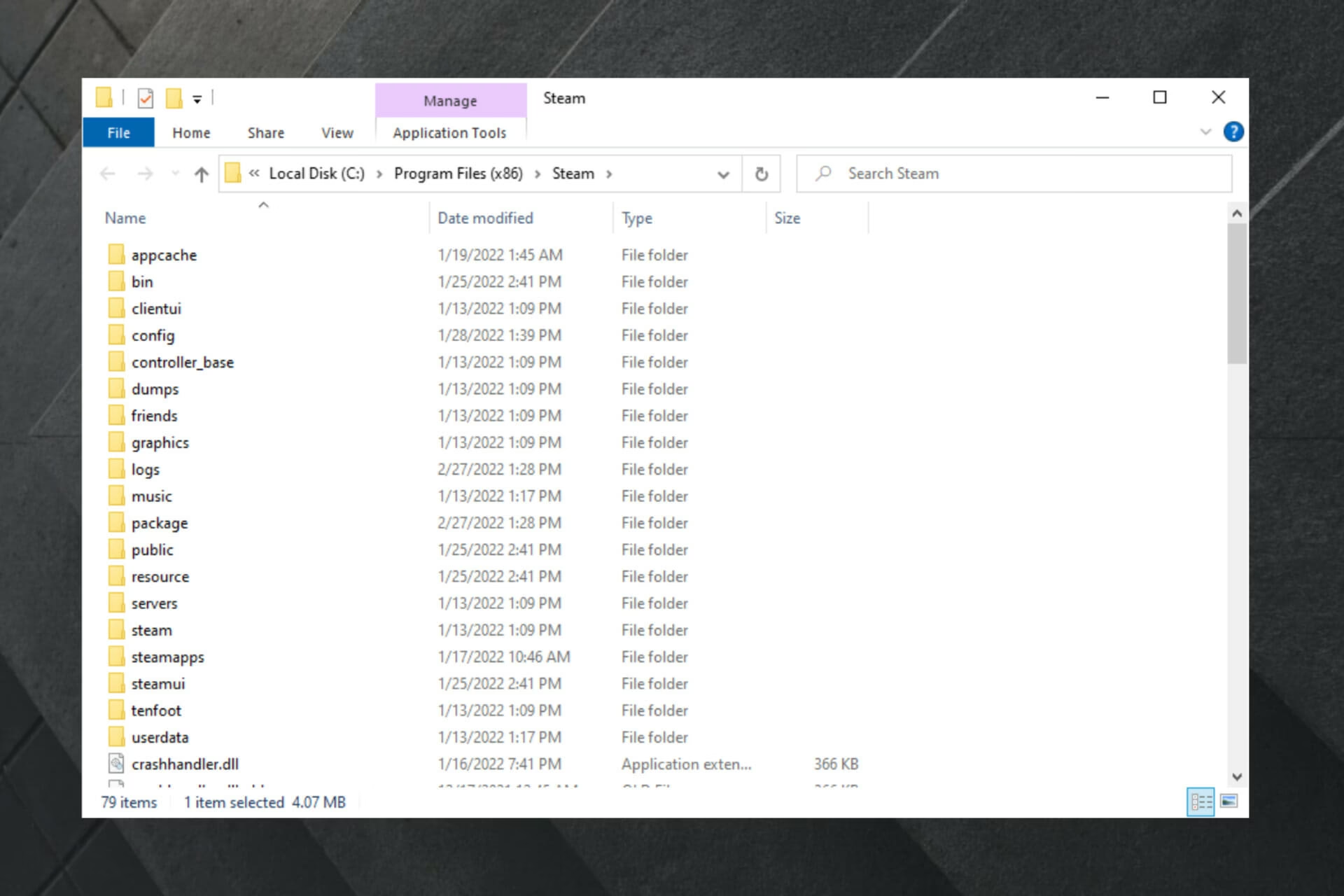
A veces necesitas acceder a la instalación principal de Steam, no solo a un juego. Aquí es donde se encuentran archivos del propio cliente, datos de usuario, capturas de pantalla y, por supuesto, la carpeta que contiene todos tus juegos. La ubicación por defecto varía según tu sistema operativo.
Ubicaciones Predeterminadas:
- En Windows (64-bit): La ruta más común es
C:\Program Files (x86)\Steam. Windows instala la mayoría de las aplicaciones de 32 bits en la carpeta 'Program Files (x86)', y el cliente de Steam principal sigue siendo de 32 bits. - En Windows (32-bit): Si tienes una versión más antigua de Windows, la encontrarás en
C:\Program Files\Steam. - En macOS: La ruta es un poco diferente. La encontrarás en
~/Library/Application Support/Steam. La tilde (~) representa tu carpeta de usuario. - En Linux: Generalmente se encuentra en
~/.steam/steamo también en~/.local/share/Steam. Recuerda que las carpetas que empiezan con un punto están ocultas por defecto en los exploradores de archivos de Linux.
Navegar manualmente a estas carpetas es el método directo si no has cambiado nada durante la instalación inicial de Steam.
¿Y si lo instalé en otro disco? Encontrando Bibliotecas Personalizadas
Muchos jugadores con múltiples discos duros o SSDs no instalan todo en la unidad C:. Steam permite crear múltiples 'Carpetas de Biblioteca' para organizar los juegos en diferentes unidades de almacenamiento. Si no encuentras un juego en la ubicación por defecto, es casi seguro que está en otra biblioteca.
Cómo encontrar tus carpetas de Biblioteca:
- En el cliente de Steam, ve al menú superior izquierdo y haz clic en 'Steam', luego en 'Parámetros' (o 'Preferencias' en Mac).
- En la ventana de Parámetros, selecciona la pestaña 'Almacenamiento' (o 'Descargas' en versiones más antiguas).
- Aquí verás un administrador de almacenamiento. Te mostrará un desglose de tus unidades y las carpetas de la biblioteca de Steam que tienes configuradas. Podrás ver la ruta exacta de cada una de ellas, cuánto espacio ocupan y qué juegos hay en cada una.
- Puedes hacer clic en cada biblioteca para ver los juegos instalados en ella o usar el botón '+' para añadir una nueva carpeta en otro disco.
Anatomía de la Carpeta de Steam: ¿Qué hay dentro?
Una vez que has encontrado la carpeta principal de Steam, verás un montón de archivos y subcarpetas. No te asustes, la mayoría no necesitarás tocarlas nunca. Las más importantes son:
steamapps: Esta es la joya de la corona. Dentro de esta carpeta es donde ocurre toda la magia relacionada con tus juegos.steamapps/common/: Aquí es donde residen las carpetas de cada juego que instalas. Por ejemplo, The Witcher 3 estaría ensteamapps/common/The Witcher 3. Es el lugar al que irás el 99% de las veces para instalar mods.steamapps/workshop/: Contiene todo el contenido que has descargado de la Steam Workshop. Los archivos están organizados por ID de aplicación y de mod, por lo que puede ser un poco confuso navegar.userdata: Una carpeta muy importante. Aquí Steam guarda datos específicos del usuario, como configuraciones en la nube de Steam y, lo más importante, ¡tus capturas de pantalla! Dentro, verás una carpeta con un número largo; ese es tu ID de usuario de Steam.steam.exe: El archivo ejecutable que inicia el cliente de Steam (en Windows).
Tabla Comparativa de Métodos
| Método | Ideal para... | Dificultad | Sistema Operativo |
|---|---|---|---|
| A través del Cliente (Propiedades del juego) | Encontrar la carpeta de un juego específico. | Muy Fácil | Todos |
| Navegación a la Ruta por Defecto | Encontrar la instalación principal de Steam. | Fácil | Todos (ruta específica) |
| Revisando Parámetros de Almacenamiento | Encontrar juegos en discos duros secundarios. | Fácil | Todos |
Preguntas Frecuentes (FAQ)
¿Qué hago si borro un archivo importante de un juego por error?
¡No entres en pánico! Steam tiene una herramienta increíblemente útil para esto. Haz clic derecho en el juego en tu Biblioteca, ve a 'Propiedades' -> 'Archivos Instalados' y haz clic en el botón 'Verificar integridad de los archivos del juego'. Steam escaneará la carpeta del juego, comparará los archivos con la versión original en sus servidores y descargará de nuevo cualquier archivo que falte o esté corrupto.
¿Puedo mover mi instalación de Steam a otro disco duro?
Sí. La forma más segura es usar la función integrada de Steam. En 'Parámetros' > 'Almacenamiento', crea una nueva carpeta de Biblioteca en el disco de destino. Luego, desde esa misma ventana, puedes seleccionar los juegos de tu biblioteca original y moverlos a la nueva ubicación. Mover toda la carpeta de Steam manualmente puede causar problemas si no se hace con cuidado.
¿La ubicación es la misma en la Steam Deck?
La Steam Deck utiliza SteamOS, que está basado en Linux. Por lo tanto, la estructura de archivos es similar a la de Linux. Los juegos instalados en el almacenamiento interno se encuentran en una ruta como: /home/deck/.local/share/Steam/steamapps/common/. Si usas una tarjeta microSD, la ruta será diferente, apuntando al directorio de la tarjeta montada.
Dominar la ubicación y estructura de la carpeta de Steam te abre un nuevo mundo de posibilidades en el PC gaming. Ya no es un misterio oculto en tu disco duro, sino una herramienta más a tu disposición para personalizar y mejorar tu experiencia de juego. ¡Ahora ve y explora!
Si quieres conocer otros artículos parecidos a Guía Definitiva: Encontrar la Carpeta de Steam puedes visitar la categoría Juegos.