
22/07/2008
Si eres un coleccionista de cromos de Steam o simplemente quieres aprovechar al máximo tu biblioteca de juegos, es muy probable que hayas oído hablar de herramientas para "farmear" o conseguir cromos de forma automática. Hoy vamos a sumergirnos en una de las herramientas más potentes y versátiles para esta tarea: ArchiSteamFarm, más conocido como ASF. Esta aplicación en C# está diseñada con un propósito principal: farmear cromos de Steam de múltiples cuentas de forma simultánea, eficiente y sin necesidad de tener el cliente de Steam abierto. A diferencia de otras alternativas como Idle Master, ASF no se limita a una sola cuenta y está optimizado para funcionar como un servicio continuo, incluso en servidores o máquinas sin escritorio.

Gracias al increíble trabajo de la librería SteamKit2, ASF se ha convertido en una navaja suiza para los usuarios avanzados de Steam, ofreciendo un sinfín de funcionalidades más allá del simple farmeo. En esta guía completa, te llevaremos de la mano a través de todo el proceso, desde la instalación y configuración inicial hasta los ajustes más avanzados, para que puedas sacarle el máximo partido.
ArchiSteamFarm vs. Idle Master: ¿Cuál es la diferencia?
Antes de empezar, es útil entender por qué ASF es la opción preferida por muchos. Mientras que Idle Master fue una herramienta pionera, ASF la supera en casi todos los aspectos técnicos y de funcionalidad. Aquí tienes una tabla comparativa para que veas las diferencias clave:
| Característica | ArchiSteamFarm (ASF) | Idle Master |
|---|---|---|
| Cuentas Simultáneas | Ilimitadas | Una a la vez |
| Cliente de Steam Requerido | No | Sí, debe estar en ejecución |
| Procesos Adicionales | No, es un proceso único | Lanza procesos que imitan juegos |
| Soporte Multiplataforma | Sí (Windows, Linux, macOS) | Principalmente Windows |
| Tipo de Aplicación | Aplicación de consola (con interfaz web opcional) | Aplicación de escritorio con GUI |
Guía de Instalación y Configuración de ASF
Configurar ASF puede parecer intimidante al principio, ya que es una aplicación de consola sin una interfaz gráfica tradicional. Sin embargo, si sigues estos pasos, lo tendrás funcionando en pocos minutos. ¡Vamos allá!
Paso 1: Instalar los Prerrequisitos de .NET
Lo primero es asegurarse de que tu sistema operativo tiene todo lo necesario para ejecutar ASF. El programa está basado en la plataforma .NET, por lo que necesita ciertas librerías nativas. No te preocupes, no necesitas instalar el SDK de .NET completo para la versión estándar de ASF.
- Windows: Generalmente, solo necesitas tener tu sistema actualizado. Instala la última versión de Microsoft Visual C++ Redistributable Update (x64 para sistemas de 64 bits, x86 para 32 bits). Asegúrate de tener todas las actualizaciones de Windows instaladas, especialmente KB2533623 y KB2999226.
- Linux: Los nombres de los paquetes pueden variar según tu distribución. Usando tu gestor de paquetes (como
aptoyum), asegúrate de tener instalados los siguientes:ca-certificateslibc6libgcc-s1libicu(la versión más reciente, p. ej.,libicu72)libgssapi-krb5-2libssl3(o la versión más reciente disponible)libstdc++6zlib1g
- macOS: No hay prerrequisitos específicos por ahora, pero se recomienda tener la versión más reciente de macOS (12.0+).
Paso 2: Descargar y Extraer ASF
Una vez cubiertos los prerrequisitos, dirígete a la página de lanzamientos de ASF en GitHub y descarga la última versión que corresponda a tu sistema operativo y arquitectura. Por ejemplo, si usas Windows de 64 bits, buscarás el archivo ASF-win-x64.zip.
Después de descargarlo, crea una carpeta nueva y dedicada exclusivamente para ASF y extrae el contenido del archivo .zip allí. Es muy importante que sea una carpeta dedicada.
¡Atención! No extraigas ASF en una carpeta que ya contenga otros archivos. La función de actualización automática de ASF elimina archivos antiguos y no relacionados, y podrías perder datos importantes si los mezclas.
Paso 3: La Configuración Inicial del Bot
ASF no hará nada si no le dices qué cuentas debe gestionar. La configuración es el paso más crucial. Aunque hay varias formas de hacerlo, la más sencilla para empezar es usar el generador de configuración web oficial.
- Abre el generador de configuración web de ASF en tu navegador.
- Ve a la pestaña "Bot".
- Nombre del bot: En el primer campo, introduce un nombre para tu bot. Puede ser tu apodo, el nombre de la cuenta, etc. Simplemente no uses la palabra "ASF" y no empieces con un punto.
- Habilitar el bot: Activa el interruptor "Enabled". Esto le dice a ASF que inicie este bot automáticamente.
- Credenciales de Steam: Ahora tienes dos opciones. Puedes introducir tu nombre de usuario de Steam en el campo
SteamLoginy tu contraseña enSteamPassword, o puedes dejarlos en blanco.- Si los rellenas: ASF podrá iniciar sesión automáticamente. No te preocupes por la seguridad; el generador web es del lado del cliente, lo que significa que tus datos nunca salen de tu ordenador. Se guardarán localmente en el archivo de configuración.
- Si los dejas en blanco: ASF te pedirá el usuario y la contraseña cada vez que se inicie, directamente en la consola. Es una opción más segura si compartes el PC.
- Código Parental: Si usas el control parental de Steam, introduce tu código en el campo
SteamParentalCode. - Descargar el archivo: Haz clic en el botón "Download". Se descargará un archivo
.jsoncon el nombre que le diste a tu bot. - Mueve este archivo
.jsondescargado a la carpetaconfigque se encuentra dentro de tu directorio principal de ASF.
¡Y listo! Ya has completado la configuración básica para tu primera cuenta.
Paso 4: ¡A Ejecutar ASF!
Con todo en su sitio, es hora de ver la magia. Ve a la carpeta principal de ASF y haz doble clic en el ejecutable ArchiSteamFarm.exe (en Windows) o ejecútalo desde la terminal en Linux/macOS. Se abrirá una ventana de consola.
ASF detectará tu archivo de configuración e intentará iniciar sesión. Si no proporcionaste tus credenciales, te las pedirá ahora. A continuación, te solicitará el código de Steam Guard (ya sea de tu email o de la app móvil). Una vez que inicies sesión correctamente, ASF comenzará a buscar juegos con cromos pendientes y empezará a farmear. Verás cómo tu estado en Steam cambia a "Jugando a..." y, con el tiempo, recibirás notificaciones de nuevos objetos en tu inventario. Si no tienes juegos con cromos pendientes, ASF te lo indicará y esperará.
Personalización y Funciones Adicionales
Ahora que tienes lo básico, puedes empezar a explorar las potentes opciones de personalización de ASF.
Farmear con Múltiples Cuentas
La principal ventaja de ASF es su capacidad para gestionar varias cuentas. Para añadir otra cuenta, simplemente repite el Paso 3 de la configuración: vuelve al generador web, crea un nuevo bot con un nombre único, introduce las credenciales de la otra cuenta y descarga el nuevo archivo .json en la misma carpeta config. ASF los detectará y los ejecutará todos en paralelo.
Cambiar los Ajustes del Bot
¿Quieres personalizar el mensaje que aparece cuando estás farmeando? Es muy fácil. Vuelve al generador web y carga tu archivo de configuración existente o crea uno nuevo para el mismo bot. Haz clic en "Toggle advanced settings" para ver todas las opciones. Busca la opción CustomGamePlayedWhileFarming y escribe el texto que quieras, por ejemplo, "Coleccionando cromos". Descarga el nuevo archivo, reemplaza el antiguo en tu carpeta config y reinicia ASF. ¡Verás el cambio al instante!
ASF-ui: Una Interfaz Gráfica para ASF
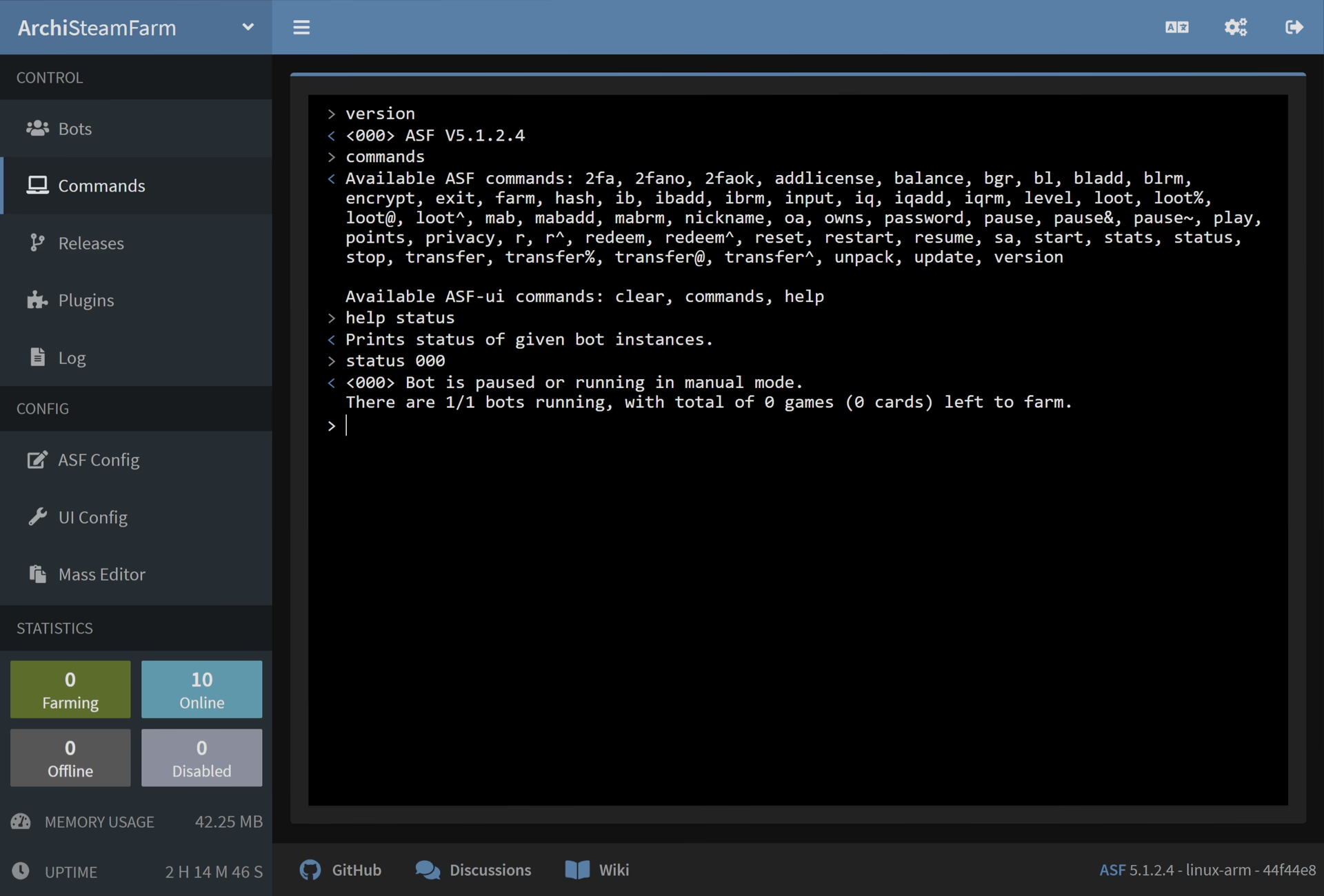
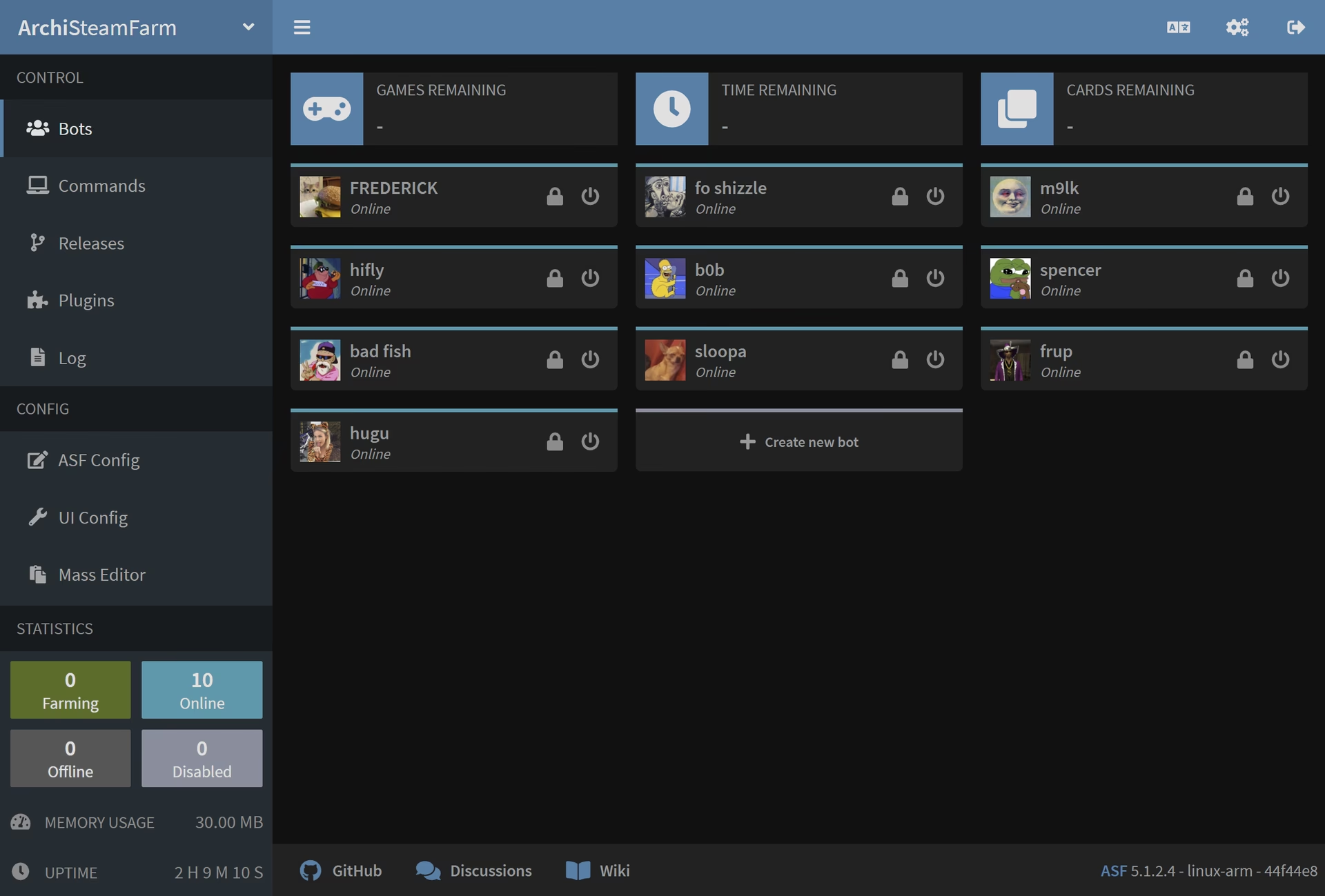
Aunque ASF es una aplicación de consola, cuenta con una interfaz web llamada ASF-ui que facilita enormemente su gestión. Por defecto, esta interfaz está activada. Mientras ASF esté en ejecución en tu ordenador, puedes acceder a ella desde tu navegador en la dirección http://localhost:1242.
Desde ASF-ui puedes:
- Editar tus archivos de configuración directamente sin usar el generador web.
- Ver los registros (logs) en tiempo real.
- Enviar comandos a tus bots.
- Monitorizar el estado de cada cuenta.
Es una forma mucho más amigable de interactuar con ASF una vez que está configurado.
Preguntas Frecuentes (FAQ)
- ¿Es seguro usar ArchiSteamFarm?
- Sí. ASF es un proyecto de código abierto con una gran comunidad. No roba tus credenciales. Sin embargo, como con cualquier software que interactúa con tu cuenta de Steam, el riesgo de una suspensión por parte de Valve (VAC ban) es teóricamente posible, aunque extremadamente improbable, ya que ASF no modifica ningún archivo de juego. Miles de personas lo usan a diario sin problemas.
- ¿Necesito tener Steam abierto para que funcione?
- No, y esa es una de sus grandes ventajas. ASF tiene su propio cliente de Steam integrado, por lo que no necesitas tener el cliente oficial de Steam ejecutándose.
- ¿Qué pasa si no tengo juegos con cromos pendientes?
- ASF lo detectará y mostrará un mensaje en la consola indicando que no hay nada que hacer por el momento. Quedará en espera hasta que compres un nuevo juego elegible o Valve añada cromos a uno que ya posees.
- ¿Puedo jugar a un juego mientras ASF está farmeando?
- Sí. Por defecto, ASF detectará si inicias un juego y pausará el proceso de farmeo para que puedas jugar sin interrupciones. Cuando termines de jugar, reanudará el farmeo automáticamente.
Si quieres conocer otros artículos parecidos a Guía Completa de ArchiSteamFarm (ASF) puedes visitar la categoría Guías.