
10/11/2016
Si eres un jugador apasionado, sabes que cada milisegundo cuenta. La fluidez de la imagen es crucial para una inmersión total y una ventaja competitiva. Sin embargo, existe un enemigo silencioso que puede arruinar tu experiencia: el ghosting. Este molesto efecto de estela borrosa detrás de los objetos en movimiento puede convertir una partida trepidante en un caos visual. Afortunadamente, existen herramientas precisas para diagnosticar este problema, y hoy te enseñaremos no solo a usarlas, sino a entender a fondo qué le está pasando a tu monitor y cómo solucionarlo.
¿Qué es el Ghosting y Por Qué Debería Importarte?
Imagina que estás en un shooter de alta velocidad. Un enemigo aparece por una esquina y, al girar la cámara rápidamente para apuntar, ves una estela borrosa que lo sigue, dificultando la precisión de tu disparo. Eso, en esencia, es el ghosting. Técnicamente, ocurre cuando los píxeles de tu monitor no son capaces de cambiar de color con la suficiente rapidez para seguir el ritmo de la acción en pantalla. El tiempo que tarda un píxel en pasar de un color a otro se conoce como "tiempo de respuesta", y un tiempo de respuesta lento es el principal culpable del ghosting.
Pero el ghosting no viene solo. A menudo está acompañado de otros artefactos visuales:
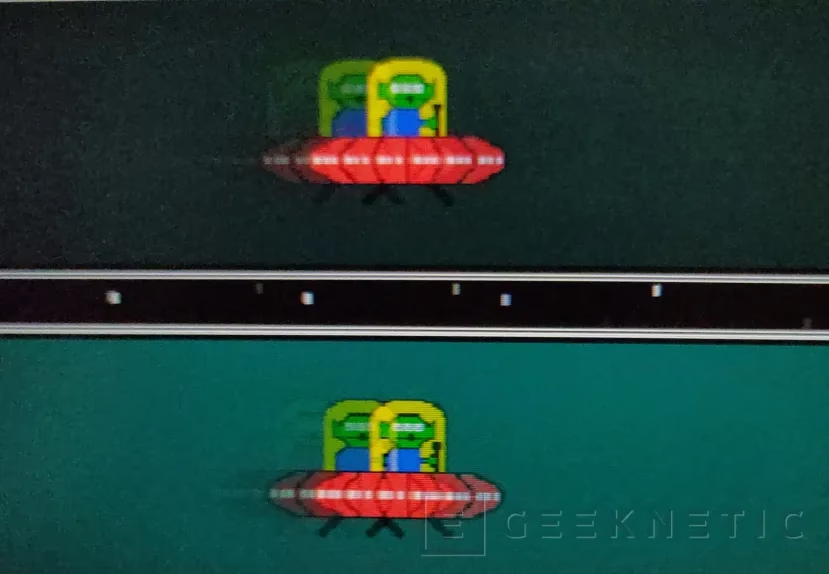
- Coronas (Inverse Ghosting): A veces, en un intento por acelerar el cambio de los píxeles, los monitores aplican demasiado voltaje. Esto provoca que el píxel se "pase" del color objetivo, creando una estela brillante o de un color antinatural que aparece delante o alrededor del objeto en movimiento. Es como un fantasma inverso.
- Artefactos de Overdrive: El overdrive es la tecnología que los fabricantes usan para mejorar el tiempo de respuesta. Sin embargo, cuando está mal implementado o configurado en un nivel demasiado agresivo, puede generar halos, bordes demasiado marcados y otros errores visuales que son tan molestos como el ghosting original.
Identificar correctamente estos problemas es el primer paso para conseguir una imagen limpia y nítida, fundamental para cualquier gamer que se precie.
El Test de Ghosting: Tu Herramienta de Diagnóstico
Para combatir a este enemigo, primero debemos verlo claramente. Aquí es donde entran en juego los tests de ghosting, como los famosos tests de los OVNIs (UFO Test). Estas pruebas online están diseñadas para mostrar objetos moviéndose a altas velocidades a través de tu pantalla, haciendo que cualquier artefacto de movimiento sea extremadamente evidente. Son herramientas indispensables para calibrar tu monitor y evaluar su rendimiento en el mundo real.
El objetivo de estas pruebas es simple: revelar las debilidades de tu panel LCD en cuanto a la gestión del movimiento. Al observar de cerca el objeto en movimiento, podrás diagnosticar si tu pantalla sufre de ghosting, coronas o ambos.
Guía Práctica: Cómo Realizar y Ajustar el Test
Realizar la prueba es sencillo, pero para obtener resultados fiables, debes seguir unos pasos y prestar atención a los detalles. Aquí te guiamos en el proceso.
Preparación del Entorno
- Configura tu Tasa de Refresco: Asegúrate de que tu monitor esté funcionando a su máxima tasa de refresco nativa. Ve a la configuración de pantalla de tu sistema operativo y verifica que esté seleccionada la opción más alta (por ejemplo, 144Hz, 165Hz, 240Hz).
- Desactiva Sincronización Adaptativa: Para la prueba inicial, es recomendable desactivar tecnologías como G-Sync o FreeSync, ya que pueden alterar ligeramente el comportamiento del monitor.
- Cierra Aplicaciones en Segundo Plano: Asegúrate de que no haya nada consumiendo recursos que pueda afectar al rendimiento del navegador donde ejecutas el test.
Ejecutando y Ajustando el Test
Una vez que accedas a una de estas pruebas online, verás un objeto (comúnmente un OVNI) moviéndose horizontalmente. La clave para un buen análisis es la observación detallada. Pero, ¿qué pasa con el ajuste de la posición?
La pregunta principal que muchos usuarios se hacen es: "¿Cómo ajusto la posición vertical del test de ghosting?". La respuesta es muy sencilla: en la mayoría de estas herramientas, debes activar el modo de pantalla completa. Una vez en pantalla completa, simplemente haz clic con el ratón sobre la animación y, sin soltar el botón, arrástrala hacia arriba o hacia abajo.
¿Y por qué querrías hacer esto? Hay varias razones importantes:
- Probar Diferentes Zonas de la Pantalla: No todos los paneles son uniformes. Es posible que el rendimiento del tiempo de respuesta varíe ligeramente en diferentes partes de la pantalla. Mover el test te permite verificar si el ghosting es consistente en toda la superficie.
- Comodidad Visual: Ajustar la animación a la altura de tus ojos puede hacer que el análisis sea más cómodo y preciso.
- Uso con Cámaras de Seguimiento: Para análisis profesionales, se utilizan "pursuit cameras" (cámaras de seguimiento). Estas cámaras se mueven a la misma velocidad que el objeto en pantalla para capturar una imagen nítida del artefacto, simulando cómo el ojo humano sigue el movimiento. Ajustar la posición vertical es crucial para alinear correctamente la cámara con el objeto del test.
Interpretando los Resultados: ¿Qué Ves en tu Pantalla?
Ahora que estás realizando el test, es hora de convertirte en un detective visual. Lo que veas te dirá mucho sobre el rendimiento de tu monitor. Aquí tienes una tabla para ayudarte a identificar los problemas.
| Artefacto Visual | Descripción | Causa Probable |
|---|---|---|
| Ghosting Clásico | Una estela borrosa y oscura que sigue al objeto en movimiento, como una sombra alargada. | Tiempo de respuesta de los píxeles demasiado lento. Común en paneles VA o IPS de generaciones anteriores. |
| Coronas (Inverse Ghosting) | Una estela brillante o de un color incorrecto que aparece delante o alrededor del objeto. | Una configuración de Overdrive demasiado agresiva (overshoot). |
| Desenfoque de Movimiento | El objeto entero se ve borroso, no solo la estela. La imagen no es nítida durante el movimiento. | Puede ser una característica inherente de los paneles LCD (sample-and-hold) o una baja tasa de refresco. |
| Resultado Ideal | El objeto en movimiento se ve nítido, con bordes definidos y sin ninguna estela visible o con una mínima que es casi imperceptible. | Un excelente tiempo de respuesta combinado con una configuración de Overdrive bien calibrada. |
La Solución está en el Overdrive: Encontrando el Equilibrio Perfecto
Si has detectado ghosting o coronas, no te desesperes. La mayoría de los monitores para gaming incluyen una opción en su menú de configuración (OSD) llamada "Overdrive", "Tiempo de Respuesta" o "Trace Free". Esta función permite ajustar la agresividad con la que el monitor intenta acelerar la transición de los píxeles.
Normalmente, encontrarás varios niveles: "Apagado", "Bajo/Normal", "Medio/Rápido", "Alto/Extremo".
- Apagado o Bajo: Probablemente verás ghosting, ya que no hay ayuda para los píxeles.
- Medio o Rápido: Suele ser el punto ideal (el "sweet spot"). Reduce significativamente el ghosting sin introducir demasiadas coronas.
- Alto o Extremo: En este nivel, el ghosting puede desaparecer por completo, pero es casi seguro que aparecerán coronas y otros artefactos de overshoot muy notorios.
El truco está en experimentar. Ejecuta el test de ghosting y ve cambiando los niveles de Overdrive en el menú de tu monitor. Busca la configuración que ofrezca los bordes más limpios y definidos en el objeto en movimiento, con la menor cantidad posible de estelas, ya sean oscuras (ghosting) o brillantes (coronas). El equilibrio es la clave.
Preguntas Frecuentes (FAQ)
¿Puedo eliminar el ghosting por completo?
Depende del monitor. En algunos paneles de alta gama, es posible reducirlo hasta hacerlo prácticamente invisible con la configuración de Overdrive correcta. En monitores más económicos o con tecnología de panel más lenta (especialmente algunos paneles VA), puede que solo puedas mitigarlo, pero no eliminarlo del todo. Es una limitación física del hardware.
¿Afecta la tasa de refresco al ghosting?
Sí, pero de forma indirecta. Una tasa de refresco más alta (Hz) hace que el movimiento sea más fluido y puede ayudar a enmascarar el desenfoque, pero no cambia el tiempo de respuesta fundamental de los píxeles. Sin embargo, muchos monitores aplican diferentes perfiles de Overdrive según la tasa de refresco, por lo que el nivel de ghosting puede cambiar si varías los hercios.
He ajustado el Overdrive, pero sigo viendo algo de desenfoque. ¿Es normal?
Sí. Hay un tipo de desenfoque inherente a la tecnología de las pantallas LCD llamado "sample-and-hold", que hace que nuestro cerebro perciba borrosidad en el movimiento. Tecnologías como la reducción de desenfoque de movimiento (Motion Blur Reduction, ULMB, etc.), que insertan fotogramas negros, pueden combatir esto, pero a menudo reducen el brillo y pueden introducir otros problemas. El ghosting, sin embargo, es una estela clara, no solo una falta de nitidez general.
¿Por qué es importante ajustar la posición vertical del test?
Como mencionamos, es crucial para realizar un diagnóstico completo de todo el panel y para técnicas avanzadas como el uso de cámaras de seguimiento, que requieren una alineación precisa. Te permite ser más metódico en tu análisis.
En definitiva, entender y diagnosticar el ghosting es una habilidad esencial para cualquier jugador que busque la máxima calidad de imagen. Utiliza estas pruebas, no temas experimentar con la configuración de Overdrive de tu monitor y busca ese punto de equilibrio perfecto. Tu recompensa será una experiencia de juego increíblemente fluida, nítida y reactiva.
Si quieres conocer otros artículos parecidos a Test de Ghosting: Guía para Ajustar y Optimizar puedes visitar la categoría Guías.