
26/06/2017
En la era digital, nuestra información personal y profesional es uno de nuestros activos más valiosos. Desde fotografías familiares hasta documentos confidenciales de trabajo, nuestros discos duros y unidades de almacenamiento son cofres del tesoro llenos de datos sensibles. Pero, ¿qué sucede cuando necesitamos deshacernos de un ordenador viejo, vender un disco duro o simplemente garantizar que cierta información sea irrecuperable? Un simple formateo no es suficiente. Aquí es donde entran en juego herramientas especializadas como KillDisk, una solución robusta diseñada para la sanitización de datos, asegurando que lo borrado, permanezca borrado para siempre.
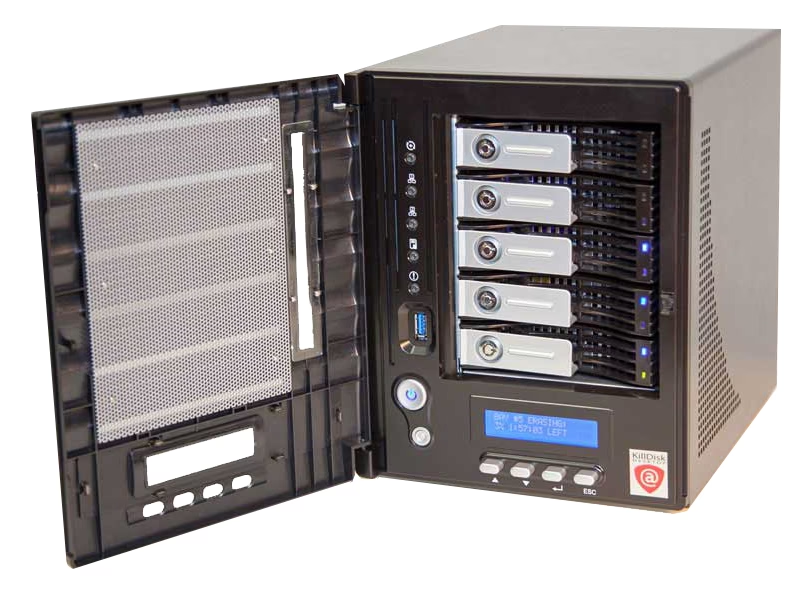
¿Qué es Exactamente Active@ KillDisk?
Active@ KillDisk es una utilidad de software potente y reconocida, cuyo único propósito es realizar un borrado seguro y permanente de toda la información contenida en un dispositivo de almacenamiento. A diferencia de la eliminación de archivos estándar o el formateo de una unidad, que a menudo solo eliminan los punteros a los datos dejando los archivos reales recuperables con software especializado, KillDisk sobrescribe cada sector del disco con datos basura (como ceros), haciendo que la recuperación de la información original sea prácticamente imposible. Es una herramienta utilizada tanto por usuarios domésticos preocupados por su privacidad como por grandes corporaciones e instituciones que deben cumplir con estrictas normativas de protección de datos.
La eficacia y facilidad de uso de KillDisk son altamente valoradas en entornos profesionales. Un técnico de TI de una universidad en Austin, Texas, compartió su experiencia: "Hemos estado usando esto para satisfacer los requisitos de borrado de datos en la universidad antes de desechar equipos antiguos. Es muy simple de usar, por lo que podemos hacer que estudiantes en prácticas limpien las unidades. Tarda varias horas en una limpieza de 3 pasadas, pero no creo que se pueda hacer nada con respecto al tiempo debido a la naturaleza de lo que el software tiene que hacer". Este testimonio subraya dos puntos clave: su simplicidad lo hace accesible para personal no especializado, y su rigurosidad garantiza un borrado a prueba de recuperaciones.
¿Por Qué es Crucial la Sanitización de Discos?
Imagina que vendes tu antiguo portátil sin haber limpiado adecuadamente el disco duro. El nuevo propietario, con un software de recuperación de datos gratuito, podría acceder a tus declaraciones de impuestos, contraseñas guardadas en el navegador, fotos personales o documentos de trabajo. El riesgo es enorme. La sanitización de discos es el proceso de eliminar deliberada, permanente e irreversiblemente los datos almacenados en un dispositivo de memoria. Es un paso fundamental para:
- Proteger la privacidad personal: Evita que extraños accedan a tu vida digital.
- Cumplimiento normativo: Empresas y organizaciones deben cumplir con leyes como GDPR o HIPAA, que exigen la destrucción segura de datos de clientes y pacientes.
- Prevenir el robo de identidad: Los datos personales pueden ser utilizados para cometer fraudes en tu nombre.
- Seguridad corporativa: Proteger secretos comerciales, información financiera y datos de empleados al retirar hardware de la empresa.
KillDisk Freeware: Potencia Gratuita a tu Alcance
Una de las grandes ventajas de KillDisk es que ofrece una versión completamente gratuita (Freeware) que es más que suficiente para la mayoría de los usuarios domésticos. Esta versión no es una simple demo; es una herramienta funcional y poderosa. Esto es lo que incluye:
- Estándar de Sanitización One Pass Zeros: La versión gratuita utiliza un método que sobrescribe todo el disco con ceros en una sola pasada. Para la gran mayoría de los casos, esto es suficiente para hacer que los datos sean irrecuperables por medios convencionales.
- Soporte para Múltiples Dispositivos: Puedes borrar de forma segura discos duros tradicionales (HDD), unidades de estado sólido (SSD), tarjetas de memoria, unidades USB, almacenamiento SCSI y arrays de discos RAID.
- Borrado Paralelo: Permite borrar hasta dos discos simultáneamente, agilizando el proceso si tienes varias unidades que limpiar.
- Disco de Arranque (Boot Disk): Esta es quizás su característica más importante. La versión gratuita incluye una imagen ISO para crear un CD/DVD o USB de arranque. Esto te permite iniciar el ordenador directamente en el entorno de KillDisk, sin cargar tu sistema operativo principal (como Windows o macOS). Esto es esencial para poder borrar el disco del sistema, algo que no se puede hacer mientras el sistema operativo está en funcionamiento.
Comparativa de Versiones: Gratuita vs. Profesional
Aunque la versión gratuita es muy capaz, las versiones de pago ofrecen características avanzadas para entornos profesionales y de alta seguridad.
| Característica | KillDisk Freeware | KillDisk Professional (Características Típicas) |
|---|---|---|
| Métodos de Borrado | One Pass Zeros | Múltiples estándares internacionales (ej. DoD 5220.22-M, Gutmann, etc.) |
| Discos Paralelos | Hasta 2 discos | Ilimitados (depende de la licencia) |
| Informes y Certificados | No | Sí, genera certificados de borrado personalizables |
| Borrado de Espacio Libre | No | Sí, limpia el espacio no utilizado sin borrar archivos existentes |
| Soporte Técnico | Limitado / Comunitario | Prioritario |
Guía Práctica: Cómo Usar KillDisk para Sanitizar un Disco
El proceso de borrado con KillDisk es directo. A continuación, se detalla un paso a paso general para usar la versión de arranque, que es la más recomendada y segura.
Paso 1: Preparación y Creación del Disco de Arranque
- Descarga la versión gratuita de KillDisk desde su sitio web oficial. El paquete incluirá la imagen ISO del disco de arranque.
- Necesitarás una unidad USB vacía o un CD/DVD virgen.
- Usa una herramienta como Rufus, BalenaEtcher o la utilidad integrada en el paquete de KillDisk para "quemar" la imagen ISO en tu unidad USB o disco. Esto lo convertirá en un medio de arranque.
Paso 2: Iniciar el Ordenador desde el Medio de Arranque
- Inserta el USB o CD de KillDisk en el ordenador que deseas limpiar.
- Reinicia el ordenador. Inmediatamente después de encenderlo, presiona la tecla para acceder al menú de arranque (Boot Menu), que suele ser F12, F10, F2 o Esc, dependiendo del fabricante.
- En el menú de arranque, selecciona la unidad USB o de CD/DVD como dispositivo de arranque principal.
- El sistema se iniciará en el entorno de KillDisk en lugar de tu sistema operativo habitual.
Paso 3: Selección y Borrado del Disco
- Una vez en la interfaz de KillDisk, verás una lista de todos los discos físicos conectados al sistema. Este explorador de discos es muy intuitivo.
- Usa el ratón para seleccionar el disco o los discos que deseas borrar. Es crucial que te asegures de seleccionar la unidad correcta, ya que el proceso es irreversible. Los discos seleccionados se mostrarán con un borde naranja para una fácil identificación.
- Una vez seleccionado, busca el comando de borrado (Erase Disk). El programa te pedirá que elijas el método de borrado. En la versión gratuita, la opción será "One Pass Zeros".
- El software te pedirá una confirmación final. A menudo, requiere que escribas una frase como "ERASE-ALL-DATA" para evitar borrados accidentales. Lee atentamente todas las advertencias.
- Una vez confirmado, el proceso de borrado comenzará. Una barra de progreso te mostrará el estado. La duración dependerá del tamaño del disco y su velocidad. Como mencionó el técnico, puede tardar varias horas.
Preguntas Frecuentes (FAQ)
¿Es KillDisk realmente gratuito?
Sí, Active@ KillDisk tiene una versión Freeware totalmente funcional que permite el borrado seguro de discos con el método One Pass Zeros. Es ideal para uso personal y no comercial.
¿Puedo borrar el disco donde está instalado Windows?
Sí, pero únicamente usando el disco de arranque (Boot Disk). No puedes borrar el sistema operativo mientras lo estás usando. Al arrancar desde el USB o CD de KillDisk, el disco principal del sistema se convierte en un objetivo de borrado como cualquier otro.
¿Cuánto tiempo tarda el proceso de borrado?
El tiempo varía significativamente según el tamaño del disco, la velocidad de la unidad (SSD es más rápido que HDD) y el método de borrado. Una pasada de ceros en un disco grande de varios terabytes puede llevar muchas horas.
¿Son los datos recuperables después de usar KillDisk?
Después de una sola pasada con el método One Pass Zeros, la recuperación de datos es extremadamente difícil y costosa, requiriendo equipo de laboratorio especializado, y aun así, es muy poco probable que tenga éxito. Para el 99.9% de los casos, los datos se consideran permanentemente destruidos.
¿Qué tipos de dispositivos puedo borrar con la versión gratuita?
Puedes borrar prácticamente cualquier medio de almacenamiento reescribible: discos duros (HDD), unidades de estado sólido (SSD), tarjetas de memoria (SD, CompactFlash), unidades USB, almacenamiento SCSI y configuraciones RAID.
En conclusión, Active@ KillDisk se erige como una herramienta indispensable para cualquiera que se tome en serio la seguridad de sus datos. Ya sea que te prepares para reciclar hardware antiguo o simplemente quieras garantizar la eliminación permanente de información sensible, su combinación de potencia, facilidad de uso y una versión gratuita robusta lo convierten en la opción preferida para una paz mental digital completa.
Si quieres conocer otros artículos parecidos a KillDisk: Guía para el Borrado Seguro de Discos puedes visitar la categoría Juegos.