
15/10/2017
En el vertiginoso mundo del desarrollo de videojuegos, la eficiencia y la interoperabilidad entre herramientas son cruciales para el éxito de un proyecto. Uno de los formatos de archivo más importantes que actúa como puente entre el software de modelado 3D y los motores de juego es el FBX. Si eres un desarrollador que utiliza Unity, es fundamental que comprendas a fondo cómo el motor maneja este formato. La buena noticia es que Unity no solo es compatible con FBX, sino que ofrece un robusto ecosistema tanto para la importación como para la exportación, permitiendo flujos de trabajo profesionales y optimizados. En este artículo, desglosaremos todo lo que necesitas saber sobre el soporte de FBX en Unity, desde las capacidades de su importador integrado hasta el poder del paquete de exportación.
¿Qué es el formato FBX y por qué es tan importante?
Antes de sumergirnos en las especificidades de Unity, es vital entender qué es un archivo FBX. Creado originalmente por Kaydara y ahora propiedad de Autodesk, el formato FBX (Filmbox) es un estándar de la industria para el intercambio de contenido 3D. Su principal ventaja es la capacidad de encapsular una gran cantidad de datos en un solo archivo, lo que facilita enormemente la transferencia de assets complejos entre diferentes aplicaciones.
Un único archivo FBX puede contener:
- Geometría 3D: Mallas, vértices, polígonos y normales que definen la forma de un objeto.
- Datos de UV: Coordenadas para el mapeo de texturas sobre la superficie del modelo.
- Materiales y Texturas: Información básica del material y enlaces a los archivos de textura asociados.
- Jerarquías: La estructura de objetos padre-hijo, esencial para modelos complejos como personajes o vehículos.
- Animación: Datos de animación esquelética (huesos y pesos de piel), así como animación de propiedades (movimiento, rotación, escala) y blend shapes (morphing).
- Cámaras y Luces: Información sobre cámaras y luces presentes en la escena 3D original.
Esta versatilidad lo convierte en el formato predilecto para mover assets desde herramientas de creación de contenido digital (DCC), como Autodesk Maya, 3ds Max, Blender o Cinema 4D, hacia motores de juego como Unity.
El Poder de la Importación: Unity FBX Importer Integrado
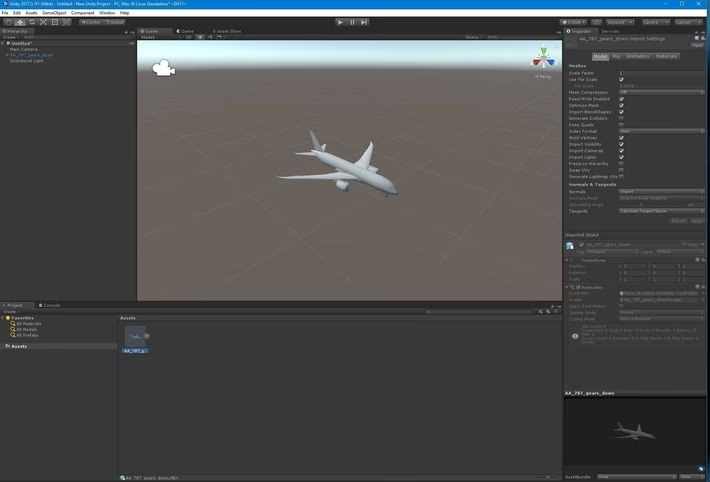
La capacidad más fundamental y utilizada es la de importar archivos FBX directamente a tu proyecto de Unity. Afortunadamente, Unity viene con un importador de FBX muy potente y completamente integrado. No necesitas instalar nada adicional; simplemente arrastra y suelta tu archivo .fbx en la ventana del proyecto, y Unity se encargará del resto. El importador es compatible con una amplia gama de datos, asegurando que tus assets lleguen al motor de la forma más fiel posible.
¿Qué puede importar exactamente?
El Unity FBX Importer, que está integrado de forma nativa en el editor, es compatible con los siguientes elementos clave:
- Jerarquías: Unity recreará fielmente la estructura de objetos padre-hijo que definiste en tu software de 3D. Si importas un personaje con su esqueleto (rig), cada hueso será un GameObject anidado correctamente.
- Materiales: El importador creará assets de Material en Unity e intentará replicar las propiedades básicas del material del archivo FBX. Es importante notar que los shaders complejos de un DCC no se traducen directamente, por lo que a menudo se requiere un ajuste manual en Unity.
- Texturas: Si las texturas están incrustadas en el FBX o se encuentran en la misma carpeta, Unity intentará enlazarlas automáticamente a los materiales correspondientes.
- Shaders de Stingray PBS: Para los usuarios del ecosistema de Autodesk, esta es una gran ventaja. Si tus materiales en Maya o 3ds Max utilizan el shader Stingray PBS (Physically Based Shading), Unity puede interpretarlos con mayor fidelidad, facilitando una transición visual más suave.
- Cámaras: Las cámaras de tu escena 3D se importarán como GameObjects con un componente de Cámara de Unity, conservando sus propiedades como el campo de visión (Field of View).
- Animación y propiedades personalizadas animadas: Esta es una de las características más potentes. Unity importa clips de animación, los cuales puedes encontrar y configurar en la pestaña "Animation" del inspector del FBX. Además, si has animado propiedades personalizadas en tu software DCC, estas también pueden ser importadas, lo que abre la puerta a flujos de trabajo de animación más avanzados.
Exportando desde Unity: El Paquete FBX Exporter
Si bien la importación es esencial, a veces el flujo de trabajo necesita ir en la dirección opuesta. ¿Qué pasa si creas una escena prototipo en Unity y quieres que un artista la refine en Maya? ¿O si quieres modificar una animación directamente en un software especializado? Para esto, Unity ofrece el paquete FBX Exporter.
A diferencia del importador, el exportador no viene instalado por defecto. Debes instalarlo a través del Package Manager de Unity (disponible a partir de la versión 2018.3). Una vez instalado, te permite seleccionar GameObjects de tu escena y exportarlos como un archivo FBX, abriendo un mundo de posibilidades para flujos de trabajo de "ida y vuelta" (round-tripping).
Capacidades del FBX Exporter
El paquete de exportación permite enviar una gran cantidad de información desde Unity a cualquier aplicación compatible con FBX:
- Jerarquías de GameObjects: Exporta la estructura completa de los objetos seleccionados.
- Materiales y Texturas: Exporta los materiales y las texturas aplicadas a tus modelos.
- Cámaras y Luces: Las cámaras y luces de tu escena de Unity se pueden exportar para ser utilizadas como referencia en el software DCC.
- Mallas con máscara (Skinned Meshes): Puedes exportar personajes y otras mallas deformables.
- Animación: Exporta clips de animación asociados a los objetos, lo que permite un ciclo de refinamiento de animación fuera de Unity.
Tabla Comparativa: Importador vs. Exportador
Para tener una visión clara de las capacidades de cada herramienta, aquí tienes una tabla comparativa:
| Característica | Unity FBX Importer (Integrado) | Unity FBX Exporter (Paquete) |
|---|---|---|
| Jerarquías | ✔️ | ✔️ |
| Materiales | ✔️ | ✔️ |
| Texturas | ✔️ | ✔️ |
| Shaders Stingray PBS | ✔️ | ❌ |
| Cámaras | ✔️ | ✔️ |
| Luces | ✔️ | ✔️ |
| Animación | ✔️ | ✔️ |
| Mallas con Máscara | ✔️ | ✔️ |
| Propiedades Personalizadas Animadas | ✔️ | ❌ |
El Flujo de Trabajo Ideal: Optimizando la Colaboración
La verdadera magia ocurre cuando combinas la importación y la exportación. El FBX Exporter fue diseñado para crear un ciclo de trabajo fluido y eficiente entre diseñadores de niveles, artistas y programadores. Una de las características más destacadas es que permite que las herramientas de Autodesk (como Maya o 3ds Max) reconozcan la estructura de tu proyecto de Unity y la ubicación de la carpeta de assets.
Imagina este escenario de producción:
- Prototipado (Grey-boxing) en Unity: Un diseñador de niveles construye el layout de una escena usando formas geométricas simples (cubos, esferas) directamente en Unity para probar la jugabilidad, las distancias y la escala.
- Exportación a la Herramienta DCC: Usando el FBX Exporter, el diseñador exporta toda la escena del prototipo a un archivo FBX.
- Trabajo Artístico en el DCC: Un artista 3D abre este FBX en Maya o 3ds Max. Las formas simples sirven como una guía perfecta en tamaño y posición. El artista reemplaza los cubos con modelos detallados (edificios, rocas, árboles) y aplica materiales y texturas de alta calidad.
- Re-importación y Fusión en Unity: El artista exporta la escena finalizada de vuelta a un FBX. En Unity, se importa este nuevo archivo. Gracias a que el flujo de trabajo está conectado, se pueden fusionar los cambios de forma segura, actualizando los modelos sin romper los scripts o componentes que ya estaban asignados a los objetos del prototipo.
Este proceso ahorra una cantidad inmensa de tiempo y elimina los errores comunes de reajustar manualmente la escala, posición y rotación de cientos de assets.
Preguntas Frecuentes (FAQ)
¿Unity soporta archivos FBX exportados desde Blender?
Sí, absolutamente. Blender tiene un exportador de FBX muy completo. Unity puede importar estos archivos sin problemas. Un consejo común es prestar atención a la configuración de escala y orientación en el momento de la exportación desde Blender para asegurar que el modelo aparezca en Unity con el tamaño y la rotación correctos.
¿Qué hago si mis materiales no se ven bien al importar?
Es un problema común. Los sistemas de materiales y shaders son muy diferentes entre un software de renderizado offline (como V-Ray en 3ds Max) y un motor de tiempo real como Unity. El importador de FBX solo puede traducir información básica del material (color difuso, enlaces de textura). Casi siempre tendrás que crear o ajustar los materiales dentro de Unity, asignando el shader adecuado (Standard, URP, HDRP) y conectando manualmente las texturas (normal maps, mapas de rugosidad, etc.).
¿Necesito instalar algo para importar archivos FBX?
No. Para la importación, no necesitas instalar nada. El Unity FBX Importer es una parte integral del motor y funciona desde el primer momento.
¿El exportador de FBX funciona en todas las versiones de Unity?
No. El paquete FBX Exporter se introdujo como una vista previa a partir de Unity 2018.3 y debe ser instalado manualmente a través del Package Manager (Ventana -> Package Manager).
¿Por qué mi animación se ve rota o no funciona?
Asegúrate de que en la configuración de importación del FBX en Unity, la pestaña "Rig" esté configurada correctamente (por ejemplo, como "Humanoid" para personajes bípedos) y que en la pestaña "Animation" la importación de animación esté activada. A veces, problemas en los nombres de los huesos o en los pesos de la piel en el archivo original pueden causar errores.
Conclusión
Afirmar que Unity soporta FBX es quedarse corto. Unity abraza el formato FBX y ha construido un ecosistema sólido a su alrededor. Desde el importador integrado que maneja sin esfuerzo la mayoría de los assets de un DCC, hasta el paquete de exportación que habilita flujos de trabajo de colaboración avanzados, Unity proporciona a los desarrolladores todas las herramientas necesarias para integrar contenido 3D de manera eficiente. Comprender y dominar estas herramientas no solo te ahorrará tiempo y frustración, sino que también elevará la calidad y la complejidad de los mundos que puedes construir.
Si quieres conocer otros artículos parecidos a FBX en Unity: La Guía Definitiva de Flujos de Trabajo puedes visitar la categoría Juegos.