

18/08/2023
Si alguna vez has trabajado con Source Filmmaker o tienes planeado crear escenas animadas utilizando el motor Source, es muy probable que te hayas topado con el término "compilar en SFM". Aunque a primera vista pueda sonar como un concepto muy técnico, compilar es simplemente el proceso de convertir tu proyecto de animación en un video final o en un formato reproducible. Es el paso crucial que transforma horas de trabajo en la línea de tiempo en una pieza de arte que puedes compartir con el mundo.
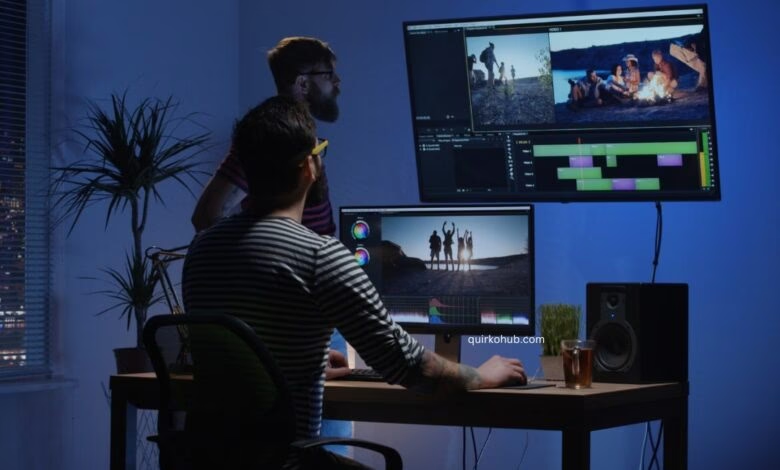
En esta guía completa, te llevaremos de la mano para que entiendas qué significa realmente compilar, cómo funciona el proceso en Source Filmmaker y por qué es una parte esencial de tu flujo de trabajo. Ya seas un animador principiante que apenas abre el programa o un usuario curioso sobre las herramientas de animación, este artículo resolverá todas tus dudas y te dará el conocimiento necesario para exportar tus creaciones con la mejor calidad posible.
- ¿Qué Significa Realmente "Compilar" en SFM?
- La Importancia de un Buen Proceso de Compilación
- Cómo Compilar tu Animación en SFM: Guía Paso a Paso
- Tabla Comparativa: ¿AVI o Secuencia de Imágenes?
- Consejos Profesionales para una Compilación Perfecta
- Errores Comunes al Compilar y Cómo Solucionarlos
- Reflexiones Finales: El Arte de Finalizar tu Proyecto
- Preguntas Frecuentes (FAQ) sobre la Compilación en SFM
¿Qué Significa Realmente "Compilar" en SFM?
En el universo de Source Filmmaker, la compilación es el último paso del proceso creativo, donde el software procesa y exporta tu proyecto como un producto terminado. Imagínalo como el revelado de una fotografía o la cocción de un pastel; es el momento en que todos los ingredientes (movimientos de cámara, iluminación, animaciones de personajes, efectos de partículas y sonido) se unen para formar un único archivo coherente y reproducible.
El término "compilar en SFM" se refiere a una de las siguientes acciones:
- Renderizar tu animación como un archivo de video: El resultado más común, un archivo como .AVI que puedes reproducir directamente en tu ordenador.
- Exportar secuencias como fotogramas de imagen: Crear una serie de imágenes individuales (por ejemplo, en formato PNG o TGA) que, al unirse en un software de edición, forman el video.
- Preparar el proyecto para edición avanzada: Generar los archivos necesarios para llevar tu trabajo a programas externos como Adobe Premiere Pro o DaVinci Resolve y realizar una postproducción más detallada.
Es un proceso análogo a "exportar" o "renderizar" en otros programas de animación y edición de video, pero utiliza las herramientas y metodologías propias del motor Source, lo que le confiere ciertas particularidades.
La Importancia de un Buen Proceso de Compilación
No subestimes el proceso de compilación como un simple clic final. Este paso determina cómo se verá, sonará y se reproducirá tu proyecto cuando lo compartas en plataformas como YouTube, Vimeo o Steam. Si ignoras los ajustes adecuados de compilación, tu animación podría sufrir una pérdida drástica de calidad, presentar caídas de fotogramas (conocido como "frame dropping"), o incluso fallar por completo durante el proceso de renderizado.
Aquí te detallamos por qué es tan importante prestar atención a la compilación:
- Asegura la máxima resolución: Una configuración correcta te permite exportar tu video en resoluciones como 1080p (Full HD) o incluso 4K, preservando cada detalle.
- Mantiene una tasa de fotogramas fluida: Garantiza que tu animación se reproduzca a unos suaves 30, 60 o más fotogramas por segundo, evitando el efecto entrecortado o "lag".
- Combina todos los elementos correctamente: Es el proceso que sincroniza a la perfección el sonido, la iluminación dinámica, los efectos visuales y la animación de los personajes.
- Genera formatos compatibles: Te permite crear archivos de video o secuencias de imágenes que son compatibles con prácticamente cualquier plataforma de video y software de edición.
Cómo Compilar tu Animación en SFM: Guía Paso a Paso
Ahora que entiendes la teoría, pasemos a la práctica. Aquí tienes un tutorial detallado para compilar tu animación en Source Filmmaker:
- Abre tu Sesión: Inicia Source Filmmaker y carga el archivo de sesión (.dmx) de tu proyecto.
- Revisa tu Línea de Tiempo: Antes de exportar, haz una última revisión. Asegúrate de que la animación, el audio y los efectos especiales estén perfectamente sincronizados y posicionados. Verifica que la cámara seleccionada sea la correcta para la toma que quieres renderizar.
- Accede a la Ventana de Exportación: En el menú superior, navega a File > Export > Movie... Esto abrirá la ventana de configuración de la compilación.
- Elige tu Formato de Salida: Aquí tienes dos opciones principales: Movie (.AVI) o Image Sequence. La elección depende de tu objetivo final. AVI es rápido y genera un solo archivo, ideal para vistas previas o proyectos sencillos. La secuencia de imágenes (TGA, PNG) es la opción preferida para proyectos serios que requieren postproducción.
- Configura la Resolución y Tasa de Fotogramas: En la sección Resolution, elige una resolución estándar como 720p o 1080p. En Frame rate, selecciona la tasa de fotogramas a la que trabajaste tu proyecto, usualmente 24 o 30 FPS para un look cinemático, o 60 FPS para una mayor fluidez.
- Selecciona los Ajustes de Renderizado (Render Settings): Aquí encontrarás opciones de calidad. Para una vista previa rápida, puedes usar una configuración baja. Para el producto final, asegúrate de activar opciones como Depth of Field (profundidad de campo) y aumentar el número de muestras de Motion Blur (desenfoque de movimiento) para un resultado más profesional.
- Inicia la Compilación: Una vez que estés satisfecho con la configuración, haz clic en el botón Export Movie. SFM comenzará a procesar tu animación fotograma por fotograma. Este proceso puede tardar desde unos pocos minutos hasta varias horas, dependiendo de la complejidad y duración de tu escena, así como de la potencia de tu ordenador.
- Localiza tu Archivo Final: Tu video o secuencia de imágenes se guardará en la carpeta de salida que hayas especificado, generalmente dentro del directorio de SFM en SourceFilmmaker\game\usermod\elements\sessions.
Tabla Comparativa: ¿AVI o Secuencia de Imágenes?
La decisión entre exportar como un archivo de video AVI o una secuencia de imágenes es una de las más importantes. Aquí tienes una tabla para ayudarte a decidir:
| Característica | Archivo AVI | Secuencia de Imágenes (PNG/TGA) |
|---|---|---|
| Calidad | Buena, pero con compresión que puede generar artefactos. | Excelente, sin pérdida de calidad (lossless). Máxima fidelidad de color y detalle. |
| Flexibilidad | Baja. Si el renderizado falla, se pierde todo el archivo. | Muy Alta. Si el proceso se interrumpe, solo tienes que reanudar desde el último fotograma guardado. |
| Velocidad de Render | Generalmente más rápido. | Ligeramente más lento debido a la escritura de miles de archivos individuales. |
| Uso Recomendado | Vistas previas rápidas, proyectos cortos y sencillos sin postproducción. | Proyectos profesionales, animaciones largas, trabajos que requieren edición de color, efectos visuales o composición en software externo. |
Consejos Profesionales para una Compilación Perfecta
- Usa secuencias de imágenes para proyectos importantes: Te salvará de muchos dolores de cabeza si el programa se cierra inesperadamente durante un renderizar largo.
- Libera recursos de tu PC: Cierra todas las aplicaciones innecesarias (navegadores, juegos, etc.) mientras compilas. SFM consume mucha memoria y potencia del procesador.
- Crea una copia de seguridad: Antes de iniciar una compilación larga y compleja, guarda una copia de seguridad de tu archivo de sesión (.dmx).
- Evita la compresión directa: Siempre exporta en la máxima calidad posible desde SFM. La compresión a formatos como MP4 debe hacerse después, en un programa de edición de video, para tener un mayor control sobre el resultado final.
Errores Comunes al Compilar y Cómo Solucionarlos
A veces, las cosas no salen como se planean. Aquí tienes algunos problemas frecuentes durante la compilación y sus soluciones:
Salida de Video en Negro (Black Screen)
Causa: Puede deberse a una configuración de cámara incorrecta (la cámara activa no es la que está animada) o a la ausencia total de luces en la escena.
Solución: Asegúrate de que la cámara correcta esté seleccionada en la línea de tiempo y de que tu escena tenga al menos una fuente de luz.
Video sin Audio
Causa: Las pistas de audio no están correctamente añadidas o la configuración de exportación de sonido está desactivada.
Solución: Verifica que tus archivos de sonido estén en la línea de tiempo y revisa las opciones de exportación para incluir el audio.
Fallo del Renderizado (Render Failed)
Causa: Generalmente se debe a una falta de memoria RAM o espacio en el disco duro.
Solución: Libera espacio en el disco donde estás guardando el archivo y cierra otros programas para liberar RAM. Si el problema persiste, intenta renderizar en una resolución más baja.
Video Entrecortado o a Saltos (Choppy Output)
Causa: La tasa de fotogramas del proyecto no coincide con la de la exportación, o la configuración de calidad es demasiado alta para tu PC.
Solución: Asegúrate de que la tasa de fotogramas de exportación sea la misma que la de tu proyecto. Considera bajar ligeramente la calidad del desenfoque de movimiento.
Reflexiones Finales: El Arte de Finalizar tu Proyecto
Ya sea que estés animando por diversión, creando cortometrajes cinemáticos o desarrollando contenido narrativo con Source Filmmaker, entender el proceso de compilación es una parte fundamental de tu habilidad como creador. No se trata solo de presionar un botón; se trata de asegurar que tu visión creativa se exporte con la calidad y la precisión que merece.
Con la configuración correcta, una preparación adecuada y una buena comprensión de lo que hace cada opción, puedes producir animaciones que se ven fluidas, suenan genial y están listas para ser compartidas con el mundo. Como con cualquier herramienta creativa, la práctica y la experimentación te ayudarán a perfeccionar tus resultados con el tiempo.
Preguntas Frecuentes (FAQ) sobre la Compilación en SFM
¿Qué significa compilar en SFM en términos sencillos?
Significa procesar y guardar tu proyecto de animación de Source Filmmaker en un formato de video (como AVI) o en una secuencia de imágenes que puedes compartir, subir a internet o editar en otro programa.
¿Puedo compilar directamente a MP4 desde SFM?
No, Source Filmmaker no tiene la capacidad de exportar directamente a formato MP4. La práctica recomendada es renderizar a AVI o, preferiblemente, a una secuencia de imágenes, y luego usar un software de edición de video gratuito (como DaVinci Resolve o HandBrake) para convertirlo a MP4.
¿Por qué la compilación en SFM tarda tanto?
El tiempo de renderizado depende de muchos factores: la duración de tu animación, la resolución, la cantidad de efectos (luces, partículas, sombras), la configuración de calidad (muestras de desenfoque de movimiento y profundidad de campo) y la potencia de tu ordenador (CPU y RAM).
¿Es mejor compilar como AVI o como secuencia de imágenes?
Para la máxima calidad y flexibilidad, especialmente si planeas editar el video después, la secuencia de imágenes es indiscutiblemente superior. Para previsualizaciones rápidas o proyectos muy simples, AVI es una opción más rápida y conveniente.
¿Dónde guarda Source Filmmaker los videos compilados?
Por defecto, los archivos compilados se guardan en la carpeta de salida de renderizado, que generalmente se encuentra en tu directorio de instalación de SFM, en una ruta similar a: ...\SourceFilmmaker\game\usermod\elements\sessions\.
Si quieres conocer otros artículos parecidos a Compilar en SFM: Guía para Renderizar Animaciones puedes visitar la categoría Guías.