
23/11/2024
¿Alguna vez has estado a punto de apagar tu ordenador después de un largo día de trabajo, solo para ser recibido por el temido mensaje: "Instalando actualizaciones, no apagues el equipo"? Es una frustración compartida por millones de usuarios. Las actualizaciones automáticas de Windows, aunque diseñadas para mantener nuestro sistema seguro y funcional, a menudo llegan en los momentos menos oportunos. Pueden consumir una cantidad significativa de nuestro ancho de banda, ralentizar el rendimiento del sistema mientras se descargan en segundo plano e incluso forzar reinicios que interrumpen nuestro flujo de trabajo. Para muchos, especialmente aquellos con conexiones a internet limitadas o planes de datos medidos, estas descargas automáticas son más un obstáculo que una ayuda. Si te sientes identificado y has exclamado "¡realmente no quiero actualizar mi sistema operativo!", has llegado al lugar correcto. En este artículo exhaustivo, exploraremos todos los métodos disponibles para tomar las riendas y decidir cuándo y cómo se actualiza tu PC.
- ¿Por Qué Querrías Detener las Actualizaciones de Windows?
- Método 1: La Solución Inteligente - Activar la Conexión de Uso Medido
- Método 2: La Solución Drástica - Detener el Servicio de Windows Update
- Método 3: La Solución de Control Total - Editor de Directivas de Grupo (Windows Pro/Enterprise)
- Tabla Comparativa de Métodos
- Preguntas Frecuentes (FAQ)
¿Por Qué Querrías Detener las Actualizaciones de Windows?
Antes de sumergirnos en el "cómo", es importante entender el "porqué". La decisión de detener las actualizaciones no debe tomarse a la ligera. Microsoft las utiliza para distribuir parches de seguridad críticos que protegen tu equipo de malware y vulnerabilidades, además de introducir nuevas características y corregir errores. Sin embargo, hay razones válidas para querer gestionar este proceso:
- Consumo de Ancho de Banda: En conexiones lentas o con límites de datos, una gran actualización puede acaparar todo el internet, haciendo imposible navegar o trabajar.
- Rendimiento del Sistema: La descarga e instalación en segundo plano consumen recursos de la CPU y del disco, lo que puede hacer que tu ordenador se sienta lento y poco responsivo.
- Control y Estabilidad: A veces, una actualización puede introducir nuevos errores o causar incompatibilidades con software o hardware específico. Poder esperar y leer opiniones de otros usuarios antes de instalar puede salvarte de muchos dolores de cabeza.
- Interrupciones Inoportunas: Los reinicios forzados pueden provocar la pérdida de trabajo no guardado y romper tu concentración.
Afortunadamente, Windows ofrece varias vías, desde soluciones temporales y sencillas hasta métodos permanentes y avanzados, para que puedas encontrar el equilibrio perfecto entre seguridad y control.
Método 1: La Solución Inteligente - Activar la Conexión de Uso Medido
Este es uno de los trucos más sencillos y efectivos, especialmente si usas una conexión Wi-Fi. Al decirle a Windows que tu conexión a internet tiene un límite de datos (incluso si no es cierto), el sistema operativo será mucho más conservador y no descargará automáticamente las actualizaciones grandes para no "gastarte" el plan de datos. Es una forma de pausar las actualizaciones de características sin desactivar las de seguridad más críticas.
Pasos para configurar una conexión de uso medido:
- Presiona la combinación de teclas Windows + I para abrir el panel de Configuración.
- Selecciona la categoría "Red e Internet".
- En el menú de la izquierda, haz clic en "Wi-Fi". A continuación, haz clic en el nombre de la red a la que estás conectado.
- Busca el interruptor que dice "Establecer como conexión de uso medido" y actívalo.
¡Eso es todo! Windows ahora tratará tu conexión con más cuidado. Ten en cuenta que esto solo funciona para la red Wi-Fi específica que configuraste. Si te conectas a una nueva red, tendrás que repetir el proceso. Este método no detiene por completo todas las actualizaciones, pero sí te da un respiro considerable.
Método 2: La Solución Drástica - Detener el Servicio de Windows Update
Si buscas una solución más contundente y quieres detener por completo cualquier intento de actualización, puedes deshabilitar el servicio responsable de ello. Piensa en esto como apagar el motor que impulsa todo el mecanismo de actualización. Es un método muy eficaz, pero conlleva la responsabilidad de que tu equipo no recibirá ninguna actualización, ni siquiera las de seguridad, hasta que vuelvas a activarlo.
Pasos para deshabilitar el servicio:
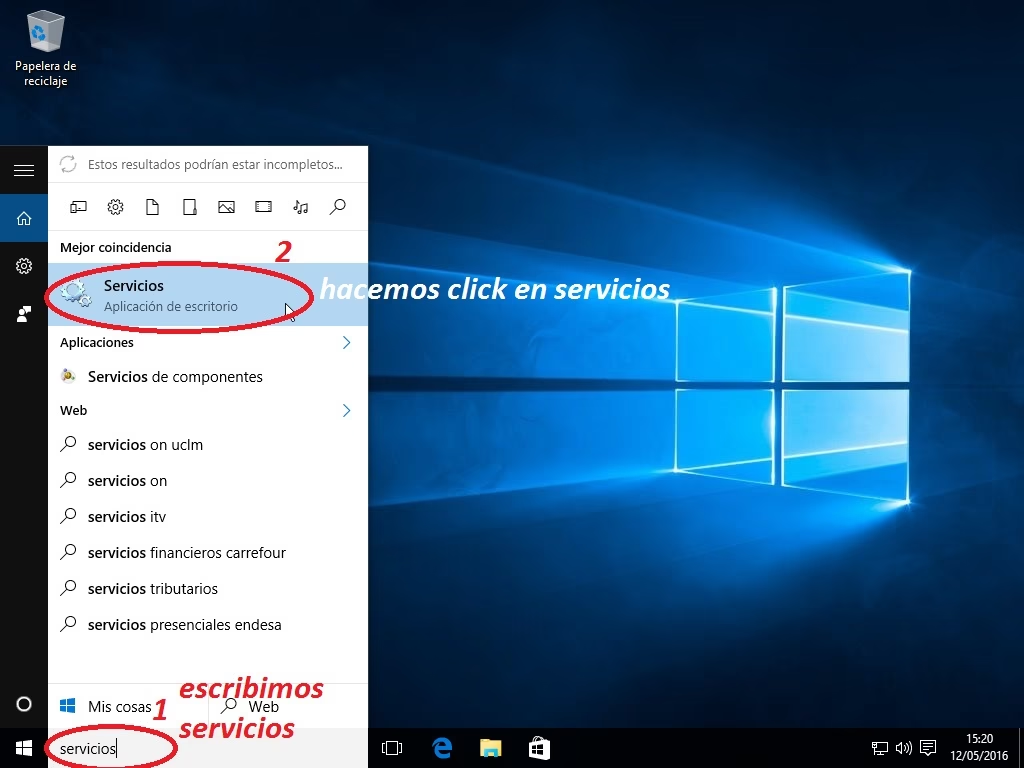
- Para acceder a la consola de servicios de Windows, el corazón donde se gestionan todos los procesos del sistema, utilizaremos el comando "Ejecutar". Presiona simultáneamente las teclas Windows + R en tu teclado.
- En la pequeña ventana que aparece, escribe services.msc y presiona Enter o haz clic en Aceptar.
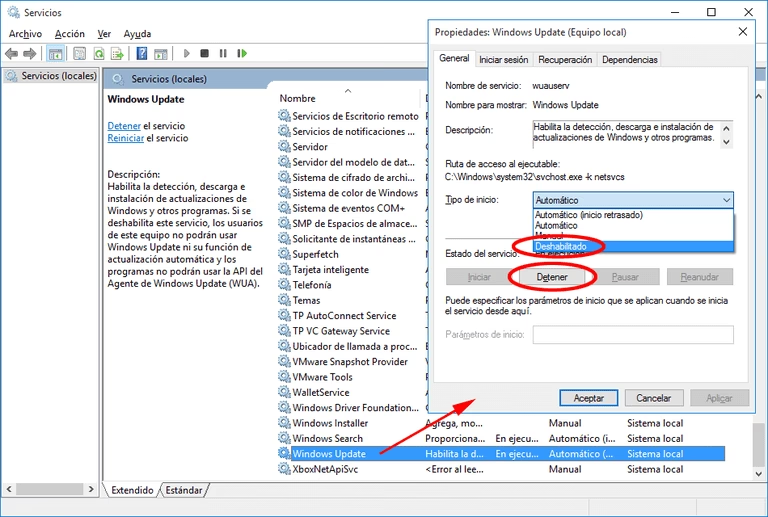
- Se abrirá la ventana de "Servicios". Es una larga lista de todos los servicios que se ejecutan en tu sistema. Desplázate hacia abajo hasta que encuentres "Windows Update". La lista está ordenada alfabéticamente, así que será fácil de localizar.
- Haz doble clic sobre "Windows Update" para abrir sus propiedades.
- En la nueva ventana, verás el estado del servicio. Primero, haz clic en el botón "Detener". Espera unos segundos a que el servicio se detenga por completo.
- Ahora, para evitar que se inicie de nuevo automáticamente, busca el menú desplegable llamado "Tipo de inicio". Haz clic en él y selecciona la opción "Deshabilitado".
- Finalmente, haz clic en "Aplicar" y luego en "Aceptar" para guardar los cambios.
Con esto, el servicio de Windows Update quedará completamente inactivo. Si en el futuro deseas volver a recibir actualizaciones, simplemente repite estos pasos y en "Tipo de inicio" selecciona "Automático" y luego inicia el servicio.
Método 3: La Solución de Control Total - Editor de Directivas de Grupo (Windows Pro/Enterprise)
Este método es ideal para quienes no quieren desactivar las actualizaciones, sino tener control absoluto sobre ellas. Te permite configurar Windows para que te notifique cuando haya actualizaciones disponibles, pero sin descargarlas ni instalarlas hasta que tú des la orden explícita. La única pega es que esta herramienta, el Editor de Directivas de Grupo Local, no está disponible en las ediciones de Windows 10/11 Home.
Pasos para configurar las actualizaciones automáticas:
- Abre de nuevo el cuadro "Ejecutar" con las teclas Windows + R.
- Esta vez, escribe gpedit.msc y presiona Enter.
- En el panel izquierdo del editor, navega por la siguiente ruta de carpetas:
Configuración del equipo -> Plantillas administrativas -> Componentes de Windows -> Windows Update. - Ahora, mira el panel de la derecha. Busca una directiva llamada "Configurar Actualizaciones automáticas" y haz doble clic sobre ella.
- En la ventana que se abre, selecciona la opción "Habilitada" en la parte superior izquierda.
- Justo debajo, en la sección "Opciones", verás un menú desplegable. Aquí es donde reside la magia. Selecciona la opción "2 - Notificar la descarga y notificar la instalación".
- Haz clic en "Aplicar" y "Aceptar" para guardar la configuración.
- Para que los cambios surtan efecto de inmediato, es recomendable reiniciar el equipo o ir a Configuración > Actualización y seguridad > Windows Update y buscar actualizaciones manualmente una vez.
A partir de ahora, Windows te avisará de las nuevas actualizaciones, pero tú tendrás la última palabra sobre cuándo se descargan e instalan.
Tabla Comparativa de Métodos
Para ayudarte a decidir qué método es el más adecuado para ti, aquí tienes una tabla que resume las características de cada uno:
| Método | Dificultad | Edición de Windows | Resultado | Reversibilidad |
|---|---|---|---|---|
| Conexión de Uso Medido | Fácil | Todas | Pospone actualizaciones no críticas | Muy fácil |
| Deshabilitar Servicio | Intermedia | Todas | Desactiva todas las actualizaciones | Fácil |
| Editor de Directivas | Intermedia | Pro, Enterprise, Education | Control total (notifica antes de descargar) | Fácil |
Preguntas Frecuentes (FAQ)
¿Es seguro detener por completo las actualizaciones de Windows?
La respuesta corta es: no del todo. Si bien te da control, desactivar las actualizaciones por completo, especialmente usando el método del servicio, te deja vulnerable a nuevas amenazas de seguridad que se descubren constantemente. Las actualizaciones de seguridad son cruciales. Una estrategia más equilibrada es utilizar el Editor de Directivas de Grupo para controlar cuándo se instalan, o pausarlas temporalmente, en lugar de deshabilitarlas de forma permanente. Si las deshabilitas, es tu responsabilidad acordarte de activarlas y actualizar manualmente de vez en cuando.
¿Cómo puedo reactivar las actualizaciones si las he desactivado?
Es muy sencillo. Solo tienes que revertir los pasos que seguiste para desactivarlas. Si usaste el método del servicio, vuelve a services.msc, abre las propiedades de Windows Update, cambia el "Tipo de inicio" a "Automático" y haz clic en "Iniciar". Si usaste el Editor de Directivas, vuelve a gpedit.msc y cambia la configuración de "Configurar Actualizaciones automáticas" a "No configurada".
He visto guías que mencionan modificar el Registro de Windows (regedit), ¿es recomendable?
Modificar el Registro de Windows es un método avanzado que logra un resultado similar al del Editor de Directivas y puede funcionar en ediciones Home. Sin embargo, es extremadamente arriesgado. Un error en el Registro puede causar daños irreversibles en tu sistema operativo, impidiendo que arranque. Por esta razón, solo debe ser intentado por usuarios muy experimentados y siempre, siempre, después de haber realizado una copia de seguridad completa del sistema. Para la mayoría de los usuarios, los métodos descritos anteriormente son más que suficientes y mucho más seguros.
Si quieres conocer otros artículos parecidos a Controla tu PC: Cómo Detener Windows Update puedes visitar la categoría Juegos.