
17/07/2017
¿Alguna vez has estado a punto de sumergirte en una partida épica, o de ver el último episodio de tu serie favorita, solo para ser recibido por un silencio sepulcral y un mensaje de error críptico en tu pantalla? Frases como "directsound error: cannot open directx audio device" o "failed to create audio output" pueden arruinar cualquier momento. Si te suena familiar, no te preocupes. Este es un problema más común de lo que crees, y generalmente tiene que ver con la forma en que tu ordenador gestiona el sonido a través de una pieza clave de software llamada DirectX. En este artículo, desglosaremos la causa de este frustrante error y te guiaremos a través de soluciones prácticas, desde arreglos rápidos hasta soluciones permanentes para que puedas volver a disfrutar de tu audio sin interrupciones.
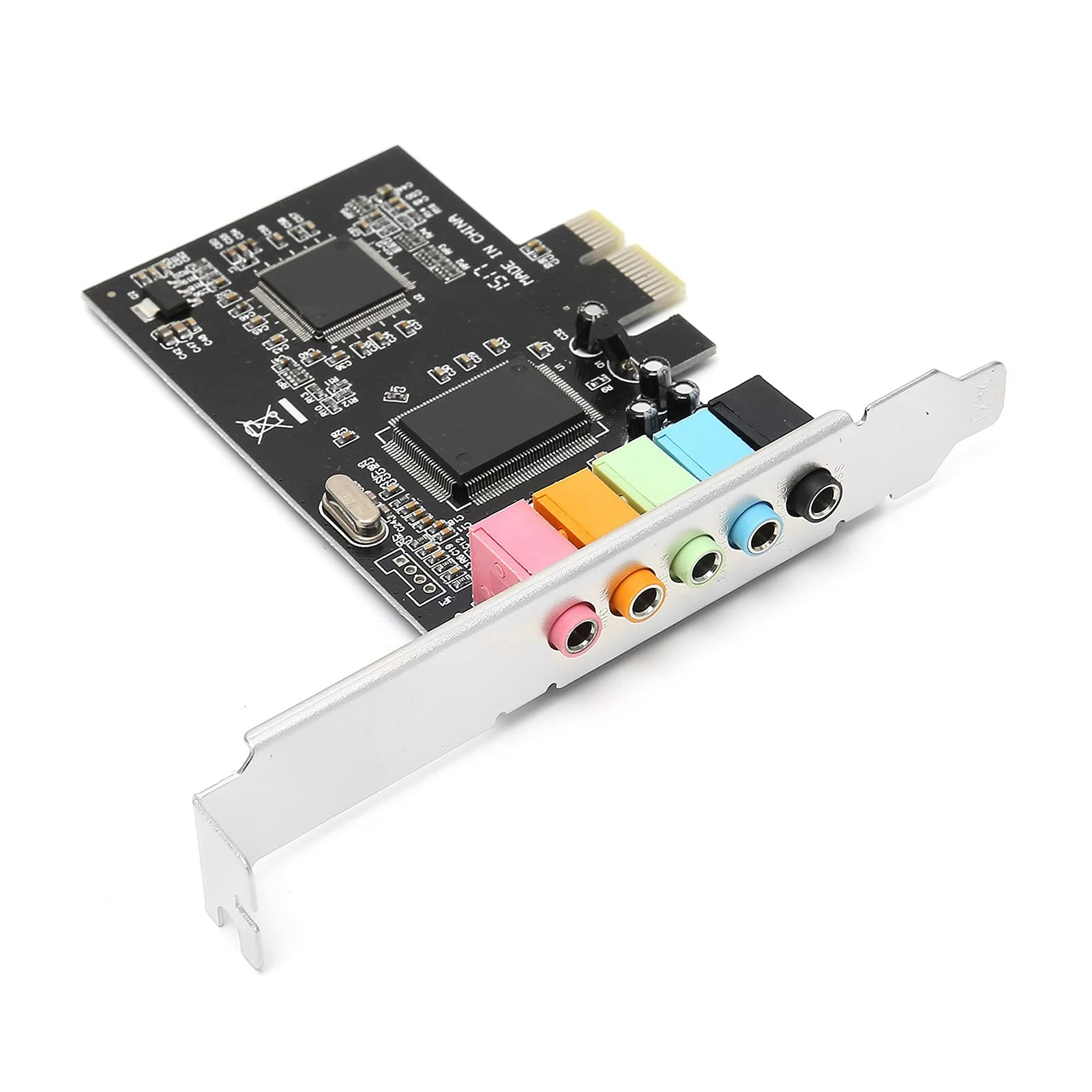
Entendiendo el Origen: ¿Qué es DirectX y DirectSound?
Antes de lanzarnos a las soluciones, es fundamental entender qué está fallando. Imagina que DirectX es el traductor universal de tu ordenador para todo lo relacionado con multimedia, especialmente para los videojuegos. Es un conjunto de herramientas (APIs) que permite que los juegos y las aplicaciones de video se comuniquen de manera eficiente con el hardware de tu PC, como la tarjeta gráfica y, por supuesto, la tarjeta de sonido.
Dentro de este gran conjunto de herramientas se encuentra DirectSound. Esta es la parte específica de DirectX responsable de procesar y reproducir el sonido. Actúa como un puente entre la aplicación (el juego, VLC, etc.) y los controladores de tu tarjeta de sonido. Cuando una aplicación quiere reproducir un sonido, le da la orden a DirectSound, y este se encarga de que tu hardware lo ejecute correctamente. El problema surge cuando ese puente de comunicación se rompe o encuentra un obstáculo.
Análisis del Error: "Cannot Open DirectX Audio Device"
El mensaje de error es bastante literal: la aplicación intentó abrir el dispositivo de audio usando el protocolo DirectSound, pero el sistema se lo impidió. Es como intentar abrir una puerta con una llave, pero la cerradura está atascada o alguien más la está usando. Las causas más comunes de este "atasco" son:
- Controladores (Drivers) corruptos o desactualizados: Los drivers son el software que permite que Windows hable con tu hardware de sonido. Si están dañados, son incorrectos para tu versión de Windows o están desactualizados, la comunicación falla.
- Conflicto de software: A veces, otra aplicación toma el control exclusivo del dispositivo de audio y no lo suelta, impidiendo que otras aplicaciones lo usen.
- Instalación de DirectX dañada: Archivos esenciales de DirectX pueden haberse corrompido o borrado, dejando a DirectSound inoperativo.
- Configuración de audio incorrecta: Puede que el dispositivo de salida de audio predeterminado en Windows no esté configurado correctamente, o que esté deshabilitado.
- Software de mejora de audio: Programas como Dolby Home Theater, Nahimic o Realtek Audio Console, aunque diseñados para mejorar el sonido, a veces pueden entrar en conflicto directo con la implementación de DirectSound de ciertas aplicaciones.
Soluciones Inmediatas: El Plan B para Recuperar tu Audio
Antes de sumergirte en reparaciones complejas, existe una solución temporal que funciona en muchas aplicaciones, como el popular reproductor multimedia VLC. Esta solución consiste en cambiar el "módulo de salida de audio" que utiliza el programa, evitando así el problemático DirectSound.
La mayoría de las aplicaciones modernas te permiten elegir entre diferentes APIs de audio. Las dos alternativas más comunes son:
- WASAPI (Windows Audio Session API): Es el sistema de audio más moderno de Windows. Ofrece una comunicación más directa con el hardware, menor latencia y, a menudo, evita los problemas de compatibilidad de DirectSound. Es la opción recomendada.
- WaveOut: Es una API más antigua pero extremadamente compatible. Aunque puede tener una latencia ligeramente mayor, es una alternativa muy fiable si todo lo demás falla.
Por ejemplo, para cambiar esto en VLC, simplemente ve a Herramientas > Preferencias > Audio. En la sección "Salida", busca la opción "Módulo de salida" y cámbiala de "Automático" o "Salida de audio DirectSound" a "Salida de audio de Windows Multimedia Device" (que usa WASAPI). Guarda los cambios, reinicia VLC y, con suerte, tu audio volverá a la vida. Este es un excelente parche, pero sigamos buscando una solución definitiva.
Guía Definitiva para Reparar el Error de DirectSound
Si el workaround no es suficiente y quieres erradicar el problema de raíz, es hora de arremangarse. Sigue estos pasos en orden, ya que vamos de la solución más probable a la más compleja.
Paso 1: La Solución Maestra - Actualizar tus Controladores de Audio
En el 90% de los casos, el problema reside en los controladores de audio. Una actualización de Windows, un error de software o simplemente el tiempo pueden corromperlos.
- Administrador de Dispositivos: Haz clic derecho en el botón de Inicio y selecciona "Administrador de Dispositivos". Expande la sección "Controladoras de sonido y video y dispositivos de juego". Haz clic derecho en tu dispositivo de audio (normalmente algo como "Realtek High Definition Audio" o "NVIDIA High Definition Audio") y selecciona "Actualizar controlador". Elige la opción de buscar automáticamente.
- Página del Fabricante: Si lo anterior no funciona, la mejor opción es ir directamente a la fuente. Busca la página de soporte del fabricante de tu portátil (como Acer, HP, Dell) o de tu placa base (MSI, ASUS, Gigabyte) si tienes un PC de escritorio. Busca tu modelo exacto y descarga los últimos controladores de audio para tu versión de Windows (¡asegúrate de que sea para Windows 10/11 si has actualizado!).
- Reinstalación Limpia: A veces, simplemente actualizar no es suficiente. En el Administrador de Dispositivos, en lugar de actualizar, elige "Desinstalar dispositivo" y asegúrate de marcar la casilla que dice "Eliminar el software de controlador para este dispositivo". Después, reinicia tu PC. Windows intentará instalar un controlador genérico. Luego, instala el controlador que descargaste del sitio web del fabricante.
Paso 2: Reparar la Instalación de DirectX
Aunque las versiones modernas de Windows gestionan DirectX automáticamente, algunos componentes heredados que usa DirectSound pueden dañarse. Microsoft ofrece una herramienta para solucionarlo.
Busca en tu navegador "Instalador Web de tiempos de ejecución de usuario final de DirectX". Descárgalo desde el sitio oficial de Microsoft y ejecútalo. Este programa analizará tu sistema en busca de archivos de DirectX faltantes o corruptos (especialmente versiones antiguas como DirectX 9.0c, que muchos juegos todavía usan) y los reinstalará sin afectar tu instalación principal de DirectX 12.
Paso 3: Revisar la Configuración de Sonido de Windows
A veces, la solución es tan simple como un ajuste mal configurado.
- Haz clic derecho en el icono del altavoz en tu barra de tareas y selecciona "Sonidos".
- Ve a la pestaña "Reproducción".
- Asegúrate de que tu dispositivo de salida principal (tus altavoces o auriculares) esté habilitado (si no, haz clic derecho y "Habilitar") y establecido como dispositivo predeterminado (clic derecho y "Establecer como dispositivo predeterminado").
- Selecciona tu dispositivo predeterminado y haz clic en "Propiedades". Ve a la pestaña "Opciones avanzadas".
- En la sección "Modo exclusivo", desmarca las dos casillas: "Permitir que las aplicaciones tomen el control exclusivo de este dispositivo" y "Dar prioridad a las aplicaciones en modo exclusivo". Esto puede evitar que un programa "secuestre" tu audio.
Paso 4: El Solucionador de Problemas de Windows
No subestimes las herramientas integradas. Ve a Configuración > Sistema > Solucionar problemas > Otros solucionadores de problemas y ejecuta el solucionador de problemas de "Reproducción de audio". Sigue los pasos y deja que Windows intente diagnosticar y arreglar el problema por sí mismo.
Tabla Comparativa: DirectSound vs. WASAPI
Para entender mejor por qué cambiar a WASAPI funciona como un buen workaround, aquí tienes una comparación rápida:
| Característica | DirectSound | WASAPI |
|---|---|---|
| Latencia | Moderada a alta | Muy baja (en modo exclusivo) |
| Acceso al Hardware | Indirecto, a través de varias capas de software | Directo, con menos intermediarios |
| Compatibilidad | Alta con software antiguo (XP, Vista) | Estándar en Windows Vista y posteriores |
| Procesamiento | Permite efectos de audio por software | Permite un stream de audio "puro" (bit-perfect) |
Preguntas Frecuentes (FAQ)
¿Este error significa que mi tarjeta de sonido está rota?
Es muy poco probable. Los fallos de hardware suelen manifestarse de formas más drásticas, como la ausencia total de sonido en todo el sistema o ruidos extraños (chasquidos, estática). Este error apunta casi siempre a un problema de software, ya sea de drivers o de configuración.
¿Por qué el audio funciona en YouTube pero no en mi juego?
Esta es una pista clave. Significa que tu hardware de sonido funciona perfectamente. El problema es que el navegador y el juego están utilizando diferentes APIs de audio. Tu navegador probablemente esté usando la moderna API WASAPI sin problemas, mientras que el juego está intentando usar la API DirectSound, que es la que está fallando en tu sistema.
Actualicé a Windows 10/11 y el problema comenzó. ¿Por qué?
Las actualizaciones mayores del sistema operativo son una causa común de este problema. Durante la actualización, Windows puede haber reemplazado los controladores específicos del fabricante de tu hardware por unos controladores genéricos de Microsoft que, aunque funcionales, carecen de ciertas características o tienen problemas de compatibilidad. La solución es reinstalar los controladores oficiales desde la web del fabricante.
¿Usar WASAPI en lugar de DirectSound tiene alguna desventaja?
Para el usuario final, prácticamente ninguna. De hecho, WASAPI es técnicamente superior, ofreciendo menor latencia y un procesamiento de audio más limpio. La única posible desventaja sería encontrar una aplicación muy, muy antigua que esté programada exclusivamente para usar DirectSound y no ofrezca alternativas, pero esto es extremadamente raro hoy en día.
Enfrentarse a errores de audio puede ser increíblemente frustrante, pero como hemos visto, el error "cannot open directx audio device" tiene solución. Ya sea aplicando un rápido cambio en el módulo de salida de tu aplicación o realizando un mantenimiento más profundo de tus controladores y configuración de Windows, tienes un arsenal de herramientas a tu disposición. Con un poco de paciencia y siguiendo estos pasos, podrás silenciar el error para siempre y volver a lo que importa: disfrutar de un sonido claro y potente en tus juegos y contenidos multimedia.
Si quieres conocer otros artículos parecidos a Error de Audio DirectX: Guía de Soluciones puedes visitar la categoría Juegos.