
22/08/2020
En el vasto universo de la personalización de escritorios, existen herramientas que van más allá de un simple fondo de pantalla o un nuevo paquete de iconos. Hablamos de modificar esos pequeños detalles que usamos constantemente, pero a los que rara vez prestamos atención. Uno de ellos es, sin duda, el cursor del ratón. Ese pequeño puntero que nos acompaña en cada clic y movimiento puede pasar de ser un elemento funcional y aburrido a una pieza central de la estética de nuestro sistema operativo. Aquí es donde entra en juego CursorFX, una de las aplicaciones más populares y potentes para transformar por completo la apariencia y el comportamiento de tu cursor en Windows.
Si alguna vez has deseado tener un puntero animado, con efectos de luz al hacer clic, o simplemente con un diseño que combine con tu fondo de pantalla temático, estás en el lugar correcto. En este artículo te guiaremos a través de todo lo que necesitas saber sobre CursorFX, centrándonos en cómo descargar su versión gratuita, qué diferencias tiene con la versión de pago y cómo puedes empezar a darle un toque único y personal a tu experiencia en el PC. Prepárate para decirle adiós a la flecha blanca por defecto y hola a un mundo de creatividad y personalización.
¿Qué es Exactamente CursorFX?
CursorFX es una aplicación desarrollada por Stardock, una compañía muy conocida en el ámbito del software de personalización para Windows, creadores de otras herramientas famosas como Fences, Start11 o WindowBlinds. El propósito de CursorFX es simple pero poderoso: permitir a los usuarios reemplazar el cursor estándar de Windows por diseños mucho más elaborados, con soporte para animaciones, efectos especiales, sombras y transparencias de alta calidad.
A diferencia de los métodos manuales y a menudo complicados para cambiar cursores en Windows, CursorFX ofrece una interfaz centralizada y muy fácil de usar. Desde un único panel de control, puedes navegar entre diferentes paquetes de cursores, previsualizarlos en tiempo real, aplicar efectos adicionales y configurar cada detalle a tu gusto. La aplicación se encarga de gestionar todos los estados del cursor (normal, de espera, de texto, de enlace, etc.), asegurando una experiencia coherente en todo el sistema.
Las principales características que lo hacen destacar son:
- Cursores de alta definición: Soporta cursores con tamaños, colores y animaciones que van mucho más allá de las limitaciones del sistema por defecto.
- Efectos especiales: Permite añadir efectos visuales a las acciones del ratón. Por ejemplo, una onda expansiva al hacer clic, un rastro de fuego al mover el puntero o un brillo sutil constante.
- Sombras y transparencias: Puedes añadir sombras personalizadas y ajustar la opacidad para que el cursor se integre perfectamente con tu escritorio.
- Sonidos para eventos: Es posible asignar sonidos a los clics del ratón, añadiendo una capa auditiva a la personalización.
- Gran comunidad de creadores: Gracias a sitios como WinCustomize.com (también gestionado por Stardock), existen miles de cursores creados por la comunidad, disponibles para descargar e instalar con un solo clic.
CursorFX Free vs. CursorFX Plus: ¿Cuál Deberías Elegir?
Stardock ofrece dos versiones principales de la aplicación: una gratuita (CursorFX Free) y una de pago (CursorFX Plus). La versión gratuita es increíblemente funcional y suficiente para la mayoría de los usuarios que solo quieren aplicar cursores ya creados. La versión Plus desbloquea características avanzadas, principalmente para aquellos que desean crear y editar sus propios diseños. Aquí tienes una tabla comparativa para que veas las diferencias clave:
| Característica | CursorFX Free | CursorFX Plus |
|---|---|---|
| Aplicar temas de cursores preexistentes | ✔️ Sí | ✔️ Sí |
| Ajustar sombra, brillo y tamaño | ✔️ Sí | ✔️ Sí |
| Efectos especiales básicos | ✔️ Sí | ✔️ Sí |
| Crear y editar tus propios cursores | ❌ No | ✔️ Sí |
| Cambio de color dinámico del cursor | ❌ No | ✔️ Sí |
| Efectos y rastros avanzados | ❌ No | ✔️ Sí |
| Precio | Gratis | De pago (pago único) |
En resumen, si tu objetivo es descargar diseños de internet y aplicarlos para personalizar tu escritorio, la versión gratuita es todo lo que necesitas.
Guía Paso a Paso para Descargar CursorFX Free
Descargar e instalar la versión gratuita es un proceso muy sencillo. Sigue estos pasos para tenerlo funcionando en pocos minutos:
- Paso 1: Visitar una fuente de descarga segura. La seguridad es lo primero. Para evitar software malicioso, siempre debes descargar programas de sus sitios web oficiales o de portales de descargas de gran reputación. La mejor opción es buscar en tu navegador "Stardock CursorFX Free" o visitar directamente el sitio web de WinCustomize.
- Paso 2: Localizar la versión gratuita. En la página de descarga, es probable que veas tanto la versión gratuita como la de pago. Asegúrate de hacer clic en el botón de descarga que corresponda a "CursorFX Free". Normalmente está claramente indicado.
- Paso 3: Descargar el instalador. Al hacer clic, se descargará un archivo ejecutable (con extensión `.exe`). Guárdalo en una ubicación de fácil acceso, como tu escritorio o la carpeta de descargas.
- Paso 4: Ejecutar la instalación. Haz doble clic en el archivo descargado para iniciar el asistente de instalación. Sigue las instrucciones en pantalla. Generalmente, esto incluye aceptar el acuerdo de licencia y elegir la carpeta donde se instalará el programa. Presta atención durante este proceso para desmarcar cualquier oferta de software adicional que no desees instalar.
- Paso 5: Finalizar y ejecutar. Una vez completada la instalación, la aplicación se iniciará automáticamente. Verás una ventana con varios cursores preinstalados, listos para ser aplicados. ¡Ya está! Con un solo clic en el que más te guste y luego en "Aplicar", tu cursor cambiará al instante.
¿Y la Versión de Prueba (Trial) de CursorFX Plus?
Si las funciones avanzadas de la versión Plus te llaman la atención, pero no estás seguro de querer comprarla, Stardock suele ofrecer un período de prueba gratuito. Esta versión de prueba te da acceso completo a todas las características de CursorFX Plus durante un tiempo limitado (normalmente 30 días).
El proceso para descargarla es muy similar al de la versión gratuita. En la página oficial del producto, en lugar de buscar el enlace "Free", busca opciones como "Try for Free" (Probar gratis) o "Free Trial". La descarga e instalación son idénticas. Es posible que durante la activación de la prueba se te pida que introduzcas una dirección de correo electrónico para recibir una clave de activación temporal. Al finalizar el período de prueba, el programa podría dejar de funcionar o revertir sus funcionalidades a las de la versión gratuita.
Primeros Pasos con CursorFX: Explora la Interfaz
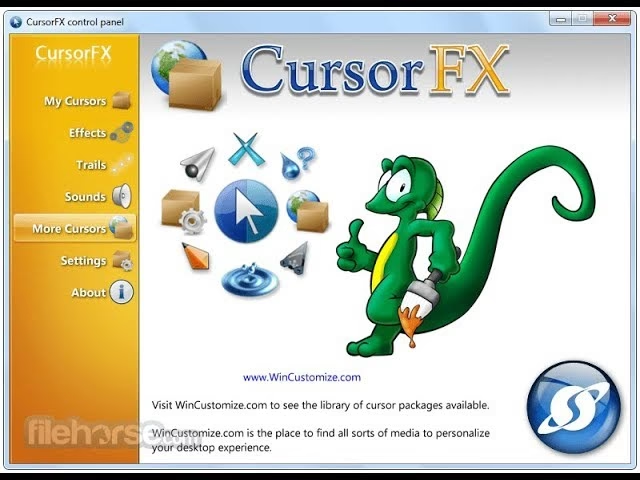
Una vez instalado, te encontrarás con una interfaz intuitiva. Las secciones principales son:
- Mis Cursores: Es la pantalla principal. Aquí verás una lista de todos los paquetes de cursores (temas) que tienes instalados. Puedes hacer clic en cada uno para ver una vista previa de todos sus estados.
- Efectos: En esta pestaña puedes añadir efectos adicionales que se activan con ciertas acciones. Por ejemplo, puedes configurar que aparezca una explosión de partículas cada vez que haces clic con el botón izquierdo.
- Rastros: Similar a los efectos, pero aquí configuras un rastro que sigue al puntero mientras se mueve por la pantalla.
- Configuración: Desde aquí puedes ajustar parámetros globales como la sombra del cursor, el brillo, el contraste, el tamaño y la opacidad.
Preguntas Frecuentes (FAQ)
¿Es seguro utilizar CursorFX?
Sí, CursorFX es un software completamente seguro siempre y cuando lo descargues de la página oficial de Stardock o de portales de confianza como WinCustomize. Stardock es una empresa con décadas de experiencia y una reputación sólida en la creación de software para Windows.
¿CursorFX consume muchos recursos de mi PC?
La versión moderna de CursorFX está muy optimizada. Los cursores estáticos o con animaciones sencillas tienen un impacto casi nulo en el rendimiento del sistema. Los cursores muy complejos con efectos especiales y rastros elaborados pueden consumir una pequeña cantidad de recursos de CPU, pero en la mayoría de los ordenadores modernos es un impacto imperceptible.
¿Funciona en las últimas versiones de Windows como Windows 10 y Windows 11?
Sí, Stardock mantiene sus aplicaciones actualizadas para asegurar la compatibilidad con las versiones más recientes del sistema operativo de Microsoft. CursorFX funciona perfectamente tanto en Windows 10 como en Windows 11.
¿Cómo puedo volver al cursor por defecto de Windows?
Es muy fácil. Dentro de la aplicación de CursorFX, en la lista de "Mis Cursores", siempre encontrarás una opción llamada "Predeterminado de Windows" o "Windows Default". Simplemente selecciónala y haz clic en "Aplicar" para restaurar el cursor original al instante.
He descargado un nuevo paquete de cursores, ¿cómo lo instalo?
Los paquetes de cursores para esta aplicación suelen tener la extensión `.CursorFX` o `.pointerpack`. En la mayoría de los casos, basta con hacer doble clic en el archivo descargado y el programa lo importará y añadirá a tu biblioteca automáticamente.
Si quieres conocer otros artículos parecidos a CursorFX: Descarga e Instala la Versión Gratuita puedes visitar la categoría Juegos.