
22/06/2021
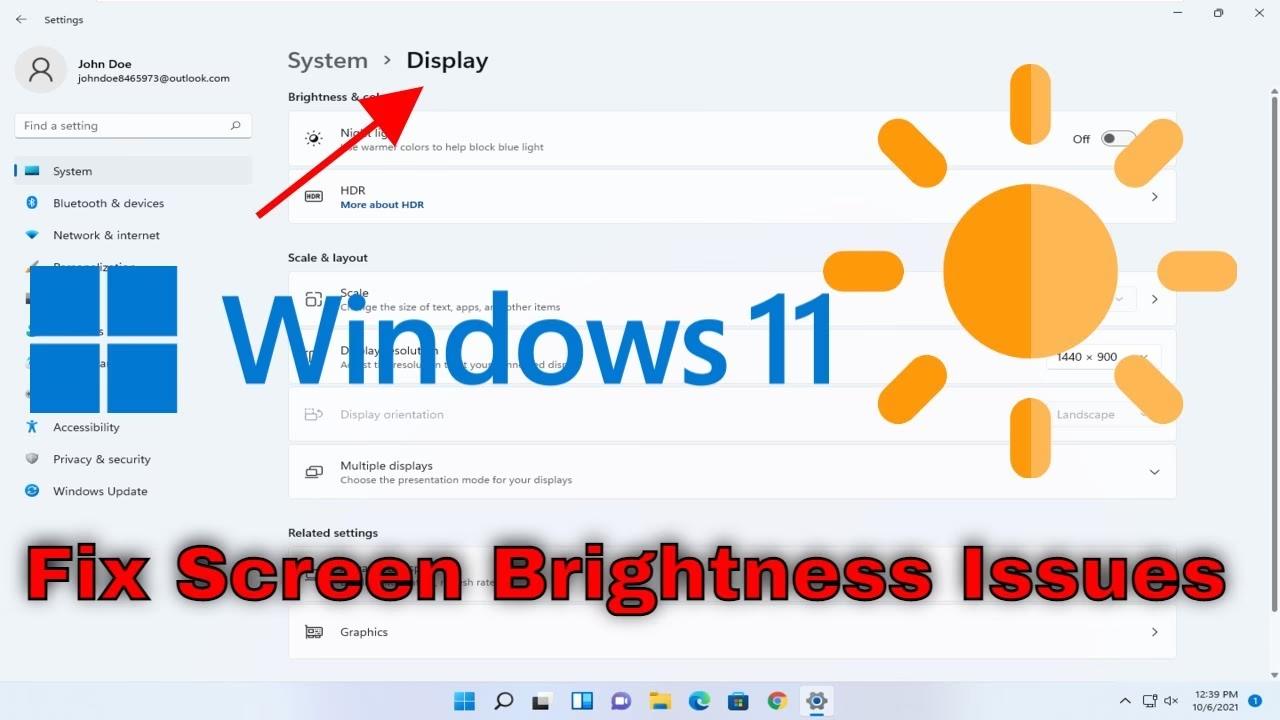
Enfrentarse a un problema donde el control de brillo de la pantalla no funciona en Windows 11 puede ser increíblemente frustrante. Ya sea que la pantalla esté demasiado brillante en un entorno oscuro o demasiado tenue durante el día, la incapacidad de ajustar este parámetro básico afecta directamente tu comodidad visual y la duración de la batería de tu portátil. Este inconveniente suele deberse a problemas con los controladores, configuraciones de energía conflictivas o archivos de sistema corruptos. Afortunadamente, no tienes que conformarte con una visualización deficiente. En este artículo, te guiaremos a través de una serie de soluciones probadas, desde las más sencillas hasta las más avanzadas, para que puedas resolver el problema del brillo y volver a tener el control total sobre tu pantalla.
Causas comunes del fallo en el control de brillo
Antes de sumergirnos en las soluciones, es útil entender por qué ocurre este problema. Generalmente, el fallo del control de brillo en Windows 11 se origina por una de las siguientes razones:
- Controladores obsoletos o corruptos: El controlador de la pantalla (GPU) y el del monitor son los principales responsables de gestionar los ajustes de visualización. Si están desactualizados, son incompatibles o están corruptos, la comunicación entre el hardware y el sistema operativo se interrumpe.
- Conflicto con el Brillo Adaptativo: Muchos portátiles modernos incluyen una función de brillo adaptativo que ajusta automáticamente la luminosidad según la luz ambiental. A veces, esta función puede entrar en conflicto con los ajustes manuales.
- Problemas con las actualizaciones de Windows: Una actualización reciente del sistema operativo podría haber introducido un error o incompatibilidad que afecta a los controladores de pantalla.
- Archivos de sistema dañados: La corrupción en archivos esenciales de Windows puede causar un comportamiento errático en diversas funciones del sistema, incluyendo el control de brillo.
Soluciones para arreglar el brillo de pantalla en Windows 11
A continuación, te presentamos los métodos más efectivos para solucionar este problema. Te recomendamos seguirlos en orden, comenzando por el más simple.
1. Desactivar el Brillo Adaptativo
El Brillo Adaptativo es a menudo el principal culpable. Esta función utiliza sensores de luz ambiental para ajustar el brillo automáticamente, lo que puede anular tus cambios manuales y hacer que parezca que el control deslizante no funciona.
- Presiona las teclas Windows + I para abrir la aplicación de Configuración.
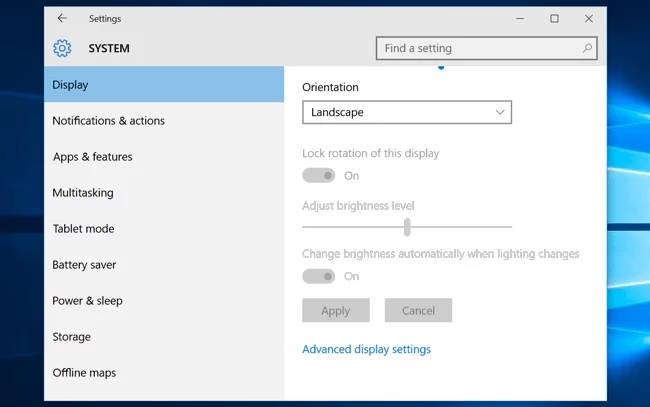
- En el menú de la izquierda, selecciona Sistema y luego haz clic en Pantalla.
- Busca la opción que dice "Cambiar el brillo automáticamente cuando cambie la iluminación". Si está disponible, desactiva el interruptor.
- Si no ves esa opción, puedes buscarla en el Panel de Control. Abre el Panel de Control, ve a Hardware y sonido > Opciones de energía.
- Junto a tu plan de energía activo, haz clic en Cambiar la configuración del plan.
- Luego, selecciona Cambiar la configuración avanzada de energía.
- En la nueva ventana, expande la sección Pantalla. Busca y expande Habilitar brillo adaptativo.
- Configúralo como Desactivado tanto para "Con batería" como para "Conectado".
- Haz clic en Aplicar y luego en Aceptar.
Después de desactivar esta función, reinicia tu ordenador y comprueba si ahora puedes ajustar el brillo manualmente.
2. Reinstalar el controlador del monitor
A veces, el problema no está en la tarjeta gráfica, sino en el controlador del propio monitor. Reinstalarlo puede resolver problemas de comunicación.
- Haz clic derecho en el botón de Inicio y selecciona Administrador de Dispositivos.
- Expande la categoría Monitores.
- Haz clic derecho en tu monitor (generalmente llamado "Monitor PnP genérico" o similar) y selecciona Desinstalar dispositivo.
- Confirma la desinstalación en la ventana emergente.
- Una vez desinstalado, haz clic en el menú Acción en la parte superior del Administrador de Dispositivos y selecciona Buscar cambios de hardware.
Windows detectará automáticamente tu monitor e instalará el controlador genérico de nuevo. Este proceso a menudo soluciona el problema.
3. Actualizar los Controladores Gráficos
Los controladores gráficos son el software que permite que tu sistema operativo se comunique con tu tarjeta de video. Si están obsoletos o corruptos, son una causa muy común de este problema.
Método 1: A través del Administrador de Dispositivos
- Abre el Administrador de Dispositivos como en el paso anterior.
- Expande la sección Adaptadores de pantalla.
- Haz clic derecho en tu tarjeta gráfica (por ejemplo, NVIDIA GeForce, AMD Radeon o Intel HD Graphics) y selecciona Actualizar controlador.
- Elige la opción Buscar controladores automáticamente. Windows buscará en tu sistema y en internet el controlador más adecuado.
Método 2: A través de Windows Update
Microsoft a menudo distribuye actualizaciones de controladores a través de Windows Update.
- Ve a Configuración > Windows Update.
- Haz clic en Buscar actualizaciones.
- Si hay actualizaciones opcionales disponibles, haz clic en Opciones avanzadas > Actualizaciones opcionales para ver si hay nuevos controladores de pantalla para instalar.
Método 3: Descarga manual desde el sitio del fabricante
Esta es la forma más fiable de obtener el último controlador. Visita el sitio web oficial del fabricante de tu tarjeta gráfica (NVIDIA, AMD o Intel), busca tu modelo específico y descarga el instalador más reciente para Windows 11.
4. Analizar y reparar archivos del sistema
Si los archivos del sistema están dañados, pueden causar todo tipo de problemas. Las herramientas integradas de Windows como SFC (System File Checker) y DISM (Deployment Image Servicing and Management) pueden encontrar y reparar estos archivos.
- Abre el menú Inicio, escribe "cmd", haz clic derecho en Símbolo del sistema y selecciona Ejecutar como administrador.
- En la ventana de comandos, escribe el siguiente comando y presiona Enter:
DISM.exe /Online /Cleanup-image /Restorehealth - Espera a que el proceso se complete. Puede tardar varios minutos.
- A continuación, escribe el siguiente comando y presiona Enter:
sfc /scannow
El comando SFC /scannow escaneará todos los archivos protegidos del sistema y reemplazará las versiones corruptas con una copia en caché. Una vez finalizados ambos procesos, reinicia tu PC y verifica si el control de brillo funciona.
5. Realizar una Restauración del Sistema
Si el problema comenzó recientemente, después de instalar un nuevo programa o una actualización, utilizar Restaurar Sistema puede ser una solución eficaz. Esta herramienta revierte tu PC a un estado anterior (un "punto de restauración") sin afectar tus archivos personales.
- Abre el menú Inicio, escribe "Crear un punto de restauración" y abre el resultado.
- En la pestaña Protección del sistema, haz clic en el botón Restaurar sistema.
- Sigue las instrucciones del asistente, seleccionando un punto de restauración creado antes de que comenzara el problema.
- Confirma tu elección y haz clic en Finalizar. El ordenador se reiniciará y volverá al estado anterior.
Tabla Comparativa de Soluciones
| Solución | Dificultad | Tiempo Estimado |
|---|---|---|
| Desactivar Brillo Adaptativo | Baja | 2-5 minutos |
| Reinstalar controlador del monitor | Baja | 5 minutos |
| Actualizar controladores gráficos | Media | 10-20 minutos |
| Análisis SFC y DISM | Media | 15-30 minutos |
| Restaurar Sistema | Alta | 20-40 minutos |
Preguntas Frecuentes (FAQ)
¿Cómo evito que Windows 11 baje el brillo automáticamente?
Algunos equipos con Windows 11 pueden ajustar el brillo según el contenido que se muestra en pantalla para ahorrar batería. Para desactivar esto:
- Abre Configuración (Windows + I).
- Ve a Sistema > Pantalla.
- Haz clic en la opción de Brillo.
- Desmarca la casilla que dice "Ayudar a mejorar la batería optimizando el contenido mostrado y el brillo".
¿Por qué el control de brillo está desactivado o en gris?
Un control de brillo en gris o que no responde suele ser un síntoma directo de un problema con los controladores de pantalla. El sistema operativo no puede comunicarse con el hardware para realizar el ajuste. Las causas más probables son:
- El controlador del adaptador de pantalla genérico de Microsoft está activo en lugar del controlador específico del fabricante.
- El controlador de la tarjeta gráfica está corrupto o desactualizado.
- El servicio que gestiona la configuración de la pantalla no se está ejecutando correctamente.
Seguir los pasos 2 y 3 de esta guía (reinstalar el controlador del monitor y actualizar los controladores gráficos) suele solucionar este problema específico.
Conclusión
El control de brillo es una función esencial para una experiencia de usuario cómoda y saludable. Aunque es un problema común en Windows 11, las soluciones suelen ser sencillas. Al seguir los pasos descritos en esta guía, desde la desactivación del brillo adaptativo hasta la actualización de controladores y la reparación de archivos del sistema, deberías poder restaurar la funcionalidad completa del control de brillo en tu ordenador. Recuerda siempre mantener tu sistema y tus controladores actualizados para prevenir este y otros problemas en el futuro.
Si quieres conocer otros artículos parecidos a Soluciona el problema de brillo en Windows 11 puedes visitar la categoría Guías.