
04/07/2026
El sonido es una parte fundamental de nuestra experiencia diaria con el ordenador. Ya sea para escuchar nuestra música favorita mientras trabajamos, sumergirnos en una película durante el fin de semana o simplemente estar atentos a las notificaciones del sistema, una gestión de audio eficiente es crucial. En el ecosistema de Windows, uno de los componentes más populares y extendidos para esta tarea es Realtek. Su administrador de sonido, el Realtek HD Audio Manager, es una herramienta poderosa que se instala junto a los controladores y permite un control granular sobre todos los aspectos del audio de nuestro equipo. Sin embargo, un problema muy común es la misteriosa desaparición de su icono del área de notificaciones o de la barra de tareas, dejando a los usuarios sin un acceso rápido a sus funciones. Si te encuentras en esta situación, no te preocupes. En este artículo te guiaremos a través de diversas soluciones, desde las más sencillas hasta las más completas, para que no solo recuperes el acceso, sino que también aprendas a anclarlo permanentemente a tu barra de tareas y solucionar los errores más frecuentes.
- ¿Qué es y para qué sirve el Administrador de Sonido Realtek HD?
- Solución 1: Encontrar y Abrir el Administrador Manualmente
- Solución 2: Reinstalar los Controladores de Audio
- Solución 3: Asegurar el Inicio Automático del Administrador
- Cómo Anclar y Hacer Visible el Icono de Realtek Permanentemente
- Tabla Comparativa de Soluciones
- Preguntas Frecuentes (FAQ)
¿Qué es y para qué sirve el Administrador de Sonido Realtek HD?
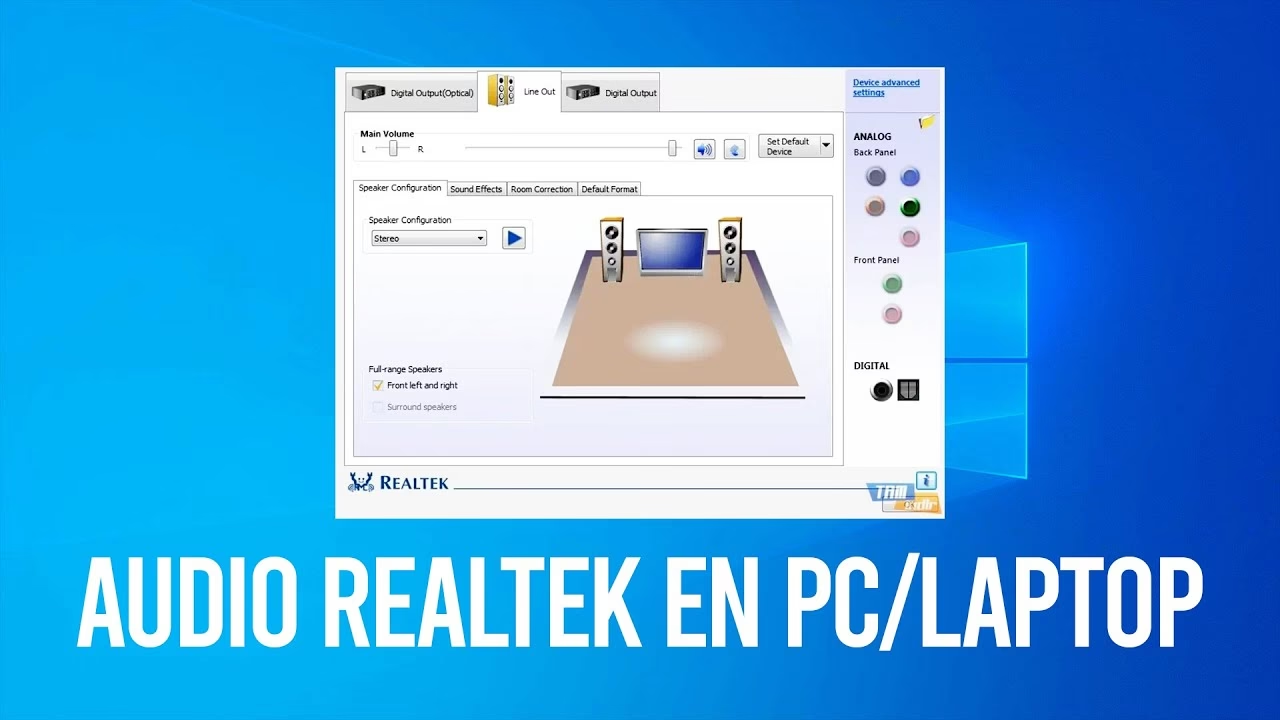
Antes de sumergirnos en las soluciones, es importante entender qué es exactamente esta herramienta y por qué es tan útil. El Realtek HD Audio Manager no es solo un control de volumen; es un completo centro de control para el hardware de audio de tu placa base. Detecta automáticamente los dispositivos conectados (auriculares, altavoces, micrófonos) y ofrece una interfaz para configurarlos al detalle.
Entre sus funciones más destacadas se encuentran:
- Sonido envolvente: Permite configurar sistemas de altavoces 5.1 o 7.1 para una experiencia de audio inmersiva.
- Soporte para tecnologías avanzadas: Es compatible con estándares como Dolby y DTS (Digital Theater Systems), mejorando la calidad del audio en contenido compatible.
- Ecualizador gráfico: Ofrece un ecualizador de varias bandas para ajustar las frecuencias del sonido a tu gusto personal o según el tipo de contenido (música, películas, juegos).
- Gestión de dispositivos: Permite habilitar o deshabilitar altavoces específicos, configurar el panel frontal y trasero de forma independiente y probar el funcionamiento de cada canal.
- Efectos de sonido y entorno: Incluye preajustes de entorno (auditorio, sala de conciertos, etc.) y otros efectos para modificar la acústica del audio.
- Convertidor Digital a Analógico (DAC): Integra un DAC de alta calidad de seis canales para una reproducción de sonido nítida y fiel.
Tener acceso rápido a estas funciones es vital para quienes buscan la mejor calidad de sonido posible. Ahora, veamos cómo solucionar el problema de su ausencia.
Solución 1: Encontrar y Abrir el Administrador Manualmente
A veces, el programa está instalado y funcionando correctamente, pero su icono simplemente no se muestra. Antes de proceder a reinstalaciones, probemos las formas más directas de abrirlo.
Desde el Explorador de Archivos
El archivo ejecutable del administrador se encuentra dentro de la carpeta de instalación de Realtek. Este es el método más directo para forzar su apertura.
- Abre el Explorador de Archivos de Windows. Puedes hacerlo presionando las teclas Windows + E o haciendo clic en el icono de la carpeta en tu barra de tareas.
- Navega a la siguiente ruta en tu disco principal (normalmente C:):
C:\Program Files\Realtek\Audio\HDA - Dentro de esta carpeta, busca un archivo llamado RAVCpl64.exe. Este es el ejecutable del panel de control de Realtek. Haz doble clic sobre él.
- Si por alguna razón ese archivo no abre el administrador o no existe, busca otro llamado RtkNGUI64.exe y ejecútalo. Uno de los dos debería lanzar la interfaz del administrador de sonido.
Desde el Panel de Control Clásico
Cuando los controladores de Realtek se instalan correctamente, suelen añadir un acceso directo en el Panel de Control de Windows, un método que muchos usuarios desconocen.
- Abre el menú Inicio y escribe "Panel de control". Selecciónalo de los resultados para abrirlo.
- En la esquina superior derecha de la ventana del Panel de Control, busca la opción "Ver por:" y asegúrate de seleccionar "Iconos grandes" o "Iconos pequeños". Esto mostrará todos los applets disponibles.
- Busca en la lista un icono llamado "Administrador de sonido Realtek HD". Haz doble clic sobre él para abrir la aplicación.
Si lograste abrir el administrador con cualquiera de estos métodos, ¡excelente! Ahora puedes proceder a la sección final para aprender a hacerlo visible permanentemente.
Solución 2: Reinstalar los Controladores de Audio
Si los métodos anteriores no funcionan o si el administrador se abre pero presenta errores, es muy probable que los controladores estén corruptos o desactualizados. Una reinstalación limpia suele ser la solución más efectiva.
Paso 1: Desinstalar el Controlador Actual
Para evitar conflictos, primero debemos eliminar por completo la instalación existente.
- Haz clic derecho en el botón de Inicio y selecciona "Administrador de dispositivos".
- En la ventana del Administrador de dispositivos, despliega la categoría "Controladoras de sonido y video y dispositivos de juego".
- Busca la entrada "Realtek High Definition Audio" o similar. Haz clic derecho sobre ella y selecciona "Desinstalar el dispositivo".
- Aparecerá una ventana de confirmación. Es muy importante que marques la casilla que dice "Eliminar el software de controlador de este dispositivo". Esto asegura que todos los archivos antiguos se borren del sistema.
- Haz clic en "Desinstalar" y espera a que el proceso finalice. Es posible que necesites reiniciar tu PC.
Paso 2: Descargar e Instalar el Controlador Correcto
Una vez eliminado el controlador antiguo, necesitamos instalar uno nuevo y limpio.
- Obtén el controlador: La mejor fuente para los controladores de audio es la página de soporte oficial del fabricante de tu placa base (por ejemplo, ASUS, Gigabyte, MSI, HP, Dell). Busca el modelo exacto de tu placa o equipo y descarga el driver de audio más reciente para tu versión de Windows. Si no lo encuentras, puedes recurrir a la web oficial de Realtek, aunque a veces los drivers genéricos pueden carecer de personalizaciones específicas del fabricante.
- Ejecuta el instalador: Una vez descargado el archivo, haz clic derecho sobre él y selecciona "Ejecutar como administrador" para otorgarle todos los permisos necesarios.
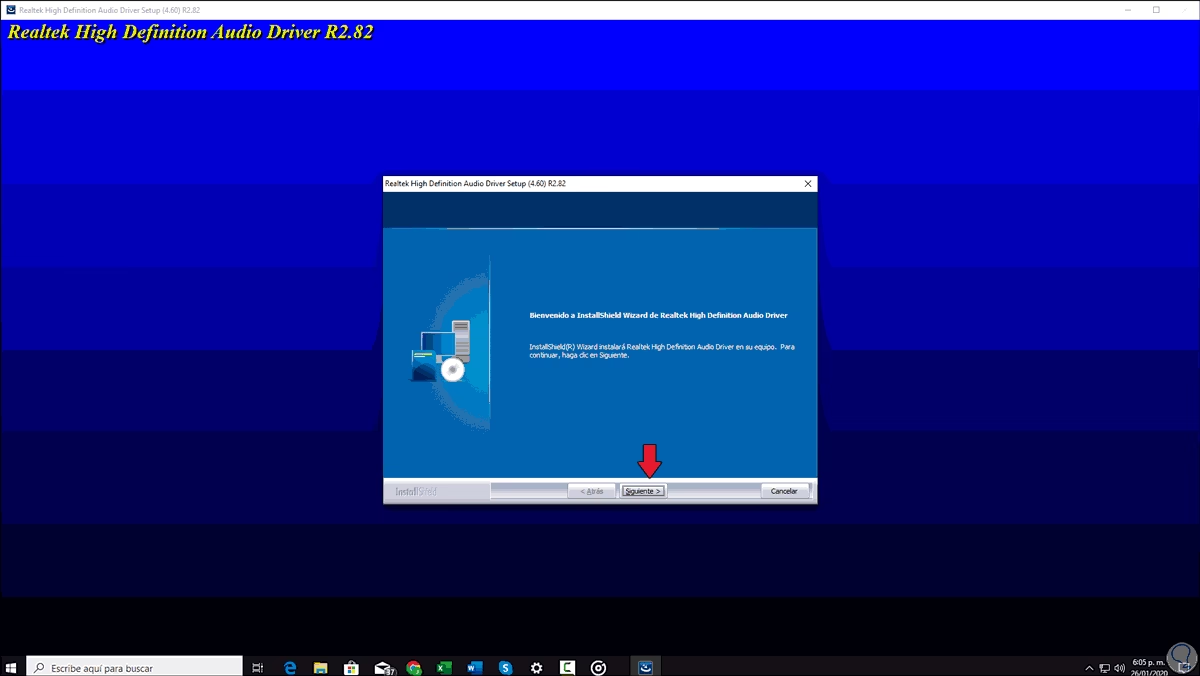
- Sigue el asistente: El proceso de instalación es guiado. Generalmente, solo necesitas hacer clic en "Siguiente" y aceptar los términos. El asistente primero desinstalará cualquier resto y luego instalará la nueva versión.
- Reinicia el sistema: Al finalizar la instalación, el sistema te pedirá obligatoriamente que reinicies el equipo para que todos los cambios se apliquen correctamente. No omitas este paso.
Solución 3: Asegurar el Inicio Automático del Administrador
Para que el icono aparezca en el área de notificaciones, el programa debe ejecutarse automáticamente cuando inicias Windows. A veces, esta opción se desactiva por error o por la acción de algún software de optimización.
- Presiona las teclas Ctrl + Shift + Esc para abrir el Administrador de Tareas.
- Ve a la pestaña "Inicio". Si no la ves, haz clic en "Más detalles" en la parte inferior de la ventana.
- Busca en la lista una entrada llamada "Realtek HD Audio Manager" o similar.
- Mira la columna "Estado". Si dice "Deshabilitado", haz clic derecho sobre la entrada y selecciona "Habilitar".
- Reinicia tu ordenador una vez más. Al iniciar sesión, el administrador debería cargarse automáticamente y su icono aparecer en el área de notificaciones.
Cómo Anclar y Hacer Visible el Icono de Realtek Permanentemente
Una vez que tienes el administrador funcionando, el último paso es asegurarte de que siempre esté a mano.
Método 1: Anclar a la Barra de Tareas
Este método crea un acceso directo permanente en tu barra de tareas, independientemente de si el programa se está ejecutando o no.
- Navega nuevamente a la carpeta de instalación:
C:\Program Files\Realtek\Audio\HDA. - Localiza el archivo RAVCpl64.exe.
- Haz clic derecho sobre él y selecciona "Anclar a la barra de tareas". Inmediatamente verás aparecer su icono junto a los demás programas anclados.
Método 2: Activar el Icono en el Área de Notificación
Este es el método para que aparezca el clásico icono de altavoz naranja cerca del reloj.
- Abre el Administrador de Sonido Realtek usando cualquiera de los métodos que hemos visto.
- Dentro de la interfaz del administrador, busca un pequeño icono con la letra "i" (de información) o un engranaje de configuración, generalmente ubicado en la esquina inferior derecha o superior derecha.
- Al hacer clic, se abrirá una ventana de información o configuración. Busca una opción que diga "Mostrar icono en el área de notificaciones" y asegúrate de que la casilla esté marcada.
- Haz clic en "Aceptar" para guardar los cambios. El icono debería aparecer al instante en la bandeja del sistema.
Tabla Comparativa de Soluciones
| Solución | Dificultad | Cuándo Usarla |
|---|---|---|
| Abrir desde el Explorador de Archivos | Baja | Cuando solo necesitas un acceso rápido y puntual al administrador. |
| Verificar el Inicio Automático | Baja | Primer paso de diagnóstico si el icono no aparece tras reiniciar. |
| Reinstalar Controladores | Media | Cuando nada de lo anterior funciona o el administrador presenta errores. |
| Anclar a la Barra de Tareas | Muy Baja | Para tener un acceso permanente y garantizado, sin depender del icono de notificación. |
Preguntas Frecuentes (FAQ)
¿Por qué desaparece el icono de Realtek de la barra de tareas?
Las causas más comunes son una actualización de Windows que genera incompatibilidad, la acción de programas de "limpieza" que desactivan elementos de inicio, o una corrupción en los propios archivos del controlador de audio.
¿Qué hago si después de seguir todos los pasos el problema persiste?
Si una reinstalación limpia no funciona, el problema podría ser más profundo. Considera probar con una versión anterior del controlador de audio (como la 2.81 en lugar de la 2.82, que ha dado problemas de compatibilidad en Windows 10). También, verifica si hay actualizaciones del BIOS de tu placa base, ya que a veces solucionan problemas de hardware.
¿Es mejor el controlador del fabricante de mi PC/placa base o el genérico de Realtek?
Casi siempre es mejor usar el controlador proporcionado por el fabricante de tu equipo (HP, Dell, ASUS, etc.). Estos controladores suelen estar personalizados y optimizados para el hardware específico de tu modelo, garantizando la máxima compatibilidad y el acceso a todas las funciones.
¿Afecta la ausencia del icono a la calidad de mi sonido?
No directamente. El sonido seguirá funcionando con la configuración que tuviera por última vez. Sin embargo, no tener el icono te impide acceder rápidamente a las funciones avanzadas para cambiar la ecualización, configurar el sonido envolvente o gestionar los dispositivos de entrada y salida, limitando tu capacidad para optimizar la experiencia de audio.
Si quieres conocer otros artículos parecidos a Anclar Administrador de Sonido Realtek a la Barra puedes visitar la categoría Juegos.