
29/04/2013
Imagina esta escena: estás cómodamente sentado en tu sofá, con tu mando favorito en las manos y la pantalla gigante de tu salón mostrando los vibrantes gráficos de tu último juego de PC. No hay una torre de ordenador ruidosa a tu lado, ni estás encorvado sobre un escritorio. Esto, que hace años parecía un sueño para muchos jugadores, es hoy una realidad accesible gracias a Steam Link. Esta tecnología de Valve ha evolucionado desde un pequeño dispositivo físico a una aplicación integrada en muchos televisores inteligentes, permitiéndote transmitir toda tu biblioteca de Steam (y más) directamente desde tu PC a tu TV. Si tienes un televisor Samsung moderno, estás de suerte, porque el proceso es más sencillo de lo que piensas. En esta guía definitiva, te llevaremos de la mano a través de cada paso, desde la comprobación de compatibilidad hasta los ajustes de optimización más avanzados para que tu experiencia sea impecable.
- ¿Qué es Exactamente Steam Link y Cómo Funciona?
- Paso 1: Verificando la Compatibilidad de tu Equipo
- Paso 2: Instalación de la Aplicación en tu Samsung TV
- Paso 3: Conexión del Mando y Emparejamiento con tu PC
- Optimizando tu Experiencia para un Rendimiento Perfecto
- Solución de Problemas Comunes
- Preguntas Frecuentes (FAQ)
¿Qué es Exactamente Steam Link y Cómo Funciona?
Antes de sumergirnos en la instalación, es fundamental entender la magia que hay detrás de Steam Link. No se trata de un servicio de juego en la nube como GeForce Now o Xbox Cloud Gaming. En su lugar, Steam Link utiliza tu red doméstica para funcionar. El concepto es simple pero poderoso: tu ordenador gaming, que es el que tiene la potencia gráfica, ejecuta el juego como lo haría normalmente. Al mismo tiempo, codifica la imagen y el sonido en tiempo real y los transmite a través de tu red local hasta la aplicación Steam Link en tu televisor. La app decodifica esta señal y la muestra en la pantalla. Cuando presionas un botón en tu mando conectado a la TV, esa orden viaja de vuelta al PC, que la ejecuta en el juego instantáneamente. Para que esta comunicación bidireccional sea fluida y sin retrasos perceptibles (lo que conocemos como 'lag'), es crucial tener una red doméstica sólida y bien configurada.
Paso 1: Verificando la Compatibilidad de tu Equipo
No todos los televisores pueden ejecutar la aplicación de Steam Link. Afortunadamente, la mayoría de los televisores Samsung fabricados en los últimos años son compatibles. Aquí te detallamos lo que necesitas para empezar:
- Un Televisor Samsung Compatible: La aplicación de Steam Link está disponible generalmente en televisores Samsung Smart TV que corren el sistema operativo Tizen OS 3.0 o superior. Esto abarca la mayoría de los modelos desde 2016 en adelante. Para verificar la versión de tu sistema operativo, puedes navegar a
Configuración > Soporte > Contactar a SamsungoAcerca de este TV. - Un Ordenador Potente: Recuerda que tu PC seguirá siendo el cerebro de la operación. Debe ser capaz de ejecutar los juegos que deseas jugar a una resolución y calidad aceptables.
- Una Red Doméstica Robusta: Este es, sin duda, el factor más crítico. Aunque es posible usar Wi-Fi, recomendamos encarecidamente una conexión por cable Ethernet tanto para tu PC como para tu televisor. Esto garantiza la conexión más estable y rápida, minimizando la latencia y los artefactos visuales.
- Un Mando de Juegos: Necesitarás un mando compatible para jugar. La mayoría de los mandos modernos funcionan sin problemas, incluyendo los de Xbox (One, Series X/S), PlayStation (DualShock 4, DualSense) y el propio Steam Controller, si tienes uno.
Paso 2: Instalación de la Aplicación en tu Samsung TV
Una vez que has confirmado que tu equipo cumple con los requisitos, es hora de instalar la aplicación. El proceso es muy similar a instalar cualquier otra app en tu Smart TV.
- Accede al Samsung Smart Hub: Presiona el botón 'Home' o 'Smart Hub' en tu mando a distancia para abrir el menú principal de aplicaciones.
- Busca la Tienda de Aplicaciones: Navega hasta la sección de 'Apps'.
- Encuentra Steam Link: Utiliza el icono de la lupa para buscar "Steam Link". La aplicación debería aparecer rápidamente en los resultados.
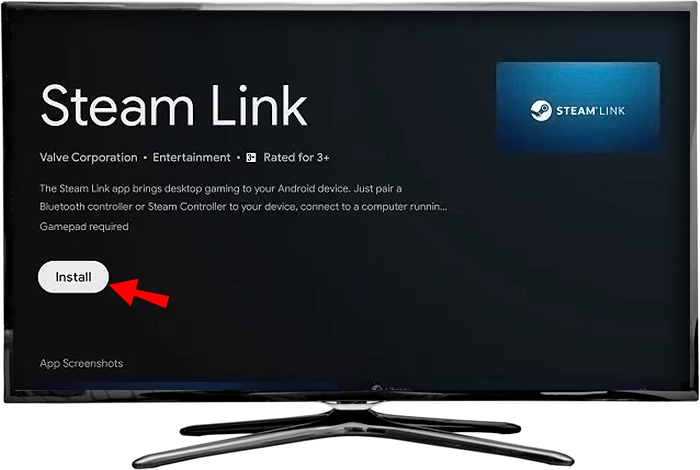
- Descarga e Instala: Selecciona la aplicación y pulsa el botón de 'Descargar' o 'Instalar'. El proceso tomará solo unos momentos.
¡Listo! Con la aplicación instalada, ya has completado la mitad del camino. Ahora toca configurar la conexión con tu ordenador.
Paso 3: Conexión del Mando y Emparejamiento con tu PC
Antes de lanzar la aplicación, es buena idea conectar tu mando de juegos. La mayoría de los mandos inalámbricos se conectan a través de Bluetooth.
- Ve a
Configuración > Conexiones > Administrador de dispositivos externos > Administrador de dispositivos de entrada > Lista de dispositivos Bluetoothen tu TV. - Pon tu mando en modo de emparejamiento (esto varía según el modelo; por ejemplo, en un mando de Xbox, mantienes presionado el pequeño botón de sincronización en la parte superior).
- Selecciona tu mando en la lista de dispositivos disponibles en la TV para completar el emparejamiento.
Con el mando conectado, abre la aplicación Steam Link. La primera vez que lo hagas, la app escaneará tu red local en busca de ordenadores que estén ejecutando Steam. Asegúrate de que tu PC esté encendido y que la aplicación de Steam esté abierta.
- Selecciona tu ordenador de la lista que aparece en la pantalla de la TV.
- Aparecerá un código PIN de cuatro dígitos en la pantalla de tu televisor.
- En tu ordenador, Steam mostrará una ventana emergente pidiéndote que introduzcas ese PIN. Escríbelo y haz clic en 'Aceptar'.
Una vez hecho esto, tu TV y tu PC estarán emparejados. Steam Link realizará una breve prueba de red para determinar la calidad de tu conexión y luego te llevará a la interfaz de Steam Big Picture, diseñada específicamente para ser usada en televisores.
Optimizando tu Experiencia para un Rendimiento Perfecto
Lograr que Steam Link funcione es fácil, pero conseguir que funcione a la perfección requiere algunos ajustes. Aquí te dejamos los consejos más importantes para eliminar el lag y obtener la mejor calidad de imagen.
La Conexión de Red es la Reina
No podemos insistir lo suficiente en esto. Una conexión por cable Ethernet es la clave para una experiencia de streaming de juegos de baja latencia. Si usar un cable es absolutamente imposible, asegúrate de que tanto tu PC como tu TV estén conectados a la banda de 5 GHz de tu router Wi-Fi, ya que es menos propensa a interferencias y ofrece mayor velocidad que la banda de 2.4 GHz.
Tabla Comparativa: Ethernet vs. Wi-Fi para Gaming
| Característica | Conexión Ethernet (Cable) | Conexión Wi-Fi (Inalámbrica) |
|---|---|---|
| Estabilidad | Muy alta y consistente. Inmune a interferencias. | Variable. Susceptible a paredes, otros dispositivos y redes vecinas. |
| Latencia (Lag) | Mínima. La mejor opción para juegos competitivos. | Mayor que Ethernet. Puede ser aceptable o frustrante dependiendo de la señal. |
| Velocidad | Constante y fiable, limitada solo por tu plan y hardware. | Fluctúa según la distancia y los obstáculos al router. |
| Recomendación | Prioridad absoluta para una experiencia óptima. | Solución de respaldo. Usar la banda de 5GHz si es posible. |
Activa el 'Modo Juego' en tu Televisor
Casi todos los televisores modernos tienen una configuración llamada Modo Juego. Al activarla, la TV desactiva gran parte del procesamiento de imagen adicional (como el suavizado de movimiento) que, aunque mejora la visualización de películas, añade un retraso significativo (input lag) entre que pulsas un botón y ves la acción en pantalla. Encuentra esta opción en los ajustes de imagen de tu TV y actívala siempre que vayas a jugar.
Ajustes de Streaming en Steam Link
Dentro de la aplicación Steam Link en tu TV, antes de iniciar la transmisión, puedes ir a los 'Ajustes' y luego a 'Streaming'. Aquí encontrarás opciones para equilibrar la calidad visual y el rendimiento.
- Calidad: Puedes elegir entre 'Rápida', 'Equilibrada' y 'Hermosa'. Comienza con 'Equilibrada'. Si experimentas lag, prueba 'Rápida'. Si tu red es muy sólida, atrévete con 'Hermosa' para obtener la mejor calidad de imagen.
- Límite de Ancho de Banda: Por defecto está en 'Automático', lo cual funciona bien. Sin embargo, si sabes que tu red puede manejarlo, puedes establecer un límite manual más alto para forzar una mejor calidad.
Solución de Problemas Comunes
Incluso con la mejor configuración, a veces pueden surgir problemas. Aquí te explicamos cómo solucionar los más habituales.
- Problema: La imagen se ve pixelada o se congela.
Solución: Esto es casi siempre un problema de red. Verifica que estés usando una conexión por cable si es posible. Cierra otras aplicaciones que consuman ancho de banda en tu red (descargas, streaming de video en otros dispositivos). Reduce la configuración de calidad en los ajustes de Steam Link. - Problema: El mando tiene mucho retraso (input lag).
Solución: Asegúrate de que el 'Modo Juego' de tu TV esté activado. Si usas un mando Bluetooth, comprueba que la batería esté cargada y que no haya demasiados dispositivos inalámbricos cerca que puedan causar interferencias. - Problema: Steam Link no encuentra mi PC.
Solución: Confirma que tanto la TV como el PC están conectados a la misma red local. Revisa el firewall de tu PC (Windows Defender o cualquier otro) y asegúrate de que no esté bloqueando la comunicación de Steam. Un simple reinicio de tu PC, TV y router a menudo soluciona este problema.
Preguntas Frecuentes (FAQ)
¿Necesito comprar el dispositivo físico de Steam Link?
No. El dispositivo físico fue descontinuado. La aplicación de Steam Link disponible en los televisores Samsung y otras plataformas lo reemplaza por completo y ofrece la misma funcionalidad.
¿Qué mandos son compatibles con la app de Samsung TV?
La compatibilidad es amplia. Los mandos de Xbox One y Series X/S, PlayStation DualShock 4 y DualSense, y el Steam Controller son oficialmente compatibles y funcionan excelentemente a través de Bluetooth.
¿Puedo jugar a juegos que no son de Steam?
¡Sí! Una de las mejores funciones de Steam es su capacidad para agregar juegos externos a tu biblioteca. En tu cliente de Steam para PC, ve a 'Juegos' en el menú superior y selecciona 'Añadir un juego que no es de Steam a mi biblioteca'. Puedes añadir prácticamente cualquier juego o aplicación y lanzarlo a través de Steam Link.
¿El rendimiento es idéntico a jugar directamente en el monitor del PC?
La tecnología de streaming ha avanzado enormemente, y con una red cableada bien configurada, la latencia es casi imperceptible para la mayoría de los jugadores. Sin embargo, técnicamente siempre habrá una pequeña cantidad de retraso adicional en comparación con una conexión directa por HDMI. Para juegos casuales y de un solo jugador, la experiencia es fantástica. Para juegos competitivos de alto nivel donde cada milisegundo cuenta, una conexión directa al monitor sigue siendo la mejor opción.
Si quieres conocer otros artículos parecidos a Conecta tu TV a Steam Link: Guía Completa 2024 puedes visitar la categoría Juegos.