
19/01/2009
Imagina este escenario: estás lleno de emoción, listo para sumergirte en el mundo del desarrollo de aplicaciones para Android. Abres Android Studio por primera vez, intentas crear tu primer proyecto y, de repente, un mensaje críptico y frustrante aparece en tu pantalla: "SDK location not found. Define location with sdk.dir in the local.properties file or with an ANDROID_HOME environment variable". Este es un obstáculo común que ha detenido a muchos desarrolladores novatos, pero no te preocupes, estás en el lugar correcto. En este artículo, desglosaremos qué es el SDK, por qué ocurre este error y te guiaremos a través de varias soluciones, desde las más sencillas hasta las más robustas, para que puedas volver a lo que realmente importa: crear aplicaciones increíbles.
¿Qué es Exactamente el SDK de Android?
Antes de solucionar el problema, es fundamental entender qué estamos manejando. El SDK son las siglas de Software Development Kit, que en español significa Kit de Desarrollo de Software. Piénsalo como una caja de herramientas digital indispensable para cualquier desarrollador de Android. No es una sola herramienta, sino un conjunto completo que incluye:
- Bibliotecas de código: Piezas de código preescrito que te permiten acceder a funciones nativas del dispositivo, como la cámara o el GPS, sin tener que programarlas desde cero.
- Un depurador (Debugger): Una herramienta vital para encontrar y corregir errores en tu código.
- Un emulador: Te permite ejecutar y probar tus aplicaciones en una versión virtual de un dispositivo Android directamente en tu computadora, sin necesidad de un teléfono físico.
- Documentación y código de ejemplo: Guías y ejemplos que te ayudan a aprender y a implementar diferentes funcionalidades.
En resumen, sin el SDK, Android Studio es como un taller sin herramientas. Necesita saber dónde está ubicada esta caja de herramientas para poder compilar, probar y depurar tu aplicación. El error "SDK location not found" significa simplemente que Android Studio no puede encontrar esa ubicación.
Método 1: Encontrar y Configurar la Ubicación del SDK en Android Studio
La forma más directa y recomendada para la mayoría de los usuarios es configurar la ruta directamente desde la interfaz de Android Studio. A menudo, el SDK ya está instalado, pero el IDE no lo ha detectado correctamente.
Paso 1: ¿Dónde se instala el SDK por defecto?
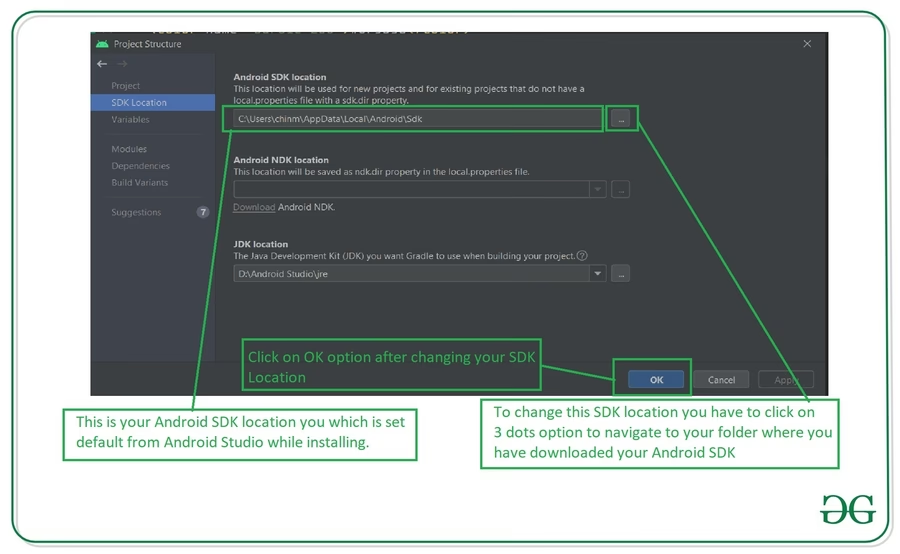
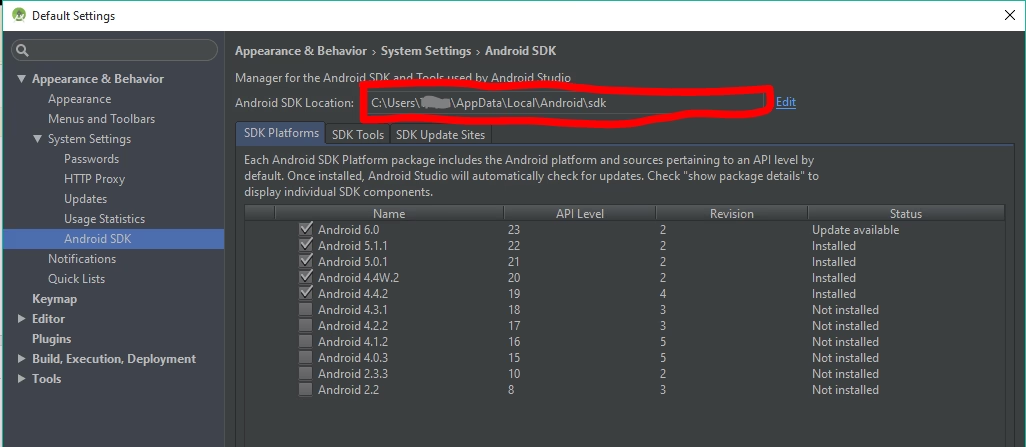
Cuando instalas Android Studio, generalmente descarga el SDK en una carpeta específica del sistema. En Windows, la ruta predeterminada es:
C:\Users\TuNombreDeUsuario\AppData\Local\Android\sdk
¡Un detalle importante! La carpeta AppData suele estar oculta por defecto en Windows. Si no la ves, sigue estos sencillos pasos para hacerla visible:
- Abre el Explorador de Archivos de Windows.
- Ve a la pestaña "Vista" en la parte superior.
- Busca la sección "Mostrar u ocultar" y asegúrate de que la casilla "Elementos ocultos" esté marcada.
Una vez hecho esto, deberías poder navegar hasta la ruta mencionada y confirmar que la carpeta 'sdk' existe.
Paso 2: Configurar la ruta en Android Studio
Ahora que sabes (o sospechas) dónde está tu SDK, díselo a Android Studio:
- Abre Android Studio.
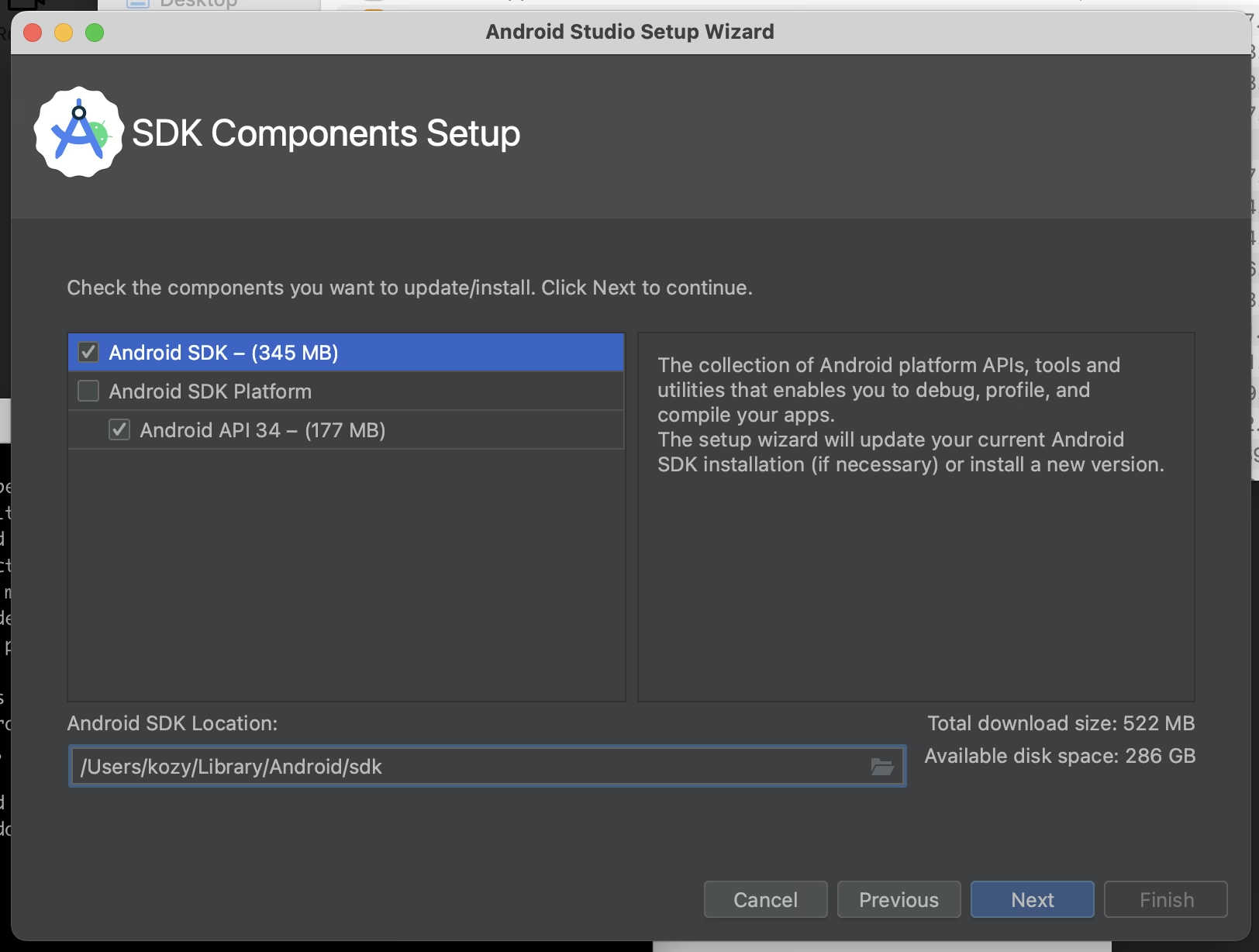
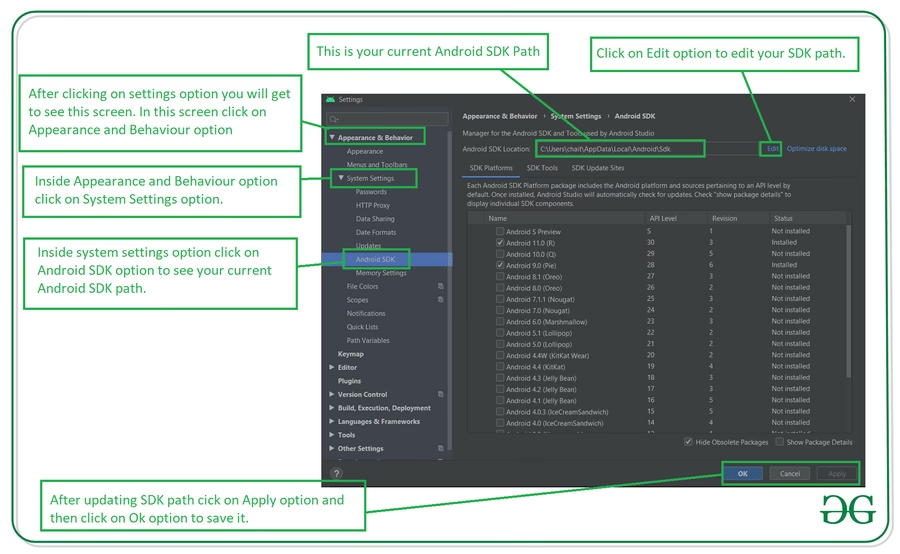
- Si estás en la pantalla de bienvenida, ve a "Configure" > "SDK Manager". Si ya tienes un proyecto abierto, ve a "File" > "Settings".
- En la ventana de "Settings", busca en la barra lateral izquierda "Appearance & Behavior" > "System Settings" > "Android SDK".
- En la parte superior de esta ventana, verás un campo llamado "Android SDK Location". Si está vacío o es incorrecto, haz clic en el botón "Edit" que se encuentra al lado.
- Se abrirá un asistente. Aquí puedes navegar manualmente hasta la carpeta del SDK que encontraste en el paso anterior (
C:\Users\TuNombreDeUsuario\AppData\Local\Android\sdk). - Selecciona la carpeta 'sdk' y haz clic en "OK". Sigue los pasos del asistente (Next > Finish) y Android Studio validará la ubicación y sincronizará las herramientas necesarias.
Con esto, el problema debería estar resuelto. Cierra y vuelve a abrir tu proyecto, y el error habrá desaparecido.
Método 2: Configurar la Variable de Entorno ANDROID_HOME
Esta es una solución más avanzada pero muy potente, especialmente si trabajas con herramientas de línea de comandos o sistemas de integración continua. Configurar la variable de entorno ANDROID_HOME le dice a todo tu sistema operativo dónde encontrar el SDK, no solo a Android Studio.
¿Qué es una variable de entorno?
Es una variable cuyo valor se establece fuera de un programa y que es accesible para muchos programas en el sistema. Al crear `ANDROID_HOME`, cualquier aplicación que necesite el SDK (como Android Studio, Flutter, React Native, etc.) puede encontrarlo sin necesidad de configuración manual.
Pasos para configurar ANDROID_HOME en Windows:
- Encuentra la ruta del SDK: Utiliza el método del apartado anterior para asegurarte de tener la ruta correcta (ej:
C:\Users\TuNombreDeUsuario\AppData\Local\Android\sdk). Cópiala. - Abre las Propiedades del Sistema: La forma más rápida es presionar la tecla de Windows, escribir "Editar las variables de entorno del sistema" y presionar Enter.
- Abre las Variables de Entorno: En la ventana de Propiedades del Sistema, en la pestaña "Opciones avanzadas", haz clic en el botón "Variables de entorno...".
- Crea una nueva variable de sistema: En la sección "Variables del sistema" (la de abajo), haz clic en "Nueva...".
- Ingresa los datos:
- Nombre de la variable:
ANDROID_HOME - Valor de la variable: Pega la ruta que copiaste en el primer paso.
- Nombre de la variable:
- Guarda los cambios: Haz clic en "Aceptar" en todas las ventanas abiertas.
Para que los cambios surtan efecto, es posible que necesites reiniciar Android Studio o incluso tu computadora. Esta configuración es robusta y previene problemas futuros relacionados con la ubicación del SDK.
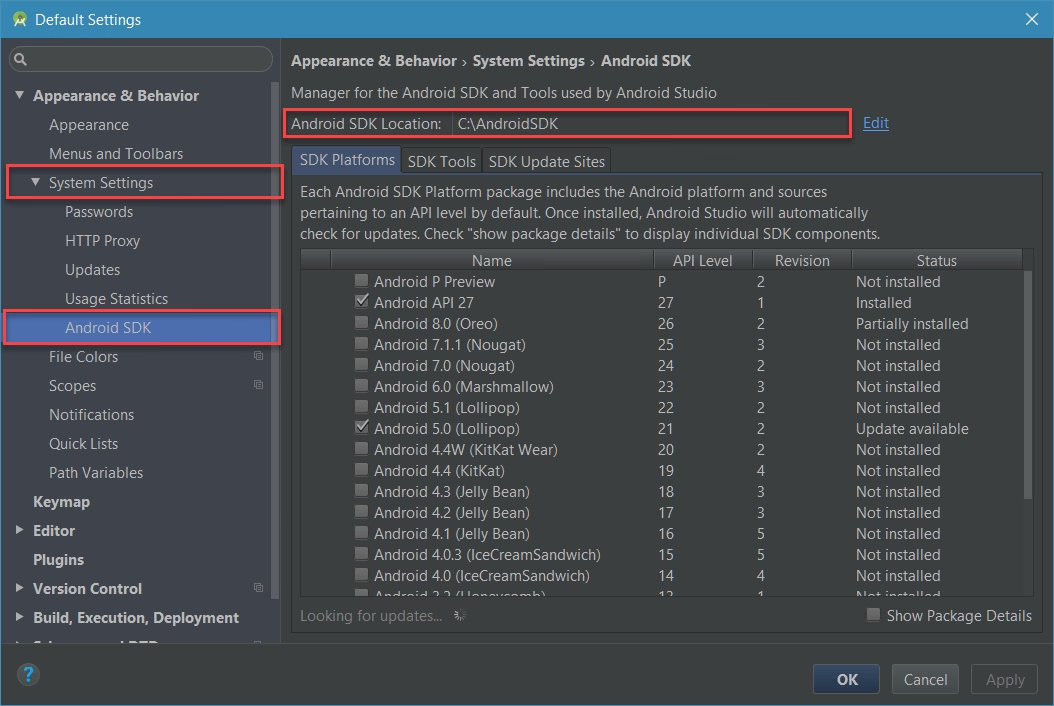
Tabla Comparativa de Métodos
Para que decidas cuál es el mejor método para ti, aquí tienes una tabla comparativa:
| Característica | Configuración en Android Studio | Variable de Entorno (ANDROID_HOME) |
|---|---|---|
| Alcance | Específico para esa instalación de Android Studio. | Todo el sistema (accesible desde la terminal y otras herramientas). |
| Facilidad de Uso | Muy fácil, se realiza a través de la interfaz gráfica. | Intermedio, requiere configuración manual del sistema operativo. |
| Caso de Uso Ideal | Desarrolladores principiantes y solución rápida de problemas. | Desarrolladores avanzados, uso de línea de comandos, automatización y CI/CD. |
¿Cuándo y Por Qué Cambiar la Ubicación del SDK?
Aunque la ubicación por defecto funciona bien, hay razones válidas para querer mover el SDK Manager y sus contenidos a otro lugar:
- Falta de espacio: El SDK, con todas sus plataformas y herramientas, puede ocupar muchos gigabytes. Si tu disco principal (C:) está lleno, moverlo a un disco secundario con más espacio es una excelente idea.
- Organización: Algunos desarrolladores prefieren tener todas sus herramientas de desarrollo en una única carpeta o partición (ej:
D:\Development\) para mantener todo ordenado y facilitar las copias de seguridad. - Uso de múltiples versiones: Para proyectos muy específicos, podrías necesitar trabajar con una versión antigua del SDK. Cambiar la ruta te permite alternar entre diferentes instalaciones del SDK según el proyecto.
Buenas Prácticas: ¿Dónde NO Instalar el SDK?
Elegir una buena ubicación para tu SDK puede ahorrarte dolores de cabeza. Evita instalarlo en:
- Unidades de red: Pueden ser lentas y poco fiables, causando problemas de compilación y lentitud en el IDE.
- Carpetas del sistema que requieran privilegios de administrador: Esto puede causar problemas de permisos al intentar actualizar o instalar componentes.
- Carpetas sincronizadas con la nube (Dropbox, OneDrive): La sincronización constante de miles de archivos pequeños puede ralentizar tu sistema y causar conflictos.
- Una ubicación sin copias de seguridad: Si el disco falla, perderías toda la configuración y tendrías que descargar todo de nuevo.
Una buena práctica es crear una carpeta como D:\Android\sdk en un disco secundario rápido (preferiblemente un SSD).
Preguntas Frecuentes (FAQ)
P: ¿Qué hago si la carpeta del SDK no existe en la ubicación por defecto?
R: Es posible que la instalación de Android Studio se haya interrumpido o que hayas desmarcado la opción de instalar el SDK durante el proceso inicial. En este caso, la mejor solución es abrir el SDK Manager en Android Studio. Te indicará que no hay SDK y te ofrecerá descargarlo e instalarlo automáticamente.
P: ¿Puedo tener el SDK en un disco duro externo?
R: Técnicamente sí, pero no es recomendable. La velocidad de acceso a los datos es crucial para el rendimiento de Android Studio. Un disco duro externo, especialmente si es mecánico (HDD) o está conectado por USB 2.0, ralentizará drásticamente los tiempos de compilación y el rendimiento general del IDE. Utiliza siempre el disco interno más rápido que tengas.
P: Android Studio se queda "descargando componentes" y nunca termina, ¿qué puede ser?
R: Esto suele ser un problema de conexión a internet. Asegúrate de tener una conexión estable. A veces, un firewall o un antivirus pueden estar bloqueando la descarga. Intenta desactivarlos temporalmente para ver si eso soluciona el problema. También, ejecutar Android Studio como administrador (clic derecho > Ejecutar como administrador) puede resolver problemas de permisos de escritura.
Conclusión
El error "SDK location not found" es más una molestia de configuración que un problema grave. Como hemos visto, la solución generalmente implica simplemente indicarle a Android Studio dónde encontrar su conjunto de herramientas esenciales. Ya sea configurándolo directamente en el IDE o estableciendo una variable de entorno `ANDROID_HOME` para un enfoque más robusto, ahora tienes el conocimiento para superar este obstáculo. Entender cómo funciona y se gestiona el SDK de Android es un paso fundamental en tu viaje como desarrollador. ¡Ahora, con todo configurado correctamente, es hora de volver a tu código y construir algo asombroso!
Si quieres conocer otros artículos parecidos a Configura el SDK de Android Studio: Guía Fácil puedes visitar la categoría Juegos.