
12/04/2015
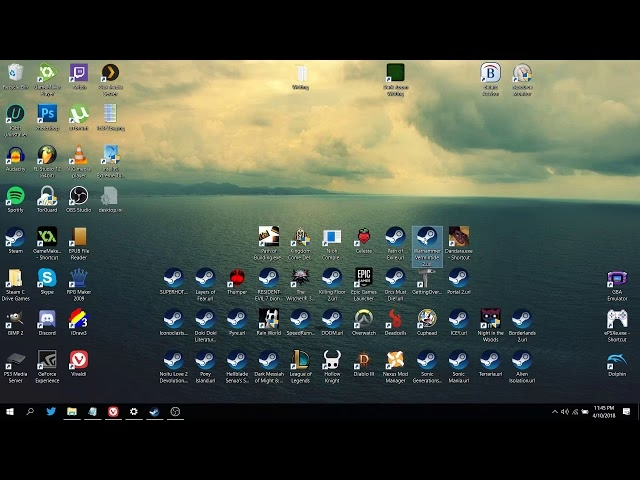
Es una situación frustrante y más común de lo que parece: instalas con entusiasmo un nuevo juego desde Steam, o quizás después de una actualización de Windows, vas a tu escritorio para lanzarlo y te encuentras con una decepción. El acceso directo de tu juego, que debería mostrar su arte icónico, aparece como un simple ícono de página en blanco, un genérico archivo .url. Peor aún, al hacer doble clic, no ocurre nada. Este problema, que puede afectar no solo a juegos de Steam sino también a los de otras plataformas como Epic Games, interrumpe tu flujo y te deja preguntándote qué ha salido mal. Afortunadamente, no es un error grave y tiene varias soluciones que puedes aplicar tú mismo. En esta guía completa, te guiaremos a través de las causas de este problema y te proporcionaremos un arsenal de soluciones efectivas para restaurar tus íconos y la funcionalidad de tus accesos directos.
¿Por qué mis accesos directos de juego no tienen ícono?
Antes de saltar a las soluciones, es útil entender por qué ocurre este problema. El ícono en blanco no es solo un fallo estético; es un síntoma de que Windows no sabe cómo interpretar ese archivo. A diferencia de los accesos directos tradicionales (.lnk) que apuntan a un archivo ejecutable (.exe), los accesos directos que crea Steam son en realidad archivos de tipo .url. Estos archivos no lanzan el juego directamente, sino que invocan un comando especial utilizando el protocolo steam://, como por ejemplo steam://rungameid/377160 para Fallout 4. Este comando le dice al cliente de Steam que inicie un juego específico por su ID.
Cuando el ícono desaparece y el acceso directo deja de funcionar, generalmente se debe a una de las siguientes razones:
- Corrupción de la caché de íconos de Windows: Windows mantiene una base de datos (una caché) para almacenar los íconos de las aplicaciones y mostrarlos rápidamente. Si este archivo se corrompe, muchos íconos, incluidos los de tus juegos, pueden aparecer en blanco.
- Asociación de protocolo rota: Una actualización de Windows o la instalación de otro software puede romper la asociación entre el protocolo
steam://y la aplicación de Steam. Si Windows no sabe que Steam debe gestionar estos enlaces, el acceso directo se vuelve inútil. - Conflictos de software: Programas de terceros, como antivirus demasiado agresivos u optimizadores del sistema, pueden interferir con la forma en que Steam o Windows gestionan estos accesos directos.
- Controladores gráficos defectuosos: Aunque menos común para este problema específico, unos controladores gráficos (GPU) corruptos o desactualizados pueden causar todo tipo de anomalías visuales en el sistema operativo, incluyendo la visualización de íconos.
- Error durante la creación: A veces, el problema es tan simple como un error puntual al momento en que Steam intentó crear el acceso directo en el escritorio.
Guía paso a paso para reparar los íconos de tus juegos
Ahora que conocemos las causas, vamos a la acción. Te recomendamos seguir estos métodos en orden, desde el más simple hasta el más complejo, ya que es muy probable que soluciones el problema con los primeros pasos.
Método 1: La solución más rápida y sencilla - Recrear el acceso directo
A menudo, la solución más efectiva es la más simple. Si el acceso directo original se corrompió, simplemente crear uno nuevo desde el cliente de Steam puede resolver el problema al instante. Es la primera opción que deberías intentar.
- Abre tu cliente de Steam e inicia sesión en tu cuenta.
- Dirígete a tu 'Biblioteca' de juegos.
- Busca en la lista el juego cuyo acceso directo está dañado.
- Haz clic derecho sobre el nombre del juego.
- En el menú desplegable, ve a 'Administrar'.
- Dentro del submenú de 'Administrar', haz clic en la opción 'Añadir acceso directo al escritorio'.
Steam creará un nuevo acceso directo en tu escritorio. Ve y comprueba si ahora muestra el ícono correcto y si lanza el juego al hacer doble clic. Si es así, ¡problema resuelto! Puedes eliminar el acceso directo antiguo que no funcionaba.
Método 2: Limpiar y reconstruir la caché de íconos de Windows
Si recrear el acceso directo no funcionó, el siguiente culpable más probable es una caché de íconos corrupta. Forzar a Windows a que la reconstruya desde cero suele solucionar los problemas de íconos en blanco en todo el sistema. Este proceso requiere usar la Símbolo del sistema, pero no te asustes, solo tienes que seguir estos pasos:
- Presiona la tecla de Windows, escribe
cmd, haz clic derecho en 'Símbolo del sistema' y selecciona 'Ejecutar como administrador'. - Una vez que se abra la ventana negra, debes detener el Explorador de Windows. Escribe el siguiente comando y presiona Enter:
taskkill /F /IM explorer.exe
Tu barra de tareas y los íconos del escritorio desaparecerán. ¡Es normal! - Ahora, navega a la carpeta donde se almacena la caché. Escribe este comando y presiona Enter:
cd %homepath%\AppData\Local\Microsoft\Windows\Explorer - El siguiente paso es eliminar todos los archivos de la caché de íconos. Escribe este comando y presiona Enter:
del iconcache* - Finalmente, reinicia el Explorador de Windows. Escribe el siguiente comando y presiona Enter:
explorer.exe
Tu escritorio y barra de tareas volverán a la normalidad. Cierra la ventana del Símbolo del sistema y reinicia tu ordenador. Al volver a iniciar, Windows habrá creado una nueva caché de íconos limpia, y con suerte, los accesos directos de tus juegos habrán recuperado su apariencia original.
Método 3: Verificar la integridad de los archivos del juego
A veces, un problema al lanzar el juego puede confundirse con un problema del acceso directo. Verificar la integridad de los archivos del juego a través de Steam asegura que no haya archivos corruptos o faltantes en la instalación del juego, lo cual es una buena práctica de mantenimiento de todos modos.
- Abre tu Biblioteca de Steam.
- Haz clic derecho en el juego en cuestión y selecciona 'Propiedades'.
- En la ventana que aparece, ve a la pestaña 'Archivos instalados'.
- Haz clic en el botón que dice 'Verificar integridad de los archivos del juego'.
Steam comenzará a escanear los archivos del juego, comparándolos con la versión más reciente en sus servidores. Si encuentra algún archivo dañado o faltante, lo descargará y reemplazará automáticamente.
Comparativa: Acceso Directo Tradicional vs. Acceso Directo de Steam
Para entender mejor la naturaleza del problema, es útil visualizar las diferencias clave entre un acceso directo estándar de Windows y uno creado por Steam.
| Característica | Acceso Directo Tradicional (.lnk) | Acceso Directo de Steam (.url) |
|---|---|---|
| Tipo de archivo | Link (Enlace) | Documento de Internet |
| Destino | Apunta a una ruta de archivo local (ej. C:\Juegos\juego.exe) | Apunta a una URL con un protocolo específico (ej. steam://rungameid/ID) |
| Mecanismo de ejecución | Windows ejecuta directamente el archivo .exe | Windows pasa la URL al programa asociado (Steam), que luego ejecuta el juego |
| Dependencia | Depende de la ubicación del archivo ejecutable | Depende de que el cliente de Steam esté instalado y la asociación de protocolo funcione |
Preguntas Frecuentes (FAQ)
¿Este problema solo afecta a los juegos de Steam?
No. Como mencionan algunos usuarios, este problema también puede ocurrir con juegos de otras plataformas como Epic Games Store, GOG Galaxy o cualquier lanzador que utilice accesos directos de tipo URL en lugar de enlaces directos a ejecutables. Los métodos de solución, especialmente la limpieza de la caché de íconos, suelen ser efectivos para todos ellos.
¿Es seguro reconstruir la caché de íconos? ¿Puedo perder datos?
Sí, es un procedimiento completamente seguro. La caché de íconos es solo una base de datos temporal que Windows utiliza para acelerar la visualización de los íconos. Eliminarla no afecta a tus programas, juegos ni archivos personales. Windows la reconstruirá automáticamente la próxima vez que la necesite.
He probado todo y mis accesos directos siguen sin funcionar, ¿qué más puedo hacer?
Si ninguno de los métodos anteriores ha funcionado, podría haber un problema más profundo con la instalación de tu cliente de Steam. Una última opción es reinstalar Steam. No te preocupes, no tienes que volver a descargar todos tus juegos. Puedes desinstalar Steam desde el 'Panel de Control' de Windows, y durante el proceso, asegúrate de no eliminar la carpeta 'steamapps' (que es donde se guardan tus juegos). Luego, descarga el instalador desde la página oficial de Steam y vuelve a instalarlo. Este proceso debería restaurar todas las asociaciones de archivos y protocolos correctamente, solucionando el problema de raíz.
Si quieres conocer otros artículos parecidos a Soluciona el error de íconos en Steam puedes visitar la categoría Guías.