
24/11/2024
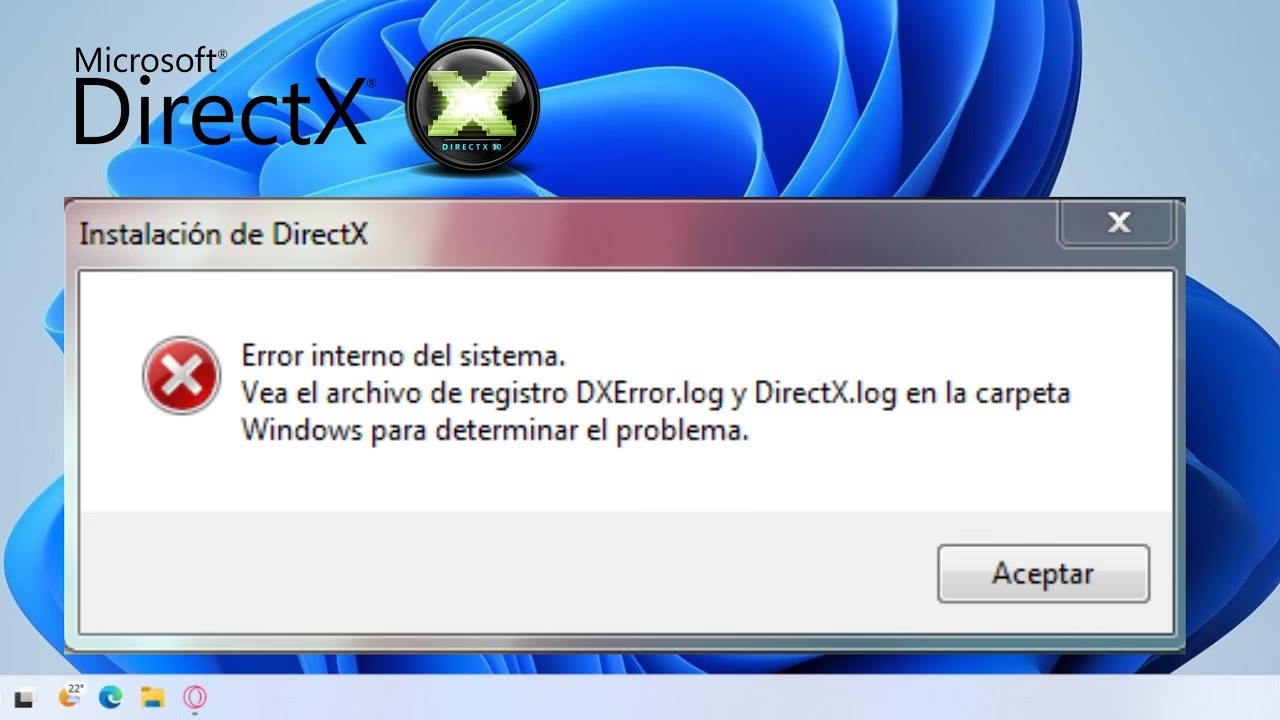
Todo gamer ha pasado por esto: estás listo para sumergirte en tu mundo virtual favorito, haces doble clic en el ícono del juego y, en lugar de la pantalla de carga, te recibe un críptico mensaje de error que menciona "DirectX". Es una de las frustraciones más comunes y paralizantes en el mundo del PC gaming. Pero no temas, este enemigo, aunque formidable, puede ser vencido. DirectX es un componente esencial para el funcionamiento de los juegos en Windows, actuando como un puente entre el software (el juego) y tu hardware (la tarjeta gráfica y de sonido). Cuando este puente se daña o tiene piezas faltantes, la comunicación se rompe. En esta guía completa, te llevaremos paso a paso a través de las soluciones más efectivas para diagnosticar y reparar cualquier error de DirectX, permitiéndote volver al campo de batalla digital lo antes posible.
- ¿Qué es DirectX y por qué causa errores?
- Guía Paso a Paso para Solucionar Errores de DirectX
- Paso 1: El Diagnóstico Inicial con `dxdiag`
- Paso 2: Actualiza tus Controladores Gráficos
- Paso 3: Windows Update y Componentes Esenciales
- Paso 4: El Instalador Web de Tiempos de Ejecución de DirectX para el Usuario Final
- Paso 5: Verifica la Integridad de los Archivos del Juego
- Paso 6: Reinstalar Paquetes de Visual C++
- Entendiendo los Archivos de Registro: `dxerror.log` y `directx.log`
- Tabla Comparativa: Versiones Clave de DirectX
- Preguntas Frecuentes (FAQ)
- Conclusión
¿Qué es DirectX y por qué causa errores?
Antes de saltar a las soluciones, es útil entender qué es exactamente DirectX. Piénsalo como un conjunto de herramientas y protocolos (conocidos como APIs o Interfaces de Programación de Aplicaciones) creados por Microsoft. Estas herramientas permiten que los desarrolladores de juegos accedan de manera eficiente y estandarizada a las capacidades de tu hardware, como la aceleración 3D de tu tarjeta gráfica. Sin DirectX, cada juego tendría que ser programado específicamente para cada modelo de tarjeta gráfica existente, una tarea simplemente imposible.
Los errores surgen por varias razones:
- Archivos corruptos: Una instalación fallida, un apagado incorrecto del sistema o incluso la acción de un malware pueden dañar archivos cruciales de DirectX.
- Controladores obsoletos: Los controladores (drivers) de tu tarjeta gráfica son el manual de instrucciones que le dice a Windows cómo usarla. Si están desactualizados, pueden no ser compatibles con las llamadas que hace la versión más reciente de DirectX.
- Componentes faltantes: Muchos juegos, especialmente los más antiguos, dependen de versiones anteriores de DirectX (como la 9.0c o la 10). Aunque tengas DirectX 12 en tu Windows 11, es posible que te falten algunas de estas librerías antiguas que el juego necesita específicamente.
- Problemas de hardware: En casos más raros, una tarjeta gráfica defectuosa o con sobrecalentamiento puede generar errores que se manifiestan como problemas de DirectX.
Guía Paso a Paso para Solucionar Errores de DirectX
Vamos a abordar el problema de manera metódica, desde las soluciones más sencillas y comunes hasta las más complejas. Sigue estos pasos en orden.
Paso 1: El Diagnóstico Inicial con `dxdiag`
Windows incluye una herramienta de diagnóstico de DirectX que es tu primera parada obligatoria. Se llama dxdiag.
- Presiona la tecla de Windows + R para abrir el cuadro de diálogo "Ejecutar".
- Escribe
dxdiagy presiona Enter. - Espera a que la herramienta recoja toda la información de tu sistema.
- En la primera pestaña, "Sistema", busca en la parte inferior la "Versión de DirectX". Esto te confirmará qué versión principal está utilizando tu sistema operativo (normalmente DirectX 12 en Windows 10 y 11).
- Ve a la pestaña "Pantalla". Aquí encontrarás información sobre tu tarjeta gráfica y sus controladores. En el cuadro "Notas" de la parte inferior, la herramienta te indicará si ha detectado algún problema. Si todo está correcto, deberías leer "No se encontró ningún problema".
Esta herramienta es fundamental para saber con qué estás lidiando y si el sistema reconoce correctamente tu hardware.
Paso 2: Actualiza tus Controladores Gráficos
Esta es, sin duda, la causa más común de errores de DirectX. Unos controladores obsoletos o corruptos son la receta para el desastre. No confíes ciegamente en Windows Update para esto; es mejor ir directamente a la fuente.
- NVIDIA: Visita el sitio web de NVIDIA y utiliza el selector manual o la herramienta de detección automática para descargar los últimos controladores "Game Ready".
- AMD: Dirígete al sitio de soporte de AMD para descargar el software Adrenalin, que incluye los controladores más recientes para sus tarjetas Radeon.
- Intel: Si utilizas gráficos integrados de Intel, puedes encontrar los últimos controladores en su Centro de descargas.
Realiza una "instalación limpia" si la opción está disponible. Esto elimina los perfiles y configuraciones antiguas, previniendo posibles conflictos.
Paso 3: Windows Update y Componentes Esenciales
Las versiones modernas de DirectX (11 y 12) están profundamente integradas en el sistema operativo. La única forma de actualizarlas es a través de Windows Update. Asegúrate de que tu sistema esté completamente al día.
- Ve a Configuración > Actualización y seguridad > Windows Update.
- Haz clic en "Buscar actualizaciones" e instala todas las que estén disponibles, incluidas las "actualizaciones opcionales", que a menudo contienen mejoras de controladores.
Paso 4: El Instalador Web de Tiempos de Ejecución de DirectX para el Usuario Final
Aquí está el truco que soluciona la mayoría de los problemas de "archivos faltantes", especialmente con juegos más antiguos. Microsoft ofrece una herramienta que escanea tu sistema en busca de librerías de DirectX antiguas (como d3dx9_43.dll, xinput1_3.dll, etc.) y las instala si no están presentes.
Busca en el sitio oficial de Microsoft el "Instalador Web de Tiempos de Ejecución de DirectX para el Usuario Final". Descárgalo y ejecútalo. Este pequeño programa no instala una nueva versión de DirectX, sino que completa la que ya tienes con todos esos archivos heredados que muchos juegos aún necesitan. Es un paso crucial y seguro.
Paso 5: Verifica la Integridad de los Archivos del Juego
A veces, el problema no está en tu sistema, sino en la propia instalación del juego. Archivos corruptos durante la descarga pueden causar errores de DirectX. Afortunadamente, las plataformas de juegos modernas tienen herramientas para solucionarlo.
- En Steam: Haz clic derecho sobre el juego en tu biblioteca > Propiedades > Archivos locales > Verificar integridad de los archivos del juego.
- En Epic Games Store: Ve a tu biblioteca, haz clic en los tres puntos junto al juego > Administrar > Verificar archivos.
- En EA App / Origin: Haz clic derecho sobre el juego en la biblioteca y busca la opción "Reparar".
Este proceso comparará los archivos de tu instalación con los del servidor y reemplazará cualquier archivo dañado o faltante.
Paso 6: Reinstalar Paquetes de Visual C++
Muchos juegos dependen de paquetes específicos de Microsoft Visual C++ Redistributable. Si estos están corruptos, pueden generar errores que parecen de DirectX. La solución es desinstalar todas las versiones desde "Agregar o quitar programas" y luego reinstalar el paquete completo más reciente de Microsoft, conocido como "Visual C++ Redistributable AIO (All-in-One)", que puedes encontrar en sitios de confianza como TechPowerUp o directamente desde Microsoft.
Entendiendo los Archivos de Registro: `dxerror.log` y `directx.log`
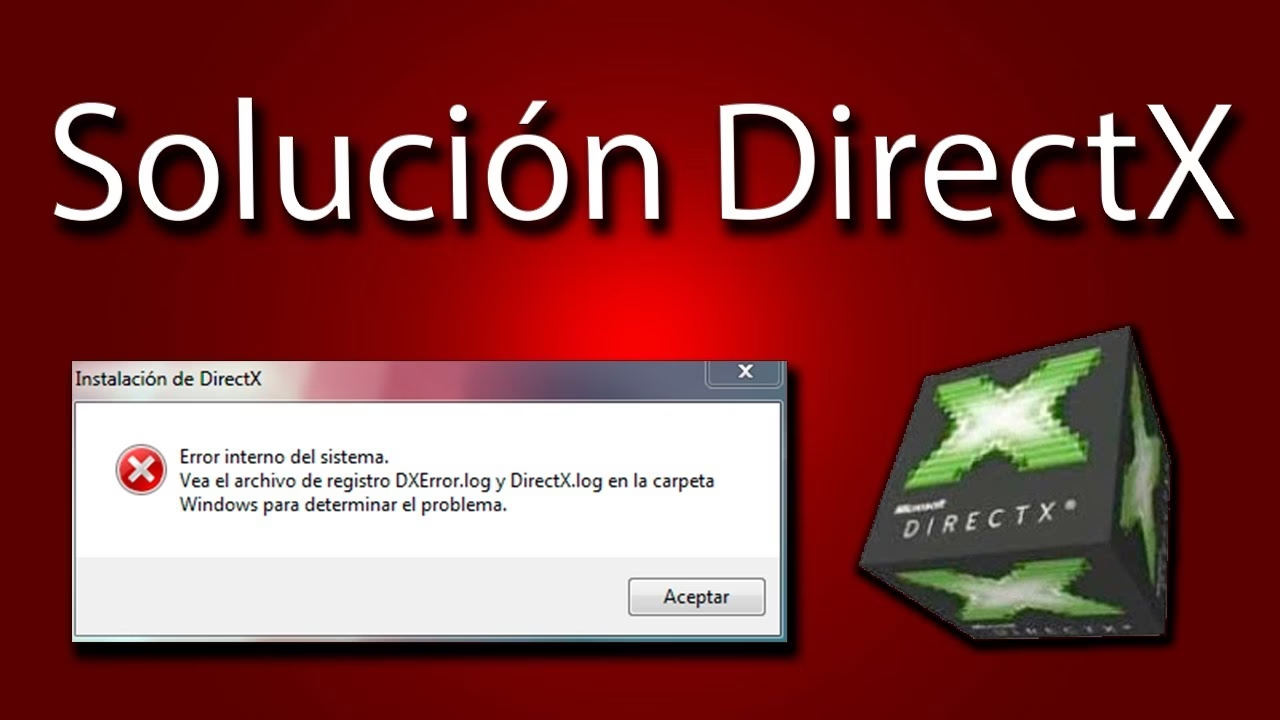
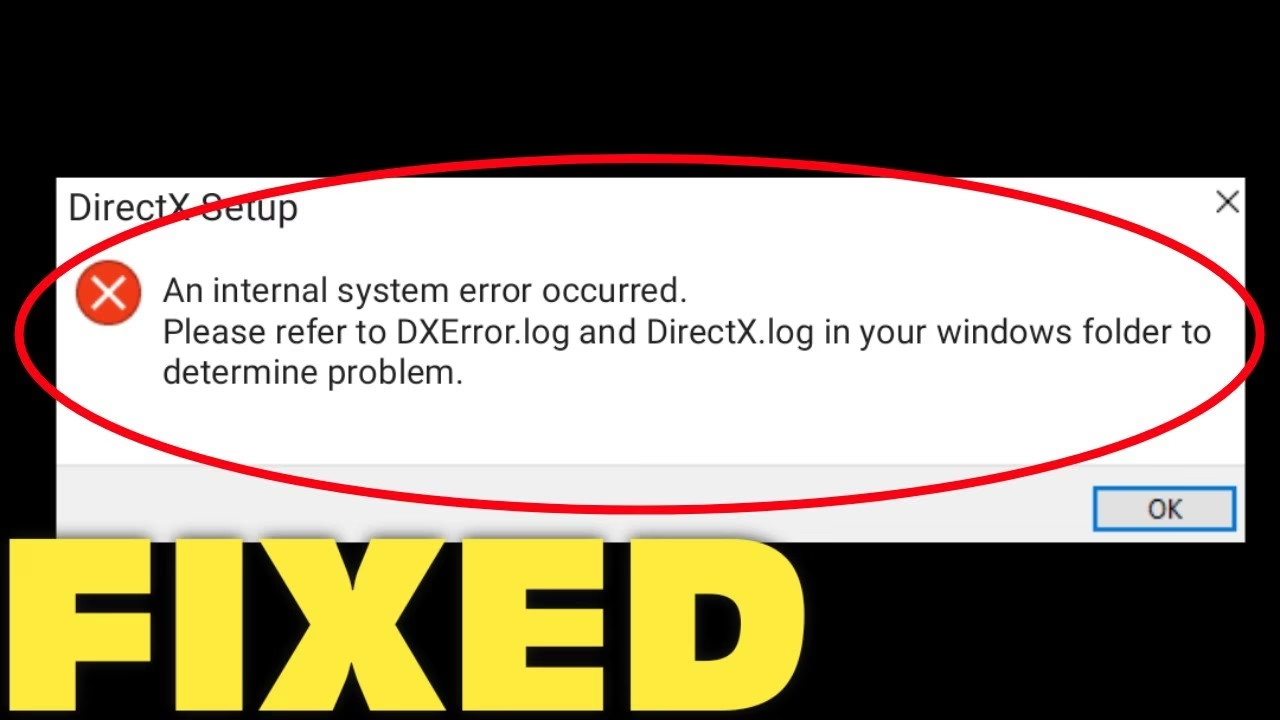
Cuando una instalación de DirectX falla, a menudo genera dos archivos de registro en la carpeta C:\Windows\Logs: dxerror.log y directx.log. Estos archivos pueden parecer intimidantes, pero contienen pistas valiosas.
Puedes abrirlos con el Bloc de notas. Dentro de `directx.log`, verás el proceso de instalación paso a paso. Si buscas la palabra "error" o "failed", probablemente encuentres la causa del problema. El archivo `dxerror.log` es más conciso y suele apuntar directamente al error interno del sistema que impidió la instalación. A menudo, el problema que reportan se soluciona ejecutando el Instalador Web mencionado en el Paso 4 o asegurándote de tener permisos de administrador.
Tabla Comparativa: Versiones Clave de DirectX
| Versión | Sistema Operativo Principal | Característica Clave | Uso Común |
|---|---|---|---|
| DirectX 9.0c | Windows XP | Shader Model 3.0 | Juegos clásicos y muchos títulos indie que buscan máxima compatibilidad. |
| DirectX 11 | Windows 7 / Vista | Teselación, Compute Shaders | Estándar de la industria durante muchos años, todavía muy utilizado. |
| DirectX 12 | Windows 10 / 11 | API de bajo nivel, mejor rendimiento multi-hilo | Juegos modernos AAA que buscan exprimir al máximo el rendimiento del hardware. |
Preguntas Frecuentes (FAQ)
¿Puedo desinstalar DirectX 12 e instalar DirectX 11?
No. DirectX 12 es un componente central de Windows 10 y 11 y no puede ser desinstalado. Sin embargo, es totalmente retrocompatible. Si un juego requiere DirectX 11, se ejecutará sin problemas en tu sistema con DirectX 12, siempre que tengas los controladores y componentes correctos.
Mi juego me pide un archivo `.dll` de DirectX 9, ¿qué hago?
Este es el escenario perfecto para usar el "Instalador Web de Tiempos de Ejecución de DirectX para el Usuario Final" de Microsoft, como se explicó en el Paso 4. Esta herramienta instalará esas librerías faltantes de versiones antiguas.
¿Es seguro descargar archivos `.dll` de DirectX de sitios web aleatorios?
Absolutamente no. Descargar archivos DLL individuales de fuentes no oficiales es una de las formas más rápidas de infectar tu sistema con malware. Utiliza siempre las herramientas oficiales de Microsoft o la función de verificación de archivos de tu plataforma de juegos.
He probado todo y sigo teniendo errores, ¿qué puede ser?
Si has seguido todos los pasos anteriores, incluyendo una instalación limpia de controladores y la verificación de archivos, es hora de considerar un problema de hardware. El sobrecalentamiento de la tarjeta gráfica o una fuente de alimentación insuficiente pueden causar inestabilidad que se manifiesta como errores de DirectX. Monitorea tus temperaturas mientras juegas y asegúrate de que tu hardware esté funcionando correctamente.
Conclusión
Los errores de DirectX pueden parecer un muro infranqueable, pero en la gran mayoría de los casos, son el resultado de problemas de software solucionables. Siguiendo un enfoque lógico y metódico —desde la actualización de controladores hasta la reparación de componentes heredados— puedes resolver estos problemas y volver a lo que de verdad importa: disfrutar de tus juegos. La paciencia y el seguimiento cuidadoso de estos pasos son tus mejores armas en esta batalla técnica.
Si quieres conocer otros artículos parecidos a Soluciona Errores de DirectX: Guía Completa puedes visitar la categoría Guías.