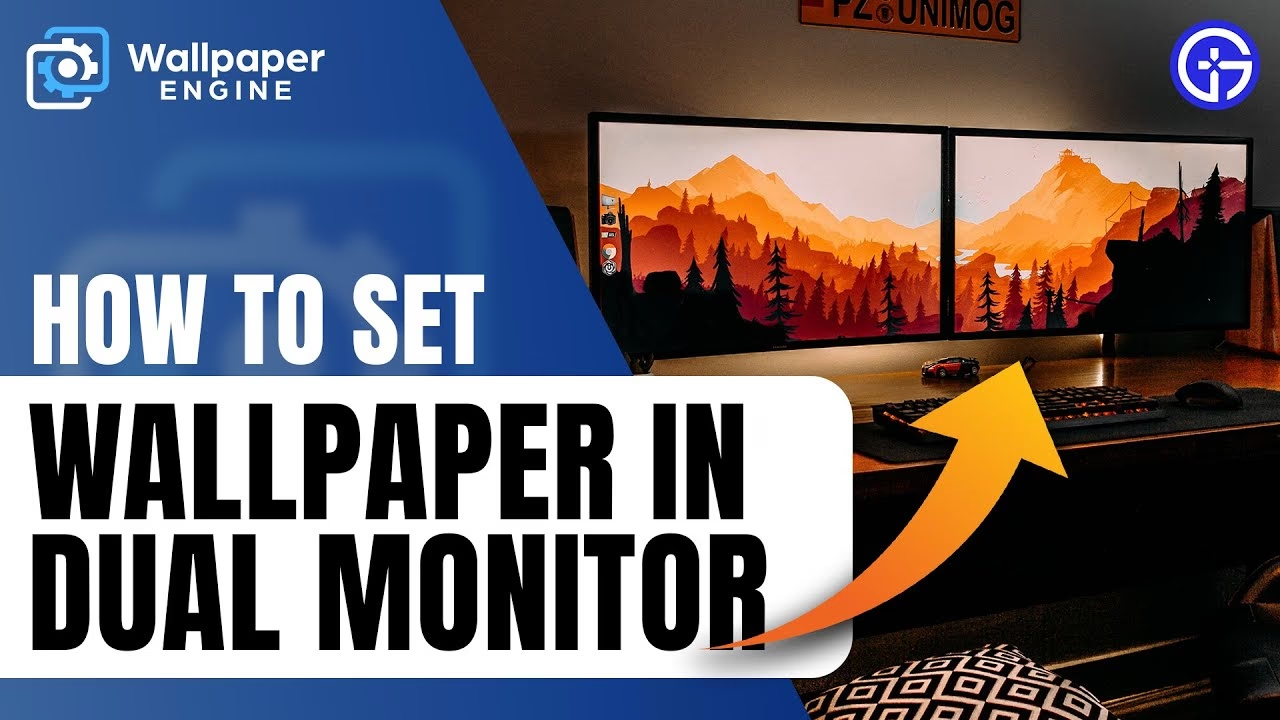
En el mundo del gaming y la productividad, los setups con monitores múltiples se han convertido en el estándar para muchos usuarios. Ofrecen un espacio de trabajo más amplio, mejoran la multitarea y proporcionan una experiencia inmersiva sin igual. Sin embargo, un gran poder conlleva una gran responsabilidad estética: ¿cómo hacer que esos escritorios extendidos luzcan espectaculares? Aquí es donde entra en juego Wallpaper Engine, la aplicación definitiva para personalizar tu PC con fondos de pantalla animados e interactivos. Si tienes dos o más pantallas y te preguntas cómo desatar todo su potencial visual, has llegado al lugar correcto. En esta guía completa, te llevaremos de la mano a través de todo el proceso para configurar Wallpaper Engine en tu sistema de múltiples monitores y transformar tu escritorio en una obra de arte dinámica.
Wallpaper Engine enables you to create and use live wallpapers and screensavers on Windows and Android. any cool dual monitor wallpaper? 187K subscribers in the wallpaperengine community. Wallpaper Engine enables you to create and use live wallpapers and screensavers on Windows and…
Antes de sumergirnos en la magia de Wallpaper Engine, es fundamental asegurarse de que tu sistema operativo Windows reconoce y ha configurado correctamente todas tus pantallas. Si ya tienes tus monitores funcionando como un escritorio extendido, puedes saltar esta sección. De lo contrario, sigue estos sencillos pasos para que tu PC esté listo.
Abre la Configuración: Haz clic derecho en un espacio vacío de tu escritorio y selecciona "Configuración de pantalla" o ve al Menú Inicio, busca y abre "Configuración".
Ve a la Sección de Sistema: Dentro de la ventana de Configuración, haz clic en la opción "Sistema".
Selecciona "Pantalla": En el menú de la izquierda, la primera opción debería ser "Pantalla". Aquí verás una representación visual de tus monitores detectados.
Detecta tus Monitores: Si Windows no ha detectado automáticamente todas tus pantallas, desplázate hacia abajo hasta la sección "Varias pantallas" y haz clic en el botón "Detectar". El sistema buscará cualquier monitor conectado que no esté activo.
Organiza y Aplica: Una vez detectados, puedes arrastrar los cuadros que representan tus monitores para que coincidan con su disposición física en tu escritorio. Luego, en el menú desplegable de "Varias pantallas", asegúrate de seleccionar "Extender estas pantallas". Esto es crucial para que Wallpaper Engine pueda tratarlos como espacios independientes o continuos.
Guarda los Cambios: No olvides hacer clic en el botón "Aplicar" para que la nueva configuración surta efecto.
Con tus monitores ya configurados como un único y gran escritorio extendido, estamos listos para lo divertido.
Configurando Wallpaper Engine para Monitores Múltiples
Ahora que Windows está en sintonía con tu hardware, es hora de iniciar Wallpaper Engine y personalizar tu experiencia. El software es increíblemente flexible y te ofrece varias maneras de gestionar tus fondos de pantalla.
Paso a Paso para una Configuración Perfecta
Inicia la Aplicación: Abre tu biblioteca de Steam. En la sección de "Software", busca y selecciona "Wallpaper Engine". Haz clic en el botón verde "INICIAR".
Abre el Menú de Monitores: Una vez dentro de la aplicación, verás en la parte superior de la ventana una barra de herramientas. Busca y haz clic en el icono que parece un monitor. Esto abrirá el panel de control de pantallas.
Elige tu Modo de Visualización: Aquí es donde ocurre la magia. Verás un menú desplegable bajo el título "Elegir monitor". Al hacer clic en él, se te presentarán las opciones clave para tu configuración de múltiples monitores. Las analizaremos en detalle a continuación.
Selecciona tus Fondos: Dependiendo del modo que elijas, ahora podrás seleccionar uno o varios fondos de pantalla de tu colección. Si eliges un fondo por monitor, podrás hacer clic en cada representación de pantalla (Monitor 1, Monitor 2, etc.) y asignarle un fondo diferente.
Aplica y Disfruta: Una vez que hayas hecho tu selección, simplemente haz clic en la flecha que apunta hacia abajo en la esquina superior derecha para minimizar la ventana de configuración. ¡Tus nuevos fondos de pantalla animados deberían estar luciendo en todo su esplendor!
Los Modos de Múltiples Monitores: ¿Cuál Elegir?
Wallpaper Engine ofrece principalmente tres modos para gestionar tus pantallas. Entenderlos es clave para lograr el efecto que deseas.
Modo de Visualización
Descripción
Ideal Para
Posible Inconveniente
Fondo de pantalla por monitor
Permite seleccionar un fondo de pantalla completamente diferente para cada uno de tus monitores. Cada pantalla se trata como un lienzo independiente.
Crear ambientes distintos, combinar un fondo animado con uno estático, o simplemente para quienes disfrutan de la variedad.
Ninguno realmente, es la opción más flexible y recomendada para la mayoría de los usuarios.
Extender un único fondo
Toma un solo fondo de pantalla y lo estira para que ocupe todas tus pantallas, creando una imagen panorámica continua.
Fondos de pantalla panorámicos de ultra alta resolución (ej. 3840x1080 para dos monitores Full HD) o diseños abstractos que fluyen bien.
Si el fondo no tiene la resolución adecuada, se verá estirado, borroso y pixelado. Este es el principal problema de este modo.
Clonar un único fondo
Muestra exactamente el mismo fondo de pantalla en cada uno de tus monitores. Lo que ves en una pantalla, se replica en las demás.
Mantener una estética uniforme y coherente en todo el espacio de trabajo. Útil para presentaciones o setups donde la simplicidad es clave.
Puede resultar repetitivo y no aprovecha el espacio adicional para crear una experiencia visual más dinámica.
¡Atención con la opción "Extender"! Aunque la idea de un fondo panorámico es muy atractiva, la opción de extender fondo puede comprometer drásticamente la calidad visual de tu wallpaper. Solo un número limitado de fondos en la Workshop de Steam están diseñados específicamente para resoluciones panorámicas. Si intentas estirar un fondo estándar de 1920x1080 a través de dos monitores, el resultado será muy probablemente una imagen pixelada y de baja calidad. Procede con precaución y busca siempre wallpapers con la etiqueta "ultrawide" o la resolución adecuada para tu setup combinado.
To fully utilize Wallpaper Engine's multi-monitor capabilities, start by opening Wallpaper Engine from your Steam library. Once launched, locate the monitor icon at the center of the window to access monitor settings. Here, you’ll find three key configuration options.
¿Y si tengo Tres o Más Monitores?
¡No hay problema! El proceso para configurar Wallpaper Engine en un setup de tres o más monitores es exactamente el mismo. La aplicación detectará todas las pantallas que hayas configurado en Windows y te las mostrará en el panel de control de monitores. Podrás asignar un fondo diferente a cada uno de los tres (o más) monitores, o intentar estirar un fondo panorámico aún más grande si encuentras uno con la resolución adecuada. La flexibilidad y el poder de personalización se mantienen sin importar cuántas pantallas conectes.
Preguntas Frecuentes (FAQ)
¿Wallpaper Engine es gratis?
No, la aplicación de escritorio de Wallpaper Engine no es gratuita. Requiere un pago único de un costo muy bajo a través de la tienda de Steam para adquirirla. Sin embargo, considerando la infinita cantidad de fondos disponibles en la Workshop y sus potentes funciones, la mayoría de los usuarios consideran que es una inversión que vale totalmente la pena. Por otro lado, la aplicación complementaria para móviles (Android) sí es gratuita y te permite sincronizar tus fondos favoritos con tu teléfono.
¿Usar Wallpaper Engine en varios monitores afecta mucho el rendimiento de mi PC?
Wallpaper Engine está sorprendentemente bien optimizado. Si bien es cierto que usar fondos animados consume más recursos (RAM y GPU) que una imagen estática, el impacto es generalmente bajo en sistemas modernos. Además, incluye opciones de rendimiento muy útiles. Por defecto, la aplicación pausa automáticamente las animaciones cuando tienes una ventana maximizada o estás ejecutando un juego a pantalla completa. Esto significa que cuando necesitas toda la potencia de tu PC para jugar o trabajar, Wallpaper Engine se hace a un lado. Puedes personalizar estas reglas para que se ajusten a tus necesidades, eligiendo incluso limitar los fotogramas por segundo (FPS) de la animación para reducir aún más el consumo.
Conclusión: Tu Escritorio, Tu Lienzo
Wallpaper Engine es una herramienta fantástica para cualquiera que busque llevar la personalización de su escritorio al siguiente nivel, y su soporte para monitores múltiples es simplemente excepcional. Ya sea que prefieras un ecosistema visual cohesivo clonando un solo fondo, una vista panorámica impresionante con un wallpaper extendido, o un collage dinámico asignando un fondo único a cada pantalla, las posibilidades son casi infinitas. No tengas miedo de experimentar. La verdadera belleza de un setup de múltiples monitores no solo reside en su funcionalidad, sino también en su capacidad para reflejar tu estilo y personalidad. Ahora tienes todas las herramientas y el conocimiento para empezar a crear.
Si quieres conocer otros artículos parecidos a Guía para Usar Wallpaper Engine en Dos Monitores puedes visitar la categoría Guías.