
31/10/2009
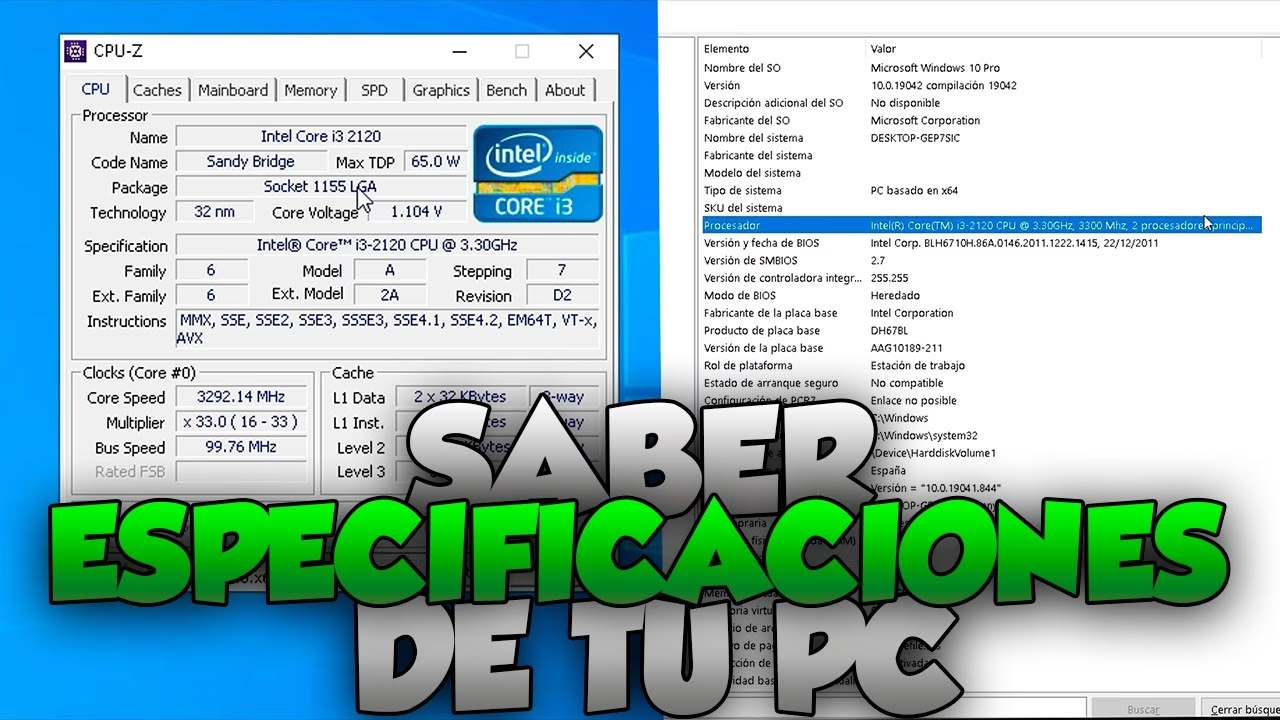
En la era digital actual, nuestro ordenador es mucho más que una simple herramienta; es nuestro centro de trabajo, estudio y entretenimiento. Ya sea que estés pensando en actualizar sus componentes, instalar un nuevo videojuego con requisitos específicos o simplemente necesites solucionar un problema, conocer a fondo las especificaciones de tu equipo es fundamental. Windows 10, a pesar de su interfaz moderna, esconde múltiples caminos para acceder a esta información vital. A través de este artículo, te guiaremos paso a paso por los métodos más efectivos para desvelar cada secreto que guarda el hardware y software de tu PC, convirtiéndote en un usuario más informado y capaz.
Métodos Rápidos para un Vistazo General
Si solo necesitas la información básica de forma rápida, como el tipo de procesador, la cantidad de memoria RAM instalada o la versión de tu sistema operativo, Windows 10 te lo pone muy fácil. Estos métodos te llevarán a la misma pantalla de información, pero puedes usar el que te resulte más cómodo.
1. A través de la Configuración de Windows
Este es el método más moderno e integrado en la interfaz de Windows 10.
- Presiona la combinación de teclas Windows + I para abrir el menú de 'Configuración'.
- Haz clic en la opción 'Sistema', que generalmente es la primera.
- En el menú de la izquierda, desplázate hasta abajo y selecciona 'Acerca de'.
Inmediatamente, en la parte derecha de la ventana, verás un resumen claro bajo las secciones 'Especificaciones del dispositivo' y 'Especificaciones de Windows'. Aquí encontrarás datos cruciales como el nombre del procesador, la memoria RAM instalada, el tipo de sistema (si es de 32 o 64 bits) y la versión exacta de Windows 10 que estás utilizando.
2. Con un Atajo de Teclado Clásico
Para los amantes de la eficiencia, existe una combinación de teclas legendaria que te lleva directamente a la información del sistema.
- Simplemente presiona las teclas Windows + Pausa/Inter en tu teclado.
Esta acción abrirá la misma ventana de 'Acerca de' que vimos en el método anterior. Es, sin duda, la forma más veloz de obtener un resumen de tu sistema.
3. Usando el Explorador de Archivos
Este es otro método tradicional que muchos usuarios de versiones anteriores de Windows reconocerán.
- Abre el Explorador de Archivos (puedes hacerlo con las teclas Windows + E).
- En el panel izquierdo, busca el icono que dice 'Este equipo'.
- Haz clic derecho sobre 'Este equipo' y, en el menú contextual que aparece, selecciona 'Propiedades'.
Al igual que los métodos anteriores, serás redirigido a la sección 'Acerca de' en la Configuración de Windows. Es un camino intuitivo si ya te encuentras navegando por tus archivos.
Profundizando: Herramientas para Información Detallada
Si la información básica no es suficiente y necesitas datos mucho más específicos (como el modelo de tu placa base, la versión de la BIOS o detalles exhaustivos sobre cada componente), Windows 10 incluye herramientas más potentes.
4. Información del Sistema (msinfo32)
Esta es, posiblemente, la herramienta nativa más completa para diagnosticar tu PC. Ofrece un resumen exhaustivo de todo el hardware, los recursos y el software de tu equipo.
- Presiona las teclas Windows + R para abrir el cuadro de diálogo 'Ejecutar'.
- Escribe msinfo32 y presiona Enter.
Se abrirá una ventana con tres paneles. El panel izquierdo te permite navegar por categorías (Resumen del sistema, Recursos de hardware, Componentes, Entorno de software). Al seleccionar una categoría, el panel derecho te mostrará toda la información detallada. Es una herramienta invaluable para diagnósticos avanzados y para encontrar información muy específica, como el fabricante y modelo de tu placa base.
5. Herramienta de Diagnóstico de DirectX (dxdiag)
Si eres un gamer o trabajas con aplicaciones multimedia, esta herramienta es tu mejor aliada. Está diseñada para verificar el correcto funcionamiento de los componentes relacionados con los gráficos y el sonido.
- Abre el cuadro de diálogo 'Ejecutar' con las teclas Windows + R.
- Escribe dxdiag y presiona Enter.
- Si es la primera vez que la ejecutas, te preguntará si deseas comprobar las firmas digitales de los controladores. Puedes hacer clic en 'Sí'.
La herramienta se abrirá y, tras un breve análisis, te mostrará la información en varias pestañas. La pestaña 'Sistema' te da un resumen general, pero la verdadera magia está en la pestaña 'Pantalla', donde encontrarás todos los detalles de tu tarjeta gráfica (GPU), incluyendo el nombre, fabricante, cantidad de memoria de video (VRAM) y la versión de los controladores instalados. Las pestañas 'Sonido' y 'Entrada' hacen lo propio con tus dispositivos de audio y periféricos.
La Ruta Clásica: El Panel de Control y sus Secretos
Aunque Microsoft ha ido moviendo muchas funcionalidades al menú de 'Configuración', el clásico Panel de Control sigue siendo accesible y muy útil, especialmente para acceder a las 'Propiedades del Sistema' avanzadas.
6. Acceso desde el Panel de Control
- Abre el menú Inicio o la Búsqueda de Windows y escribe 'Panel de Control'.
- Haz clic en el resultado para abrirlo.
- Asegúrate de que la vista esté configurada como 'Categorías' y luego haz clic en 'Sistema y seguridad'.
- Dentro de esta sección, haz clic en 'Sistema'.
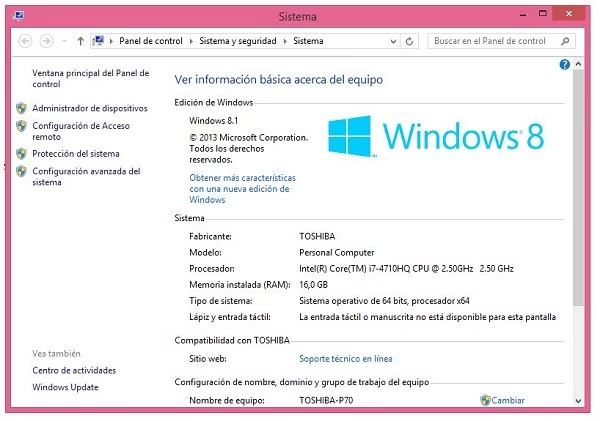
Desde aquí, verás la misma información básica que en los primeros métodos. Sin embargo, en el menú de la izquierda encontrarás un enlace clave: 'Configuración avanzada del sistema'. Al hacer clic, se abrirá la legendaria ventana de 'Propiedades del sistema'. Esta ventana no es para ver especificaciones, sino para configurar aspectos avanzados del rendimiento, como la memoria virtual, los perfiles de usuario, las variables de entorno y la protección del sistema (puntos de restauración).
Tabla Comparativa de Métodos
Para ayudarte a decidir qué método usar en cada situación, aquí tienes una tabla resumen:
| Método | Información Obtenida | Ideal Para |
|---|---|---|
| Configuración > Acerca de | Básica (CPU, RAM, Tipo de Sistema, Versión de Windows) | Usuarios que necesitan un resumen rápido. |
| msinfo32 | Exhaustiva (Placa base, BIOS, todos los componentes) | Usuarios avanzados y solución de problemas. |
| dxdiag | Detallada de Gráficos y Sonido (GPU, VRAM, Drivers) | Gamers y profesionales del multimedia. |
| Panel de Control | Básica y acceso a configuración avanzada del sistema. | Usuarios que necesitan modificar el rendimiento o perfiles. |
Preguntas Frecuentes (FAQ)
¿Cuál es la diferencia entre un sistema de 32 bits y uno de 64 bits?
La principal diferencia radica en la cantidad de memoria RAM que pueden gestionar. Un sistema de 32 bits solo puede utilizar un máximo de 4 GB de RAM, mientras que un sistema de 64 bits puede manejar cantidades mucho mayores (teóricamente hasta 128 GB y más). Hoy en día, la mayoría de los equipos modernos son de 64 bits, lo que les permite ejecutar aplicaciones más exigentes y tener más programas abiertos simultáneamente sin ralentizarse.
¿Por qué es importante conocer el modelo de mi tarjeta gráfica?
Es crucial para varias tareas. Si eres gamer, necesitas saber si tu tarjeta gráfica cumple con los requisitos mínimos o recomendados de un juego. Si eres diseñador gráfico o editor de video, el rendimiento de tu GPU afecta directamente la velocidad de renderizado. Además, para actualizar los controladores (drivers) y asegurar el mejor rendimiento y estabilidad, necesitas saber el modelo exacto.
¿Cómo puedo copiar la información de mi sistema para compartirla?
La herramienta 'Información del Sistema' (msinfo32) es perfecta para esto. En el menú superior, ve a 'Archivo' y luego a 'Exportar'. Podrás guardar un archivo de texto con toda la información detallada de tu PC, ideal para enviarla a un técnico de soporte o publicarla en un foro de ayuda.
Conclusión
Conocer las entrañas de tu ordenador ya no es una tarea reservada para expertos. Windows 10 ofrece un abanico de opciones que se adaptan a cualquier nivel de conocimiento, desde el usuario que solo busca un dato rápido hasta el técnico que necesita un diagnóstico completo. Dominar estos métodos no solo te dará un mayor control sobre tu equipo, sino que también te capacitará para tomar mejores decisiones a la hora de actualizar, comprar software o solucionar problemas. Ahora tienes el poder de conocer tu máquina a la perfección.
Si quieres conocer otros artículos parecidos a Accede a las Propiedades del Sistema en Windows 10 puedes visitar la categoría Juegos.