
20/08/2018
¿Alguna vez te has preparado para una sesión de juego épica, solo para encontrarte con que el iniciador de Epic Games no funciona, un juego no se abre o un error misterioso arruina tus planes? Es una frustración que todo jugador de PC conoce. Afortunadamente, la mayoría de estos problemas tienen soluciones sencillas. En esta guía exhaustiva, te llevaremos paso a paso a través de los métodos más efectivos para diagnosticar y resolver los fallos más comunes de la plataforma de Epic Games, asegurando que vuelvas a la acción lo más rápido posible.
Entendiendo el Ecosistema: ¿Qué es Epic Online Services?
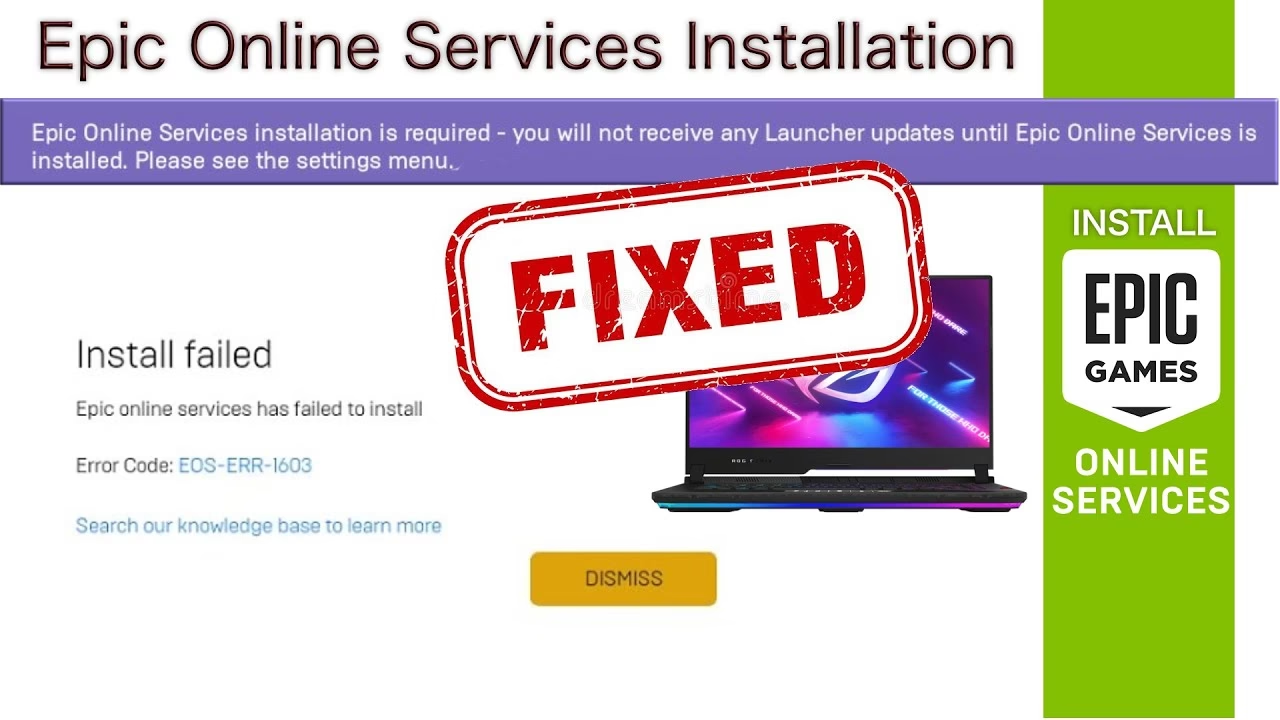
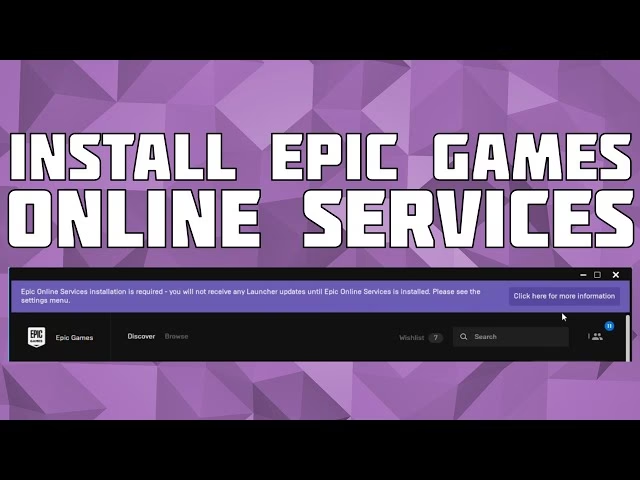
Antes de sumergirnos en las soluciones, es crucial entender un componente clave del sistema: los Epic Online Services (EOS). No se trata solo de un programa más; son un conjunto de servicios gratuitos y multiplataforma que los desarrolladores utilizan para potenciar sus juegos. Piensa en ellos como el motor que gestiona los inicios de sesión, las listas de amigos, el emparejamiento y mucho más. Cuando los EOS no funcionan correctamente o están desactualizados, pueden causar una cascada de problemas, incluyendo el famoso error EOS-ERR-1609. Mantenerlos al día es fundamental para una experiencia de juego fluida.
Primeros Pasos: Diagnóstico Rápido y Soluciones Inmediatas
Cuando algo va mal, no siempre es necesario recurrir a medidas drásticas. A menudo, el problema es temporal o se soluciona con una revisión básica. Comienza siempre por aquí.
1. Comprueba el Estado del Servidor de Epic Games
A veces, el problema no eres tú, es Epic. Antes de modificar cualquier configuración en tu PC, visita la página oficial de estado de los servidores de Epic Games. Si hay una interrupción del servicio o un mantenimiento programado, lo único que puedes hacer es esperar. Esto puede ahorrarte horas de frustración innecesaria.
2. Busca Actualizaciones Pendientes
Un software desactualizado es una de las principales causas de errores. Asegúrate de que tanto el iniciador de Epic Games como tus juegos estén en su última versión.
- Para el Launcher: Generalmente, el iniciador busca actualizaciones al abrirse. Si sospechas que no lo ha hecho, reinícialo.
- Para los Juegos (Ej: Fortnite): Para descargar el último parche de un juego como Fortnite, simplemente abre el iniciador y ve a tu biblioteca. Si hay una actualización disponible, te pedirá que la instales. También puedes hacer clic en los tres puntos junto al nombre del juego y buscar la opción de actualizar.
3. Verifica los Requisitos del Sistema
Puede parecer obvio, pero es un paso que muchos omiten. Asegúrate de que tu PC cumple o supera los requisitos mínimos y recomendados para el juego que intentas ejecutar. Un hardware insuficiente puede provocar que los juegos no se inicien o se bloqueen constantemente.
Soluciones Avanzadas para Problemas Persistentes
Si los pasos anteriores no resolvieron tu problema, es hora de profundizar un poco más. Estos métodos abordan problemas más complejos relacionados con archivos corruptos, configuraciones de red y permisos.
Limpiar la Caché: Un Reinicio para tu Launcher
La caché son archivos temporales que el iniciador de Epic Games descarga y crea para funcionar más rápido. Sin embargo, con el tiempo, estos archivos pueden corromperse y causar todo tipo de problemas, desde fallos al iniciar hasta problemas de descarga. Borrar la caché no elimina tus juegos ni tus datos guardados, simplemente obliga al launcher a crear archivos nuevos y limpios.
Sigue estos pasos para limpiar la caché del iniciador de Epic Games:
- Cierra completamente el iniciador de Epic Games, asegurándote de que no se esté ejecutando en segundo plano (revisa el área de notificaciones junto al reloj de Windows).
- Presiona las teclas Windows + R para abrir el cuadro de diálogo "Ejecutar".
- Escribe
%localappdata%y presiona Enter. - Se abrirá una ventana del Explorador de archivos. Busca y abre la carpeta
Epic Games Launcher. - Dentro de esa carpeta, abre la carpeta
Saved. - Busca la carpeta llamada
webcache, haz clic derecho sobre ella y elimínala. - Reinicia tu computadora y vuelve a abrir el iniciador de Epic Games.
Verificar la Integridad de los Archivos del Juego
¿Un juego se cierra inesperadamente o no se inicia en absoluto? Es posible que algunos de sus archivos se hayan dañado durante una descarga o una actualización. La función de verificar del iniciador de Epic Games comprueba todos los archivos del juego, los compara con la versión en los servidores y reemplaza cualquier archivo que falte o esté corrupto.
Para verificar los archivos de un juego:
- Abre el iniciador de Epic Games y ve a tu Biblioteca.
- Busca el juego que te está dando problemas y haz clic en los tres puntos (...) que aparecen a su lado.
- En el menú desplegable, selecciona Administrar.
- Haz clic en el botón Verificar.
- Espera a que el proceso termine. Puede tardar unos minutos dependiendo del tamaño del juego.
Instalación y Actualización de Epic Online Services
Como mencionamos, mantener los EOS actualizados es vital. Si te aparece un mensaje de error relacionado con EOS o sospechas que puede ser la causa de tus problemas, puedes forzar una instalación o actualización desde los ajustes del launcher.
- Abre el iniciador de Epic Games e inicia sesión.
- Haz clic en tu ícono de perfil en la esquina superior derecha y selecciona Ajustes.
- Desplázate hacia abajo en la sección de descripción. Busca un mensaje que diga "Instalación de Epic Online Services disponible".
- Si aparece, haz clic en el botón Instalar ahora.
Tabla Comparativa de Soluciones Rápidas
Aquí tienes una tabla para ayudarte a decidir qué método probar primero según el problema que experimentes.
| Síntoma del Problema | Solución Recomendada Inicial | Solución Avanzada |
|---|---|---|
| El launcher no se abre o se bloquea | Reiniciar el PC | Limpiar la caché del launcher |
| Un juego específico no se inicia | Verificar los archivos del juego | Reinstalar el juego |
| Problemas de conexión o matchmaking | Comprobar el estado de los servidores de Epic | Revisar firewall y configuración de red |
| Error EOS-ERR-1609 | Reiniciar el launcher | Instalar/Actualizar Epic Online Services |
Preguntas Frecuentes (FAQ)
A continuación, respondemos algunas de las dudas más comunes que los usuarios tienen sobre Epic Games y sus servicios.
¿Dónde están ubicados los servidores de Epic Games?
Epic Games utiliza los servicios de alojamiento de Amazon Web Services (AWS). Los servidores públicos para juegos como Fortnite se encuentran distribuidos globalmente en varias localizaciones clave para asegurar una baja latencia, incluyendo Virginia (Este de EEUU), California (Oeste de EEUU), Frankfurt (Europa), Sídney (Oceanía), São Paulo (América del Sur) y Tokio (Asia).
¿Qué pasa si desinstalo el Epic Games Launcher?
Es muy importante tener esto en cuenta: al desinstalar el iniciador de Epic Games, también se eliminarán todos los juegos que hayas instalado a través de él en tu computadora. Tus compras y tu progreso en la nube estarán a salvo en tu cuenta, pero tendrás que volver a descargar todos los juegos si reinstalas el launcher.
¿Cuánto tiempo suele tardar una actualización de Fortnite?
Cuando llega una actualización importante de temporada, los servidores suelen estar inactivos para mantenimiento. Este proceso generalmente dura entre 1 y 2 horas como máximo. Las actualizaciones menores o parches suelen ser mucho más rápidos.
¿Por qué no puedo vincular una cuenta de consola a mi cuenta de Epic?
Si recibes un error al intentar vincular una cuenta de consola (PlayStation, Xbox, Nintendo), es probable que esa cuenta de consola ya haya estado vinculada a otra cuenta de Epic Games en el pasado. Existe una restricción que impide vincularla a una nueva. Para resolverlo, deberás intentar iniciar sesión con la cuenta de Epic Games original a la que estaba asociada.
Si quieres conocer otros artículos parecidos a Soluciona Errores de Epic Games: Guía Completa puedes visitar la categoría Guías.