
24/01/2007
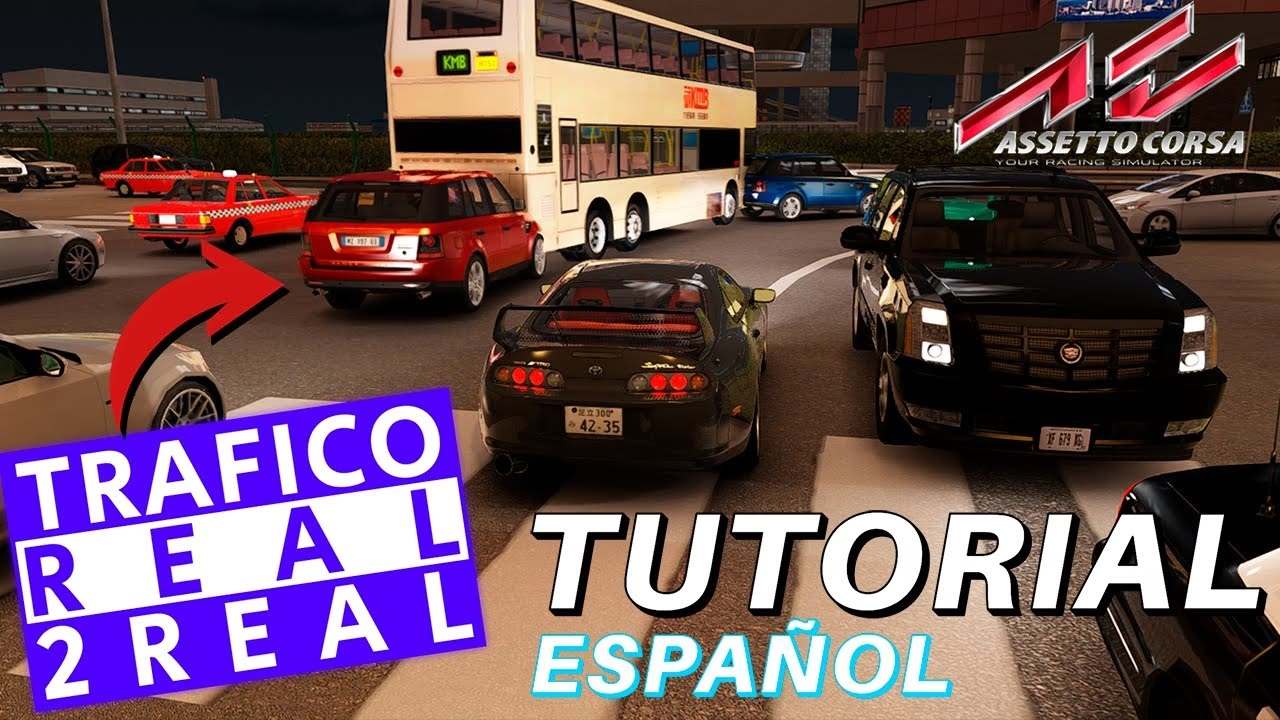
Assetto Corsa es conocido mundialmente por su increíble simulación de conducción y su física realista, pero ¿alguna vez has soñado con llevar esa experiencia más allá de los circuitos de carreras? Imagina conducir tu coche favorito no en una pista vacía, sino en carreteras abiertas, autopistas concurridas o calles urbanas llenas de vida. Gracias a la comunidad de modding y herramientas como el Custom Shaders Patch (CSP), esto es más que posible. Añadir tráfico a tus sesiones transforma por completo el juego, abriendo un nuevo mundo de posibilidades para el cruising, el roleplay o simplemente para disfrutar de una conducción más relajada y realista. En esta guía completa, te llevaremos de la mano a través de todo el proceso para configurar y probar una grilla de tráfico utilizando la potente herramienta csp-traffic-tool, especialmente su versión extendida.
¿Qué es el CSP Traffic Tool y su Versión Extendida?
El csp-traffic-tool es, en esencia, un script experimental diseñado para funcionar junto con el Custom Shaders Patch. Su objetivo principal es simple pero revolucionario: generar tráfico de vehículos controlados por la IA en cualquier circuito, de forma offline. Es una herramienta que, aunque descrita por su creador como algo en una fase temprana, ha sentado las bases para una de las características más demandadas por la comunidad.
Sin embargo, como suele ocurrir en el mundo del modding, la comunidad tomó esta base y la mejoró. Así nació la versión csp-traffic-tool extended. Esta es una bifurcación (fork) del proyecto original que no solo mantiene toda la funcionalidad base, sino que añade mejoras de calidad de vida cruciales que elevan la experiencia a otro nivel:
- Tráfico Inteligente: La mejora más significativa es que el tráfico ahora es consciente de tu presencia. Los coches de la IA intentarán apartarse de tu camino, reduciendo las colisiones frustrantes y haciendo que la conducción se sienta mucho más orgánica y fluida.
- Mejora Visual (LOD): En la versión original, los modelos de alta calidad (High LOD) de los coches de tráfico solo se cargaban cuando estabas a 80 metros de ellos. Esto provocaba un efecto visual extraño, donde las luces de los coches parecían encenderse de repente muy cerca de ti. La versión extendida aumenta esta distancia a unos generosos 250 metros, lo que resulta en una experiencia visual mucho más suave e inmersiva.
Guía Paso a Paso para Configurar el Tráfico
Ahora que entendemos la herramienta, es hora de poner manos a la obra. El proceso puede parecer técnico al principio, pero si sigues estos pasos cuidadosamente, tendrás tráfico circulando en tus mapas favoritos en muy poco tiempo.
Paso 1: Descarga e Instalación de Archivos Esenciales
Lo primero es reunir todo lo necesario. La herramienta por sí sola no es suficiente, ya que necesita los modelos de los coches que poblarán las calles.
Deberás descargar un archivo llamado data.zip que contiene todos los recursos necesarios: modelos 3D de los coches (generalmente versiones de bajo detalle o LODs C y D de coches originales del juego para no afectar el rendimiento), sus físicas de colisión (colliders) e incluso una fuente para generar matrículas aleatorias sobre la marcha. Este archivo data.zip debe ser extraído dentro de la carpeta principal de la herramienta, que usualmente se llama “csp-traffic-tool”.
Paso 2: Preparando el Circuito (El Paso Crucial)
Aquí es donde ocurre la magia. Para que el script pueda interactuar con la física del circuito y colocar los coches, debemos habilitar una función especial en el mapa que queramos usar. Esto se hace editando un archivo de configuración clave.
¡ADVERTENCIA IMPORTANTE! La modificación que vamos a realizar hará que el circuito sea incompatible con servidores online que verifiquen la integridad de los archivos. Es una medida de seguridad para evitar trampas. Por lo tanto, es altamente recomendable que hagas una copia de seguridad del archivo que vamos a editar antes de proceder.
El archivo en cuestión es surfaces.ini. Lo encontrarás en la carpeta de datos del circuito, cuya ruta suele ser: content/tracks/nombre_del_circuito/data/ (o a veces dentro de una subcarpeta de layout si el circuito tiene varias versiones).
Una vez localizado, ábrelo con cualquier editor de texto (como el Bloc de notas) y realiza las siguientes dos modificaciones:
- Busca la sección
[SURFACE_0]y cambia la líneaWAV_PITCHpara que quede así:WAV_PITCH = "extended-0". Esto activa la física personalizada del CSP en el circuito. - Añade la siguiente sección al final del archivo. Esto le da permiso a las herramientas externas, como nuestro planificador de tráfico, para modificar la física en tiempo real:
[_SCRIPTING_PHYSICS] ALLOW_TOOLS=1Guarda los cambios en el archivo y ciérralo. ¡La parte más técnica ya está hecha!
Paso 3: ¡A la Pista! Probando la Grilla de Tráfico
Con todo configurado, es el momento de la verdad. Inicia Assetto Corsa (a través de Content Manager) y selecciona una sesión de práctica en el circuito que acabas de modificar.
Una vez en la pista, mueve el ratón hacia el lado derecho de la pantalla para abrir la barra de aplicaciones. Busca y abre la app llamada Objects Inspector. Dentro de esta aplicación, verás un botón de "Tools". Haz clic en él y, en el menú desplegable, selecciona "traffic planner".
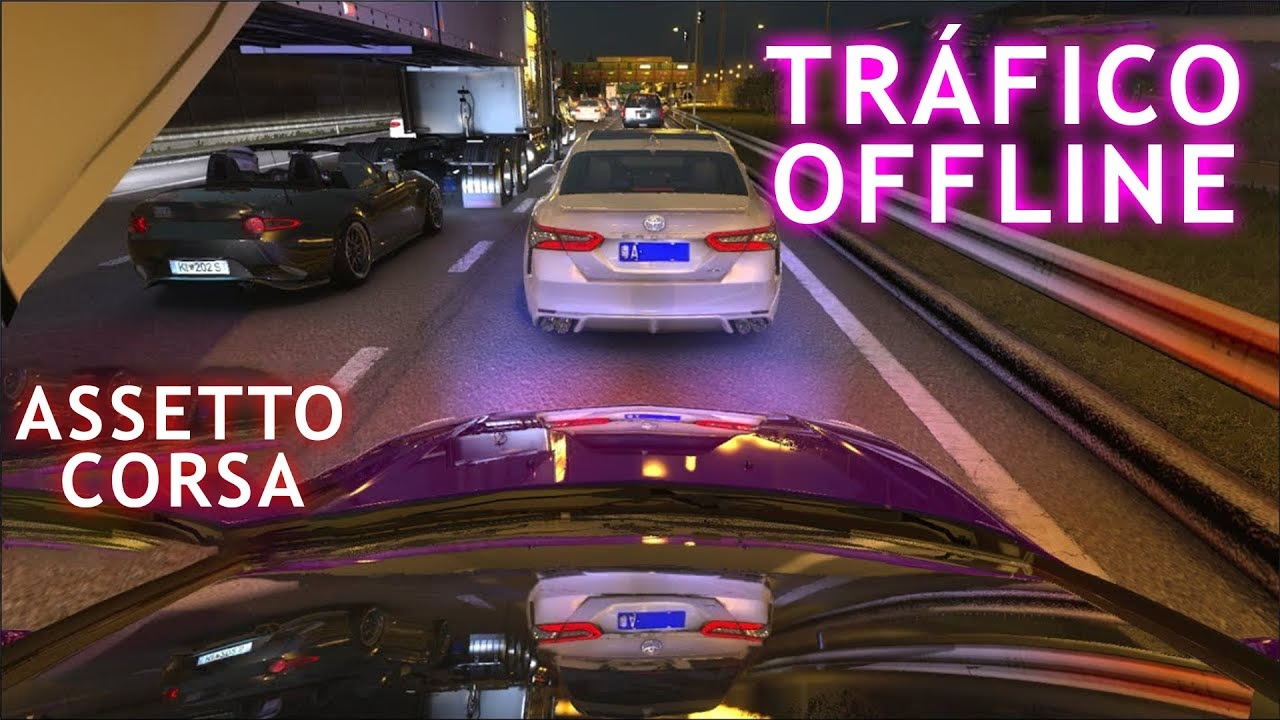
Si todo ha ido bien, verás una nueva interfaz en pantalla. Esta herramienta es tu centro de control para el tráfico. Te permite crear y editar las "líneas" o "carriles" por donde circularán los coches de la IA y, lo más importante, te permite probarlo en tiempo real. Podrás ver cómo los coches empiezan a aparecer y a seguir las rutas que has definido, creando un ecosistema de tráfico vivo a tu alrededor.
Paso 4: Guardando tu Creación
Una vez que estés satisfecho con cómo fluye el tráfico, puedes guardar tu configuración. La herramienta creará un archivo llamado traffic.json en la misma carpeta donde editaste el surfaces.ini. Este archivo contiene toda la información de la grilla de tráfico que has creado, para que se cargue automáticamente la próxima vez que uses la herramienta en ese circuito.
Packs de Tráfico y Personalización
El paquete de datos básico que descargaste inicialmente es solo el comienzo. La comunidad ha creado numerosos packs de vehículos de tráfico para aumentar la variedad y el realismo. Puedes encontrar desde packs básicos hasta colecciones masivas que cambian por completo la atmósfera de un mapa.
Tabla Comparativa de Packs de Tráfico (Ejemplo)
| Tipo de Pack | Contenido | Ideal para |
|---|---|---|
| Básico | 8 coches básicos y 1 camión. | Principiantes o pruebas de rendimiento. |
| Extendido (27 Vehículos) | 27 vehículos variados: coches, camiones, autobuses, taxis, policía. | Una experiencia de tráfico más completa y diversa. |
| Temático (Ej. Japonés) | Vehículos específicos de una región, como coches de policía japoneses, taxis y modelos Kei. | Inmersión total en mapas específicos como Daikoku PA o autopistas japonesas. |
Para los usuarios más avanzados, existe incluso la posibilidad de añadir tus propios vehículos al tráfico. El proceso implica usar los modelos de bajo detalle (LOD C y D) de cualquier coche y asegurarse de que todas sus partes, excepto las ruedas, estén agrupadas bajo un nodo llamado "BODY". Esto permite que el script mueva la carrocería del coche para simular la aceleración y el frenado, añadiendo un toque extra de realismo.
Preguntas Frecuentes (FAQ)
¿Puedo usar esto en servidores online?
No. La modificación del archivo surfaces.ini activa físicas personalizadas que son bloqueadas por los servidores online que verifican la integridad de los archivos para garantizar una competición justa. El tráfico es una experiencia puramente offline o para servidores privados que no tengan esta verificación activada.
¿Por qué las luces de los coches de tráfico aparecen de repente?
Este es un problema común con la versión original de la herramienta, debido a que la distancia de renderizado de alta calidad (LOD) era de solo 80 metros. Se recomienda encarecidamente usar la versión csp-traffic-tool extended, que aumenta esta distancia a 250 metros, solucionando casi por completo este problema.
¿Qué hago si la opción "traffic planner" no aparece en el Objects Inspector?
Esto suele deberse a tres motivos: 1) El Custom Shaders Patch no está activo o correctamente instalado. 2) La herramienta de tráfico no está en la carpeta correcta o no se ha instalado bien. 3) Lo más probable es que no hayas modificado correctamente el archivo surfaces.ini del circuito o te hayas olvidado de guardar los cambios.
¿El tráfico realmente reaccionará a mi coche?
Sí, pero solo si utilizas la versión csp-traffic-tool extended. Esta es una de sus características estrella: la IA intentará cambiar de carril o apartarse si te acercas demasiado rápido, lo que crea una experiencia de conducción mucho más dinámica y creíble que en la versión original.
Si quieres conocer otros artículos parecidos a Guía Definitiva: Tráfico en Assetto Corsa puedes visitar la categoría Guías.