
17/10/2012
Cuando comienzas a aprender Blender, es muy común experimentar con docenas de materiales. Aplicas uno, lo cambias, creas una copia, lo ajustas... y antes de que te des cuenta, tu archivo está lleno de materiales obsoletos, duplicados y sin usar. Mantener un espacio de trabajo organizado es uno de los pasos más importantes para tener un flujo de trabajo eficiente, y perderse en una montaña de materiales inútiles puede ralentizarte y frustrarte. Por ello, es crucial saber cómo descartar rápidamente cualquier material que ya no necesites. En este artículo exploraremos a fondo cómo eliminar materiales de caras específicas, de objetos completos e incluso de todo el archivo .blend.
- ¿Por Qué es Importante Eliminar Materiales Innecesarios?
- Método 1: Eliminar un Material desde un Objeto
- Método 2: Eliminar un Material Completamente del Archivo .blend
- Caso Específico: Desasignar un Material de una Cara
- Gestión Avanzada: Conservar Materiales y Usar el Asset Browser
- Tabla Comparativa de Métodos de Eliminación
- Preguntas Frecuentes (FAQ)
- Conclusión
¿Por Qué es Importante Eliminar Materiales Innecesarios?
Aunque pueda parecer una tarea menor, la gestión adecuada de los materiales es una práctica fundamental en Blender. Existen varias razones de peso para mantener tu lista de materiales limpia y ordenada:
- Mejora del Rendimiento: Un archivo con una gran cantidad de datos innecesarios, incluidos materiales, puede afectar el rendimiento de Blender, especialmente al cargar el archivo y durante el renderizado. Limpiar estos datos libera memoria y reduce la carga de procesamiento.
- Organización y Claridad: Una lista de materiales limpia y bien organizada hace que sea mucho más fácil encontrar y aplicar los que realmente necesitas. Esto te ahorra tiempo y evita la frustración de buscar entre nombres como "Material.001", "Material.002", etc.
- Reducción del Tamaño del Archivo: Cada material, aunque no se use, añade peso a tu archivo .blend. Eliminarlos puede reducir significativamente el tamaño del archivo, facilitando su almacenamiento y compartición.
- Prevención de Errores: En ocasiones, los materiales pueden corromperse o causar problemas inesperados en el renderizado. Eliminar los que no necesitas minimiza las posibilidades de encontrar estos errores.
Método 1: Eliminar un Material desde un Objeto
Esta es la forma más directa y común de quitar un material. Se realiza a través del panel de propiedades y es ideal para cuando trabajas sobre un objeto específico.
- Selecciona el objeto deseado en la vista 3D (Viewport).
- Ve al panel de Propiedades, que generalmente se encuentra en la parte inferior derecha de la interfaz, y haz clic en la pestaña Propiedades de Material (el icono de una esfera a cuadros).
- Verás una lista de "ranuras" (slots) de material asignadas al objeto. Encuentra y selecciona el material que deseas eliminar de la lista.
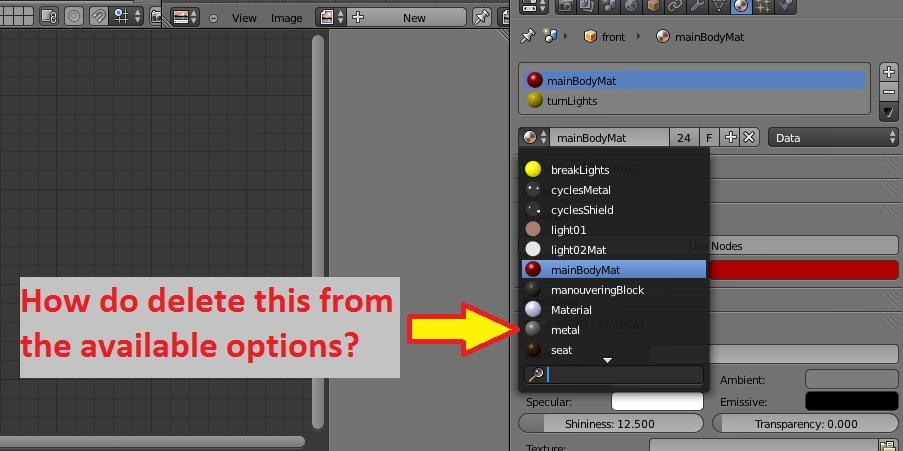
- Para simplemente desvincular el material del objeto pero mantenerlo en el archivo, haz clic en el icono 'X' que aparece junto al nombre del material. Esto dejará la ranura vacía, lista para que asignes un nuevo material.
- Si lo que quieres es eliminar tanto el material como la ranura que ocupa, selecciona el material en la lista y presiona el símbolo '-' que se encuentra a la derecha de la lista de ranuras. Esto elimina el slot por completo.
Método 2: Eliminar un Material Completamente del Archivo .blend
A veces, desvincular un material de un objeto no es suficiente; quieres que desaparezca por completo del archivo. Los materiales que no están asignados a ningún objeto (conocidos como datos huérfanos u "Orphan Data") se eliminan automáticamente cuando guardas y vuelves a abrir el archivo. Sin embargo, si quieres forzar una limpieza profunda sin tener que reiniciar, el Outliner es tu mejor aliado.
Usando el Outliner para una Limpieza Profunda
El Outliner (o Esquema) es mucho más que una simple lista de objetos en tu escena. Puede mostrarte toda la estructura de datos de tu archivo .blend.
- En la ventana del Outliner, busca el menú desplegable que por defecto muestra "View Layer" (Capa de Vista). Haz clic en él y cambia el modo a 'Blender File' (Archivo de Blender).
- Ahora verás una estructura de carpetas que contiene todos los datos de tu proyecto: acciones, cámaras, imágenes, mallas y, por supuesto, materiales.
- Expande la sección de Materiales. Aquí verás una lista de absolutamente todos los materiales que existen en tu archivo, estén asignados o no.
- Selecciona el material (o materiales, usando Shift o Ctrl) que deseas eliminar.
- Haz clic derecho sobre la selección y elige 'Delete' (Eliminar). Esta acción es permanente para la sesión actual, así que asegúrate de que realmente no necesitas esos materiales.
Purgando Todos los Datos Huérfanos a la Vez
Si quieres hacer una limpieza masiva de todos los datos sin usar (no solo materiales, sino también texturas, mallas, etc.), Blender tiene una herramienta para ello.
- Ve al menú superior:
File > Clean Up > Purge All. - Blender eliminará recursivamente todos los bloques de datos que no tengan usuarios, limpiando tu archivo de forma automática y eficiente.
Caso Específico: Desasignar un Material de una Cara
En modelado, es común asignar diferentes materiales a distintas caras de una misma malla. El proceso para quitar o cambiar el material de una cara específica es igualmente sencillo.
- Selecciona tu objeto y entra en Modo Edición (puedes hacerlo presionando la tecla 'Tab').
- Cambia al modo de selección de caras. Puedes hacerlo presionando la tecla '3' en la fila superior de tu teclado o haciendo clic en el icono correspondiente en la esquina superior izquierda de la vista 3D.
- Selecciona la cara (o caras) de la que deseas cambiar o quitar el material.
- Ve a la pestaña de Propiedades de Material. Verás la lista de materiales asignados al objeto.
- Selecciona de la lista el material que quieres que esa cara tenga (por ejemplo, el material principal del objeto).
- Con la cara aún seleccionada, haz clic en el botón 'Assign' (Asignar) que se encuentra debajo de la lista de materiales. La cara adoptará inmediatamente el nuevo material seleccionado.
Gestión Avanzada: Conservar Materiales y Usar el Asset Browser
¿Cómo Guardar un Material que no está en Uso?
Como mencionamos, Blender elimina los materiales sin uso al recargar el archivo. Pero, ¿qué pasa si has creado un material increíble que no quieres usar ahora pero sí en el futuro? Para evitar que Blender lo borre, debes asignarle un "Usuario Falso" (Fake User).
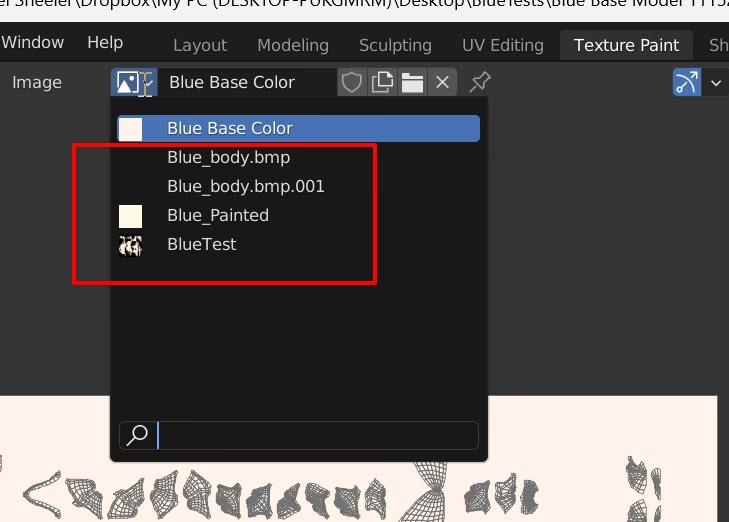
En la lista de materiales, junto al nombre del material, verás un icono de un escudo. Haz clic en él. El escudo se iluminará, indicando que este bloque de datos ahora tiene un usuario falso. Esto le dice a Blender que conserve este material en el archivo .blend indefinidamente, incluso si no está asignado a ningún objeto.
Marcar un Material como un Activo (Asset)
Desde la versión 3.0 de Blender, el Navegador de Activos (Asset Browser) ha revolucionado la forma de organizar y reutilizar elementos. Puedes marcar un material como un activo para poder arrastrarlo y soltarlo fácilmente en cualquier objeto de cualquier proyecto.
- En la lista de materiales, haz clic derecho sobre el que quieras guardar.
- Selecciona 'Mark as Asset' (Marcar como Activo).
- Para ver tus activos, cambia una de tus ventanas (como la línea de tiempo) al tipo de editor 'Asset Browser'.
- Allí podrás ver todos tus materiales marcados, listos para ser arrastrados sobre cualquier objeto. Para eliminar un material del Asset Browser, simplemente haz clic derecho sobre él y selecciona 'Clear Asset' (Limpiar Activo).
Tabla Comparativa de Métodos de Eliminación
| Método | Facilidad de Uso | Precisión | Ideal para... |
|---|---|---|---|
| Panel de Propiedades | Muy Fácil | Control por objeto | Eliminar rápidamente materiales de un objeto seleccionado. |
| Outliner ('Blender File') | Intermedio | Control total del archivo | Hacer una limpieza profunda y eliminar materiales específicos de todo el proyecto. |
| Purge All | Fácil | Global y automático | Limpiar rápidamente todos los datos sin usar de un solo golpe. |
Preguntas Frecuentes (FAQ)
- ¿Cómo elimino varios materiales a la vez?
- La forma más eficiente es usar el Outliner en modo 'Blender File'. Expande la sección de Materiales, selecciona todos los que quieras eliminar (usando Shift+Clic o Ctrl+Clic), haz clic derecho y elige 'Delete'.
- ¿Qué pasa si elimino un material que está siendo usado por un objeto?
- Si eliminas un material desde el Outliner que todavía está asignado, la ranura en el objeto quedará vacía y el objeto podría mostrarse con un color por defecto (generalmente rosa o magenta) para indicar que falta un material.
- ¿Puedo deshacer la eliminación de un material?
- Sí, inmediatamente después de eliminarlo, puedes presionar
Ctrl+Zpara deshacer la acción. Sin embargo, si guardas y cierras el archivo, la eliminación será permanente. - ¿Qué significa el número junto al nombre de un material?
- Ese número indica la cantidad de "usuarios" que tiene ese bloque de datos. Si un material es usado por 3 objetos, mostrará un '3'. Si no es usado por ninguno, mostrará un '0', lo que significa que es un dato huérfano y será purgado al recargar el archivo (a menos que tenga un Usuario Falso).
Conclusión
Dominar la gestión de materiales en Blender es una habilidad esencial que separa a los principiantes de los usuarios eficientes. Mantener tus archivos limpios no solo mejora el rendimiento y reduce el tamaño de los proyectos, sino que también crea un entorno de trabajo más claro y profesional. Ya sea que estés eliminando un material de una simple cara o realizando una purga completa de datos huérfanos con el Outliner, estas herramientas te dan el control total sobre tu escena. ¡Así que no lo olvides: mantén esos materiales organizados!
Si quieres conocer otros artículos parecidos a Limpia tu Blender: Elimina Materiales Inútiles puedes visitar la categoría Juegos.