
11/09/2017
Cualquier jugador de Valorant conoce la situación: estás en medio de una partida, quizás durante la fase de compra o esperando que comience la siguiente ronda, y necesitas cambiar rápidamente a otra aplicación. Tal vez para responder un mensaje en Discord, cambiar la canción en Spotify o simplemente revisar algo en tu navegador. Presionas la combinación de teclas mágica, Alt+Tab, y de repente, el desastre. La pantalla se congela, el sonido se corta y el juego deja de responder. Este frustrante problema, que puede durar desde unos segundos hasta un par de minutos, ha sido una espina clavada para la comunidad desde el lanzamiento del juego en 2020. Aunque ha habido períodos de calma, el error parece resurgir con nuevas actualizaciones, dejando a los jugadores buscando soluciones desesperadamente.
Valorant, el popular shooter táctico de Riot Games, exige concentración y reflejos rápidos. Cada segundo cuenta, y un congelamiento inesperado no solo rompe la inmersión, sino que puede costarte una ronda crucial o incluso la partida. Entender por qué ocurre este fallo y cómo mitigarlo es fundamental para cualquier jugador que quiera mantener su rendimiento y su cordura. Afortunadamente, aunque Riot Games sigue trabajando en una solución definitiva, la comunidad ha descubierto una serie de trucos y configuraciones que pueden aliviar, y en muchos casos, solucionar por completo este molesto lag.
¿Por qué mi Valorant se congela al usar Alt-Tab?
La raíz del problema es más técnica de lo que parece. La principal causa suele estar relacionada con el modo de visualización que tienes configurado en el juego. La mayoría de los juegos, incluido Valorant, ofrecen dos modos principales: "Pantalla Completa" (a veces llamado Exclusivo) y "Pantalla Completa sin Bordes".
- Modo Pantalla Completa: En este modo, el juego tiene control exclusivo sobre la pantalla y los recursos gráficos. Esto puede ofrecer un ligero aumento en el rendimiento (FPS), ya que el sistema operativo dedica todo su esfuerzo a renderizar el juego. Sin embargo, cuando presionas Alt+Tab, Windows tiene que "devolver" el control del escritorio, minimizar el juego y cargar la otra aplicación, un proceso que puede ser lento y propenso a errores, causando los famosos congelamientos.
- Modo Pantalla Completa sin Bordes: En este modo, el juego se ejecuta en una ventana maximizada que no tiene bordes, ocupando toda la pantalla y pareciendo idéntico al modo de pantalla completa. La gran diferencia es que el juego no tiene control exclusivo. Para Windows, es solo otra ventana. Esto hace que cambiar a otras aplicaciones con Alt+Tab sea casi instantáneo y mucho más estable, ya que el escritorio siempre está renderizándose en segundo plano.
Riot Games también ha reconocido en el pasado que ciertos problemas en el netcode del juego pueden causar picos de latencia de entrada (input lag) masivos al usar Alt+Tab, lo que agrava aún más la situación. Aunque continuamente lanzan parches, la complejidad del motor del juego y su interacción con diferentes configuraciones de hardware hacen que este sea un error difícil de erradicar por completo.
La Solución Más Efectiva: Cambia tu Modo de Visualización
Para la gran mayoría de los jugadores, la solución más simple y efectiva es cambiar el modo de visualización a Pantalla completa sin bordes. Aunque podrías experimentar una pérdida mínima de FPS (generalmente imperceptible en la mayoría de los PC modernos), la ganancia en estabilidad y la capacidad de usar Alt+Tab sin problemas valen completamente la pena. Sigue estos sencillos pasos:
- Abre Valorant y, una vez en el menú principal, presiona la tecla ESC para abrir el menú de opciones.
- Haz clic en "Configuración".
- Navega a la pestaña de "Vídeo" en la parte superior.
- En la primera sección, "General", busca la opción "Modo de visualización".
- Haz clic en el menú desplegable y selecciona "Pantalla Completa sin Bordes".
- Asegúrate de hacer clic en el botón "Aplicar" en la parte inferior para guardar los cambios.
Una vez hecho esto, intenta usar Alt+Tab de nuevo. Deberías notar una diferencia inmediata. El cambio de ventana será fluido y rápido, permitiéndote gestionar tus otras aplicaciones sin temor a que el juego se bloquee.
Tabla Comparativa: Pantalla Completa vs. Sin Bordes
| Característica | Pantalla Completa Exclusiva | Pantalla Completa sin Bordes |
|---|---|---|
| Rendimiento (FPS) | Potencialmente el más alto (diferencia mínima) | Ligeramente inferior, pero más estable |
| Uso de Alt-Tab | Lento, propenso a congelamientos y lag | Rápido, fluido y estable |
| Input Lag | Generalmente el más bajo | Mínimamente superior, pero a menudo imperceptible |
| Notificaciones y Superposiciones | Pueden causar problemas | Totalmente compatibles y se muestran sin problemas |
Otros Trucos si el Problema Persiste
Si cambiar al modo sin bordes no soluciona completamente el problema, o si prefieres seguir usando el modo de pantalla completa por razones de rendimiento, aquí tienes otras soluciones que la comunidad ha encontrado útiles:
- La Doble Pulsación: Un truco sorprendentemente efectivo es presionar la combinación de teclas dos veces muy rápido. Es decir: Alt+Tab+Alt+Tab. Esto a veces "fuerza" a Windows a gestionar el cambio de ventana correctamente. Una variante es Alt+Tab+Tab.
- La Combinación Alternativa: Algunos jugadores han informado que usar la combinación Alt+ESC+ESC les ha funcionado para salir del juego sin que se congele.
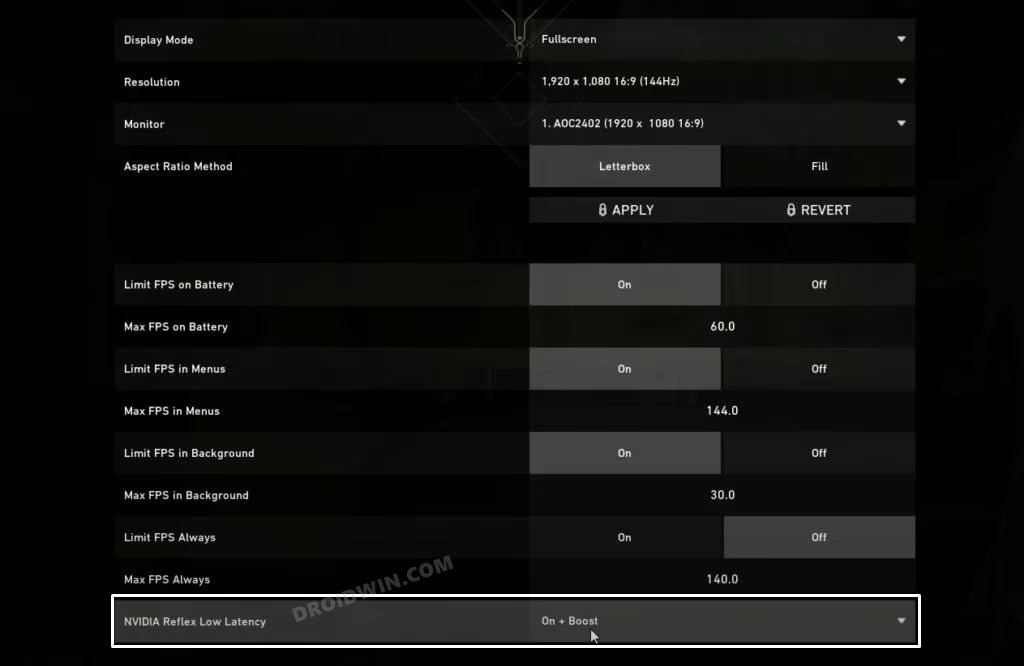
- Desactivar Límite de FPS en Segundo Plano: Dentro de la configuración de Vídeo > General, hay una opción llamada "Limitar FPS en segundo plano". Esta opción reduce el uso de recursos del juego cuando no es la ventana activa. A veces, esta transición puede causar problemas. Intenta desactivar esta opción para ver si mejora la estabilidad al usar Alt+Tab.
¿Juego Congelado? La Salida de Emergencia
Si todo lo demás falla y te encuentras con la pantalla completamente congelada, no todo está perdido. Hay una forma de recuperar el control de tu PC sin tener que reiniciarlo.
Presiona la combinación de teclas CTRL+ALT+DEL. Esto interrumpirá cualquier proceso a nivel de sistema y te llevará a la pantalla de seguridad de Windows. Aquí tienes dos opciones:
- Haz clic en "Cancelar": A menudo, el simple hecho de abrir esta pantalla y luego cancelarla es suficiente para que Windows refresque la pantalla y "descongele" Valorant, devolviéndote al juego como si nada hubiera pasado.
- Abre el Administrador de Tareas: Si hacer clic en "Cancelar" no funciona, selecciona Administrador de Tareas. Busca el proceso de Valorant en la lista, haz clic derecho sobre él y selecciona "Finalizar tarea". Esto cerrará el juego a la fuerza. Tendrás que volver a iniciarlo, pero es mucho más rápido que reiniciar todo el ordenador.
Preguntas Frecuentes (FAQ)
¿Usar el modo "Pantalla Completa sin Bordes" realmente afecta mis FPS?
Técnicamente, sí, puede haber una ligera disminución en el rendimiento. Sin embargo, en la mayoría de los sistemas modernos, esta diferencia es de apenas unos pocos fotogramas por segundo, una cantidad que es prácticamente imperceptible para el ojo humano. Los beneficios en estabilidad y comodidad al usar Alt-Tab superan con creces esta pequeña desventaja para casi todos los jugadores.
¿Este problema solo ocurre en Valorant?
No. El comportamiento errático de Alt-Tab en el modo de pantalla completa exclusiva es un problema común en muchos videojuegos de PC. Se debe a la forma en que Windows gestiona el control del hardware de visualización. Sin embargo, el problema en Valorant ha sido particularmente persistente y notorio para su comunidad.
¿Riot Games solucionará esto de forma definitiva?
Riot Games es consciente del problema y ha lanzado múltiples parches a lo largo de los años para intentar mitigarlo. Sin embargo, debido a su complejidad, aún no han encontrado una solución permanente que funcione para todos los jugadores y todas las configuraciones de hardware. La comunidad sigue esperando un arreglo definitivo, pero mientras tanto, las soluciones mencionadas en este artículo son tu mejor apuesta para disfrutar de una experiencia de juego sin interrupciones.
Si quieres conocer otros artículos parecidos a Valorant y el molesto lag al usar Alt-Tab puedes visitar la categoría Juegos.