
02/02/2026
- Desmitificando la Tecla CMD en el Ecosistema Windows
- La Gran Confusión: ¿Tecla Física o Programa de Software?
- El Verdadero Protagonista: El Símbolo del Sistema (CMD)
- Comandos Esenciales de CMD que Debes Conocer
- Trucos y Consejos para Dominar la Consola
- Preguntas Frecuentes (FAQ)
- Conclusión: Más que una Tecla, una Herramienta
Desmitificando la Tecla CMD en el Ecosistema Windows
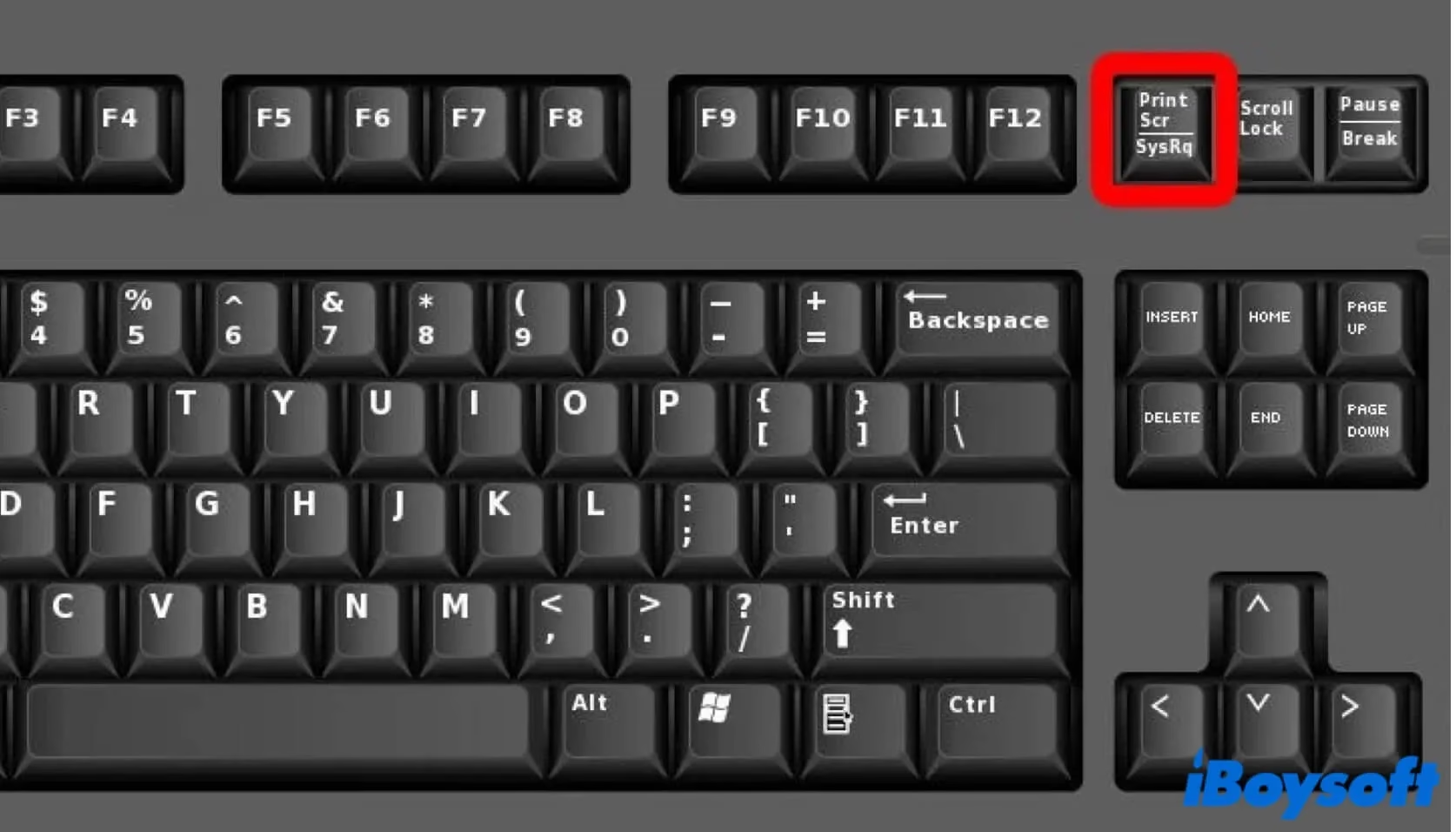
En el vasto universo de la informática, la terminología puede ser una fuente de confusión, especialmente cuando migramos entre diferentes sistemas operativos. Una de las dudas más recurrentes entre los usuarios es: "¿Cuál es la tecla CMD en Windows?". La pregunta, aunque sencilla, abre la puerta a una aclaración fundamental. La realidad es que no existe una tecla física llamada "CMD" en los teclados diseñados para Windows. Esta tecla, adornada con el símbolo ⌘, es un pilar en los teclados de Apple y su sistema operativo macOS.
Sin embargo, el término "CMD" en el contexto de Windows casi siempre se refiere a otra cosa: el Símbolo del Sistema (Command Prompt), una potente herramienta de línea de comandos cuyo archivo ejecutable es cmd.exe. Este artículo es tu guía definitiva para entender esta dualidad, desentrañar la confusión y, lo más importante, enseñarte a dominar el Símbolo del Sistema para que puedas gestionar tu PC como un verdadero experto.
La Gran Confusión: ¿Tecla Física o Programa de Software?
Para poner fin a la ambigüedad, es crucial diferenciar los dos conceptos que se esconden tras las siglas CMD.
La Tecla Command (⌘) de Apple
En macOS, la tecla Command es la principal tecla modificadora para ejecutar atajos de teclado. Acciones tan comunes como copiar (⌘ + C), pegar (⌘ + V) o guardar (⌘ + S) dependen de ella. Es el equivalente funcional de una de las teclas más importantes en Windows.
Las "Equivalentes" en Windows
En Windows, la funcionalidad de la tecla Command de Mac se divide principalmente entre dos teclas:
- La Tecla Control (Ctrl): Es la reina de los atajos de teclado dentro de las aplicaciones. Para copiar, usarás
Ctrl + C; para pegar,Ctrl + V; para deshacer,Ctrl + Z. Si vienes de Mac y buscas realizar estas acciones, la tecla Ctrl es tu nueva mejor amiga. - La Tecla Windows (Win): Identificada con el logo de Windows, esta tecla se centra en los atajos que interactúan directamente con el sistema operativo. Por ejemplo,
Win + Eabre el Explorador de Archivos,Win + Lbloquea tu sesión, y simplemente presionarla abre el Menú Inicio.
El Verdadero Protagonista: El Símbolo del Sistema (CMD)
Cuando un tutorial o un técnico te pide que "abras CMD" en Windows, no se refiere a una tecla, sino a lanzar el programa Símbolo del Sistema. Se trata de una interfaz de línea de comandos que te permite comunicarte directamente con el sistema operativo mediante comandos de texto. Aunque su apariencia de texto negro sobre fondo blanco puede parecer anticuada, es una herramienta increíblemente poderosa para automatizar tareas, solucionar problemas de red, gestionar archivos de forma avanzada y realizar acciones que no son posibles a través de la interfaz gráfica.
¿Cómo Abrir el Símbolo del Sistema en Windows 10?
Acceder a esta herramienta es muy sencillo y puedes hacerlo de varias maneras. Elige la que te resulte más cómoda:
- Desde el Menú Inicio: Haz clic en el botón de Inicio, escribe "cmd" o "Símbolo del Sistema" y presiona Enter cuando aparezca en los resultados.
- Usando la Ventana Ejecutar: Presiona la combinación de teclas
Windows + Rpara abrir la ventana "Ejecutar". Escribecmdy haz clic en "Aceptar" o presiona Enter. - Con el Menú de Usuario Avanzado: Haz clic derecho sobre el botón de Inicio (o presiona
Windows + X) y selecciona "Símbolo del sistema" o "Windows PowerShell" en el menú que aparece. (En versiones más recientes de Windows 10, PowerShell puede reemplazar a CMD en este menú, pero ambos son intérpretes de línea de comandos).
El Poder del Administrador: Ejecutar CMD con Privilegios Elevados
Algunos comandos requieren permisos especiales para modificar archivos del sistema o configuraciones importantes. Para estas tareas, necesitas ejecutar CMD "como administrador".
Para hacerlo, busca "cmd" en el Menú Inicio, haz clic derecho sobre el resultado "Símbolo del Sistema" y selecciona la opción "Ejecutar como administrador". Se te pedirá confirmación a través del Control de Cuentas de Usuario. Al aceptar, la ventana de la consola indicará en su barra de título que se está ejecutando como "Administrador", dándote plenos poderes sobre el sistema.
Comandos Esenciales de CMD que Debes Conocer
Una vez dentro de la consola, el poder reside en los comandos que escribes. Aquí tienes una tabla con algunos de los más útiles, tanto para principiantes como para usuarios más avanzados.
| Comando | Descripción | Nivel |
|---|---|---|
DIR | Muestra una lista de los archivos y carpetas en el directorio actual. | Básico |
CD [carpeta] | Change Directory. Te permite moverte entre diferentes carpetas. CD .. sube un nivel. | Básico |
CLS | Clear Screen. Limpia toda la información de la ventana de la consola. | Básico |
COPY | Copia uno o más archivos de una ubicación a otra. | Básico |
IPCONFIG | Muestra toda la información de la configuración de red de tu PC (dirección IP, puerta de enlace, etc.). | Intermedio |
PING [dirección] | Envía paquetes de datos a una dirección IP o sitio web para comprobar la conectividad de red. | Intermedio |
TASKLIST | Muestra una lista de todos los procesos que se están ejecutando en el sistema. | Avanzado |
TASKKILL /PID [id] | Fuerza el cierre de un proceso utilizando su ID de Proceso (obtenido con TASKLIST). | Avanzado |
SFC /SCANNOW | System File Checker. Examina y repara archivos corruptos del sistema. Requiere permisos de administrador. | Avanzado |
Trucos y Consejos para Dominar la Consola
Usar el Símbolo del Sistema no tiene por qué ser aburrido. Aquí tienes algunos trucos para mejorar tu experiencia:
- Historial de Comandos: Usa las teclas de flecha arriba y abajo para navegar por los comandos que has introducido previamente. ¡Ahorra tiempo y evita escribir lo mismo una y otra vez!
- Copiar y Pegar: En las versiones modernas de Windows 10, puedes usar
Ctrl + Cpara copiar yCtrl + Vpara pegar directamente en la consola, igual que en cualquier otra aplicación. - Personalización: Haz clic derecho en la barra de título de la ventana de CMD y selecciona "Propiedades". Desde ahí podrás cambiar los colores del texto y del fondo, la fuente, el tamaño del cursor y mucho más.
- Autocompletado: Escribe las primeras letras de un archivo o carpeta y presiona la tecla
Tab. CMD intentará autocompletar el nombre por ti. Si hay varias opciones, sigue presionandoTabpara ciclarlas. - Crear Archivos Batch (.bat): Si realizas una serie de comandos repetidamente, puedes escribirlos en un archivo de texto plano (usando el Bloc de Notas) y guardarlo con la extensión
.bat. Al hacer doble clic en ese archivo, se ejecutarán todos los comandos en secuencia, automatizando tu trabajo.
Preguntas Frecuentes (FAQ)
Entonces, para resumir, ¿cuál es la tecla CMD en un teclado de Windows?
No hay una tecla CMD. Si buscas realizar atajos como copiar/pegar, la tecla que necesitas es Ctrl. Si buscas atajos relacionados con el sistema operativo, como abrir el explorador, la tecla es Windows.
¿Es lo mismo el Símbolo del Sistema (CMD) que PowerShell?
No son lo mismo, aunque cumplen una función similar. CMD es la consola tradicional de Windows. PowerShell es una interfaz de línea de comandos mucho más moderna y potente, orientada a la administración de sistemas y la automatización avanzada. Para la mayoría de tareas básicas, ambas sirven, pero PowerShell ofrece un control mucho más profundo.
¿Puedo dañar mi PC usando CMD?
Es una herramienta poderosa, y como tal, debe usarse con conocimiento. Comandos básicos como DIR o PING son completamente seguros. Sin embargo, comandos que modifican o eliminan archivos (como DEL) o que alteran la configuración del sistema, especialmente cuando se ejecutan como administrador, pueden causar problemas si no sabes lo que estás haciendo. Siempre asegúrate de entender un comando antes de ejecutarlo.
Conclusión: Más que una Tecla, una Herramienta
La "tecla CMD" en Windows es, en esencia, un malentendido que nos lleva a descubrir una de las herramientas más versátiles del sistema operativo: el Símbolo del Sistema. Lejos de ser una reliquia del pasado, la consola sigue siendo fundamental para usuarios avanzados, desarrolladores y técnicos de soporte. Ahora que conoces la diferencia y sabes cómo dar tus primeros pasos, te animamos a explorar sus capacidades. Empieza con comandos sencillos, experimenta con las opciones de personalización y poco a poco irás descubriendo todo un nuevo nivel de control sobre tu ordenador.
Si quieres conocer otros artículos parecidos a Tecla CMD en Windows: La Guía Definitiva puedes visitar la categoría Juegos.