
04/04/2026
Acabas de conectar tu flamante teclado Razer, tu ratón de alta precisión o esos auriculares inmersivos que tanto deseabas. Abres con ilusión el software Razer Synapse, listo para personalizar las luces RGB, configurar tus macros y ajustar cada detalle a tu estilo de juego, pero te encuentras con la pared más frustrante: el programa no detecta tu dispositivo. Es un problema más común de lo que parece, una barrera que te impide desatar todo el potencial de tu equipo. Pero no te preocupes, no estás solo en esto. En este artículo exhaustivo, te guiaremos a través de todas las posibles causas y te daremos las soluciones detalladas para que Synapse y tus periféricos vuelvan a ser los mejores amigos.
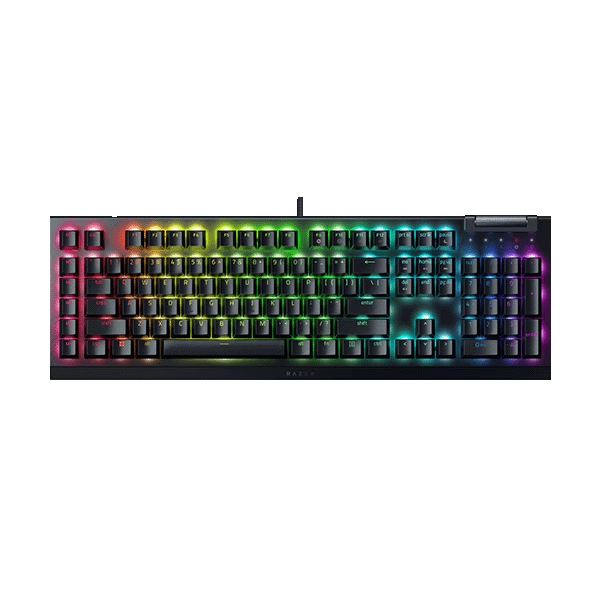
¿Por Qué Razer Synapse Ignora mi Dispositivo? Las Causas Principales
Antes de sumergirnos en las soluciones, es fundamental entender por qué ocurre este fallo. El problema rara vez tiene una única causa, sino que suele ser una combinación de factores. Identificar el origen es el primer paso para una solución efectiva. A continuación, desglosamos los culpables más habituales.
1. Incompatibilidad de Versiones: El Conflicto Generacional
Razer ha lanzado varias versiones de su software a lo largo de los años, y no todos los dispositivos son compatibles con todas las versiones. Este es, con diferencia, el error más frecuente. Un dispositivo antiguo puede no ser compatible con Synapse 3, mientras que uno nuevo no funcionará con Synapse 2.0. Es crucial saber qué versión necesita tu hardware.
- Razer Synapse 2.0: Diseñado para los dispositivos más antiguos (legacy) de Razer. Si tienes un teclado o ratón de hace varios años, es muy probable que esta sea la versión que necesitas.
- Razer Synapse 3: Es la versión estándar actual para la mayoría de los periféricos modernos. Ofrece un sistema modular, Chroma Studio y opciones de personalización mucho más avanzadas.
- Razer Synapse 4: Aún en desarrollo o en fases iniciales, busca unificar la experiencia, pero su compatibilidad es, por ahora, limitada a los lanzamientos más recientes.
- Razer Synapse para Mac: Los usuarios de Apple tienen su propia versión, que a menudo tiene una lista de compatibilidad diferente a la de Windows.
Si tu dispositivo no aparece en la lista de compatibilidad de ninguna versión, es posible que sea un producto "plug and play" que no requiere Synapse para su funcionamiento básico, aunque esto es raro en periféricos gaming de la marca.
2. Problemas de Software, Drivers y Conflictos Externos
El ecosistema de software de tu PC es complejo. Un simple conflicto puede hacer que Synapse no funcione correctamente. Aquí entran en juego varios factores:
- Drivers Corruptos: Una instalación fallida o una actualización interrumpida pueden dejar los drivers de Razer en un estado inestable, impidiendo la comunicación entre el hardware y el software.
- Instalación de Synapse Defectuosa: Al igual que con los drivers, si la instalación de Razer Synapse no se completó correctamente, el programa no podrá iniciarse ni detectar nada.
- Conflicto con Otro Software: ¿Tienes instalado software de otras marcas de periféricos como Corsair iCUE o Logitech G Hub? A veces, estos programas pueden entrar en conflicto por el control de los puertos USB o los recursos del sistema.
- El Caso de Riot Vanguard: Este es un culpable muy específico pero sorprendentemente común. Se ha documentado que versiones antiguas del software anti-trampas de Valorant, concretamente Riot Vanguard, bloqueaban de forma agresiva los drivers de Razer, identificándolos falsamente como una amenaza. Asegurarse de que Vanguard (y por extensión, Valorant) está completamente actualizado es crucial si eres jugador de este título.
3. Fallos de Hardware: Cuando el Problema es Físico
A veces, la solución no está en el software, sino en el propio hardware. Antes de desinstalar y reinstalar programas, es vital descartar un problema físico.
- Puerto USB Defectuoso: No todos los puertos USB son iguales ni funcionan siempre a la perfección. Un puerto dañado o con poca energía puede ser la causa.
- Cable Dañado: Un cable doblado, pellizcado o con un conector en mal estado puede provocar una conexión intermitente o nula.
- El Dispositivo está Dañado: En el peor de los casos, el propio periférico puede tener un fallo interno que le impida ser reconocido por cualquier ordenador.
Guía Definitiva: Pasos para que Synapse Vuelva a Detectar tu Equipo
Ahora que conocemos las causas, vamos a la acción. Sigue estos pasos en orden para diagnosticar y solucionar el problema de forma metódica.
Paso 1: Verificaciones Básicas de Conexión
Empecemos por lo más sencillo para descartar problemas físicos.
- Cambia de Puerto USB: Desconecta tu dispositivo Razer y conéctalo a un puerto USB diferente de tu PC. Intenta usar un puerto directamente en la placa base (en la parte trasera del PC) en lugar de un hub USB o los puertos frontales.
- Prueba en Otro Ordenador: Si es posible, conecta el periférico en otro PC que tenga o no tenga Synapse. Si el otro ordenador tampoco lo reconoce (ni siquiera como un dispositivo genérico), es un fuerte indicio de que el problema reside en el hardware del periférico.
- Reinicia tu Sistema: Un clásico que nunca falla. Un simple reinicio puede solucionar conflictos temporales de software y drivers que impedían la detección.
Paso 2: Asegúrate de Tener la Versión Correcta de Synapse
Este es el paso más importante. Debes investigar qué versión de Synapse es la adecuada para tu modelo específico. Busca en la página oficial de Razer el modelo de tu dispositivo y comprueba en qué versión de Synapse aparece como compatible. Instalar la versión correcta es fundamental.
| Versión de Synapse | Características Principales | Ejemplos de Dispositivos Compatibles |
|---|---|---|
| Synapse 2.0 | Soporte para dispositivos antiguos (legacy), configuración básica en la nube. | Razer BlackWidow Ultimate (versiones antiguas), DeathAdder 2013, Naga 2014. |
| Synapse 3 | Sistema modular, Chroma Studio avanzado, perfiles híbridos (nube y dispositivo), macros complejas. | Serie Huntsman, Serie Viper, BlackWidow V3/V4, Basilisk, Kraken V3. |
| Synapse 4 (Beta) | Interfaz renovada, experiencia unificada, en desarrollo activo. | Los dispositivos más nuevos y la compatibilidad se expande continuamente. |
Paso 3: Realiza una Reinstalación Limpia de Razer Synapse
Si tienes la versión correcta pero el problema persiste, una instalación corrupta puede ser la causa. Una simple desinstalación no siempre es suficiente; necesitas hacer una reinstalación limpia para eliminar todos los archivos residuales.
- Desconecta TODOS tus periféricos Razer. Este paso es crucial.
- Ve a "Panel de Control" > "Programas y características" en Windows.
- Desinstala Razer Synapse y cualquier otro programa relacionado con Razer (Razer Chroma SDK, etc.).
- Reinicia tu ordenador.
- Una vez reiniciado, busca y elimina manualmente cualquier carpeta residual de Razer en las siguientes ubicaciones:
C:\Program Files (x86)\RazeryC:\ProgramData\Razer(puede que necesites habilitar la vista de carpetas ocultas para ver ProgramData). - Vuelve a reiniciar el PC una vez más para asegurar que todos los procesos se han cerrado.
- Descarga la última versión del instalador de Synapse correcto para tu dispositivo desde la web oficial de Razer.
- Ejecuta el instalador como administrador (clic derecho > "Ejecutar como administrador").
- Solo cuando el instalador te lo pida, conecta UN dispositivo Razer y espera a que lo detecte y descargue los drivers específicos. Repite el proceso con los demás periféricos uno por uno.
Preguntas Frecuentes (FAQ)
Resolvemos algunas de las dudas más comunes que surgen durante este proceso.
¿Necesito tener Synapse instalado para que mi ratón o teclado Razer funcione?
No. Para su funcionalidad básica (escribir, mover el cursor, clics principales), los dispositivos Razer son "plug and play" y funcionarán sin el software. Sin embargo, para acceder a la personalización de DPI, la configuración de la iluminación Razer Chroma, la asignación de macros y los perfiles de juego, la instalación de Synapse es absolutamente necesaria.
Mi Razer Blackwidow no es detectado, ¿qué versión uso?
La gama "Blackwidow" tiene muchos años y modelos. Aquí la incompatibilidad es un factor clave. Un Razer BlackWidow Ultimate de 2014 necesitará Synapse 2.0. En cambio, un Razer BlackWidow V4 Pro requerirá Synapse 3. Es imprescindible que verifiques el modelo exacto (suele estar en una pegatina en la parte inferior del teclado) y busques su compatibilidad.
¿Puedo tener Synapse 2 y Synapse 3 instalados al mismo tiempo?
Sí, es posible tener ambas versiones instaladas y funcionando simultáneamente en el mismo sistema. Esto es útil si tienes un dispositivo antiguo que requiere Synapse 2 y uno moderno que necesita Synapse 3. Aunque pueden coexistir, en raras ocasiones pueden generar conflictos, por lo que una instalación limpia de ambos suele ser la mejor práctica si encuentras problemas.
¿Por qué Riot Vanguard bloquea los drivers de Razer?
En el pasado, versiones antiguas del sistema anti-trampas de Valorant tenían un enfoque de seguridad extremadamente agresivo. Este sistema opera a un nivel muy bajo del sistema operativo (kernel) y, en su afán por detectar trampas, identificaba erróneamente algunos procesos y drivers legítimos de Razer como software sospechoso, bloqueando su funcionamiento. La solución es sencilla: asegúrate de tener Valorant y, por ende, Riot Vanguard, completamente actualizados. Riot Games ha corregido estos falsos positivos en las versiones más recientes.
En conclusión, enfrentarse a un dispositivo no detectado por Razer Synapse puede ser un verdadero dolor de cabeza, pero con un enfoque metódico y paciente, la mayoría de los casos tienen solución. Recuerda la regla de oro: primero descarta problemas de hardware, luego verifica que estás usando la versión de software correcta para tu modelo específico y, si todo lo demás falla, una reinstalación limpia suele ser el remedio definitivo. Siguiendo esta guía, estarás un paso más cerca de volver a disfrutar de tu ecosistema Razer a pleno rendimiento.
Si quieres conocer otros artículos parecidos a Solución: Razer Synapse no detecta tu periférico puedes visitar la categoría Juegos.