
03/08/2007
Desde los primeros días de Counter-Strike, los jugadores más dedicados han buscado incansablemente formas de optimizar el juego para obtener la máxima ventaja competitiva. Con Counter-Strike: Global Offensive, esta tradición no solo continúa, sino que se expande gracias a las profundas opciones de personalización que ofrece el motor Source. Muchos jugadores, especialmente aquellos acostumbrados a títulos modernos, se sorprenderían al descubrir que las verdaderas joyas de la configuración no se encuentran en el menú de opciones del juego, sino en unos simples archivos de texto. Aunque los desarrolladores de CS:GO han ido integrando más opciones en la interfaz gráfica, a día de hoy, un gran número de ajustes cruciales solo son accesibles a través de la consola y los archivos de configuración, conocidos como CFG.
Estos archivos son la clave para desbloquear el verdadero potencial de tu juego, permitiéndote ajustar cada detalle a tu gusto, desde la apariencia de tu mira hasta el comportamiento de tu modelo de jugador (ViewModel). En esta guía completa, te enseñaremos todo lo que necesitas saber: qué es un archivo de configuración, la diferencia fundamental con un archivo autoexec.cfg, y cómo crear y personalizar el tuyo paso a paso. Además, exploraremos algunos de los comandos más útiles que puedes implementar y cómo los jugadores profesionales utilizan estas herramientas para mantenerse en la cima.
¿Qué es un archivo de configuración (CFG) en CS:GO?
Un archivo de configuración, o CFG, es un documento de texto plano que almacena todos tus ajustes y asignaciones de teclas dentro de CS:GO. Cada vez que cambias algo en el menú de opciones, como la sensibilidad del ratón, la calidad de los gráficos o una tecla para lanzar una granada, esa información se guarda en un archivo principal llamado config.cfg. Este archivo es generado automáticamente por el juego la primera vez que lo inicias y se actualiza constantemente mientras juegas.
La extensión .cfg indica que es un archivo de configuración. Encontrarás varios de estos en los directorios de CS:GO, pero el principal se encuentra en la siguiente ruta:
\Steam\steamapps\common\Counter-Strike Global Offensive\csgo\cfg
Es crucial entender que no se recomienda editar directamente el archivo config.cfg. El juego puede sobrescribir este archivo en cualquier momento, lo que provocaría la pérdida de todas tus personalizaciones avanzadas. Para evitar esto, la comunidad ha adoptado una solución mucho más elegante y segura: el archivo autoexec.cfg.
¿Qué es un archivo Autoexec en CS:GO?
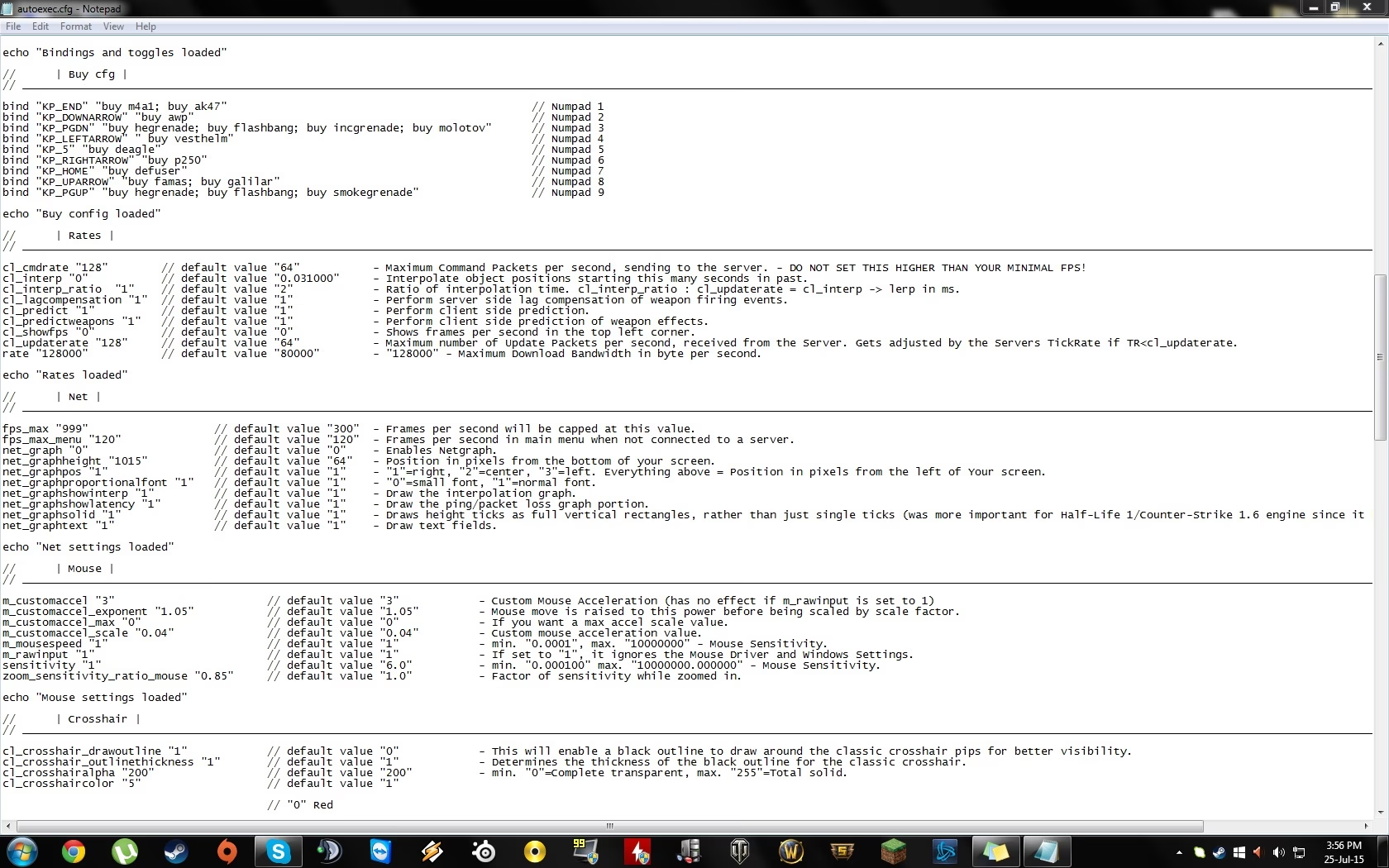
Un archivo autoexec.cfg es, en esencia, tu propio archivo de configuración personal. El nombre "autoexec" proviene de "Auto Execution" (Ejecución Automática), lo que significa que es un archivo de configuración que el juego ejecuta automáticamente cada vez que se inicia. A diferencia del config.cfg, este archivo no es creado por el juego; debes crearlo tú mismo.
El propósito del autoexec es centralizar todas tus personalizaciones, comandos, atajos de teclado y ajustes preferidos en un solo lugar, asegurando que se carguen siempre de la misma manera al empezar a jugar. Esto no solo mantiene tus configuraciones a salvo de ser sobrescritas, sino que también te permite transportar fácilmente tus ajustes a cualquier otro ordenador. Simplemente copias tu archivo autoexec.cfg y listo.
Este archivo debe colocarse en la misma carpeta que tu config.cfg para que funcione correctamente:
\Steam\steamapps\common\Counter-Strike Global Offensive\csgo\cfg
Cómo localizar tu carpeta CFG en CS:GO
Si no estás seguro de dónde se encuentra esta carpeta en tu sistema, sigue estos sencillos pasos para encontrarla a través de Steam:
- Abre tu cliente de Steam.
- Dirígete a tu "BIBLIOTECA".
- Busca "Counter-Strike: Global Offensive" en tu lista de juegos, haz clic derecho sobre él y selecciona "Propiedades...".
- En la ventana emergente, ve a la pestaña "ARCHIVOS INSTALADOS" y haz clic en el botón "Explorar...".
- Se abrirá la carpeta principal de instalación de CS:GO. Desde allí, navega a la siguiente ruta:
\csgo\cfg. - ¡Felicidades! Has encontrado la carpeta donde residen todos tus archivos de configuración.
Cómo crear tu propio archivo Autoexec
Crear un archivo autoexec es un proceso muy sencillo. Solo necesitas un editor de texto básico como el Bloc de notas de Windows o alternativas más avanzadas como Notepad++. A continuación, te mostramos dos métodos para hacerlo.
Método 1: Creación Directa
- Navega a tu carpeta
cfgde CS:GO usando los pasos descritos anteriormente. - Haz clic derecho en un espacio vacío dentro de la carpeta.
- En el menú desplegable, selecciona "Nuevo" > "Documento de texto".
- Nombra el nuevo archivo como
autoexec.cfg. Es muy importante que te asegures de que la extensión sea.cfgy no.cfg.txt. Si no ves las extensiones de los archivos, deberás activar la opción "Extensiones de nombre de archivo" en la pestaña "Vista" del Explorador de archivos de Windows.
Método 2: Guardar Como
Este método es útil si tienes problemas con las extensiones de archivo.
- Abre un editor de texto como el Bloc de notas.
- Ve al menú "Archivo" > "Guardar como...".
- En la ventana de guardado, navega hasta tu carpeta
cfgde CS:GO. - En el campo "Nombre de archivo", escribe:
"autoexec.cfg"(incluyendo las comillas). - En el campo "Tipo", selecciona: "Todos los archivos (*.*)".
- Haz clic en "Guardar".
El Paso Final e Imprescindible
A veces, debido a ciertos errores del juego, el autoexec puede no cargarse correctamente. Para forzar al juego a reconocer y guardar tus configuraciones, es una práctica estándar añadir la siguiente línea al final de tu archivo autoexec.cfg:
host_writeconfig
Guarda el archivo después de añadir esta línea. Recuerda que cualquier comando nuevo que añadas en el futuro debe ir siempre antes de esta línea.
Comandos Esenciales para tu Autoexec
Ahora que tienes tu archivo listo, es hora de llenarlo con comandos útiles que mejoren tu experiencia de juego. Las posibilidades son casi infinitas, pero aquí te dejamos algunas de las configuraciones más populares y ventajosas.
Configuración del ViewModel
El ViewModel es la representación de los brazos, guantes y arma de tu personaje en la pantalla. Por defecto, ocupa una porción considerable de la vista. Con estos comandos, puedes minimizarlo para tener un campo de visión más limpio.
// Configuración del ViewModel para mínima obstrucción viewmodel_fov "68" viewmodel_offset_x "2.5" viewmodel_offset_y "0" viewmodel_offset_z "-1.5" viewmodel_presetpos "3" cl_righthand "1" // 1 para mano derecha, 0 para izquierda cl_bob_lower_amt "5" cl_bobamt_lat "0.1" cl_bobamt_vert "0.1" cl_viewmodel_shift_left_amt "0.5" cl_viewmodel_shift_right_amt "0.25"Configuración del Radar
El radar por defecto es poco útil, ya que está demasiado ampliado y centrado en tu posición. Estos comandos te darán una vista completa del mapa, permitiéndote ver la posición de los enemigos avistados por tus compañeros y reaccionar mucho más rápido a las rotaciones.
// Configuración del Radar para visión táctica completa cl_radar_always_centered "0" cl_radar_scale "0.3" cl_radar_icon_scale_min "0.7" cl_hud_radar_scale "1.15" cl_radar_rotate "1" hud_scaling "0.95"Tabla Comparativa: Radar por Defecto vs. Radar Optimizado
| Característica | Radar por Defecto | Radar Optimizado |
|---|---|---|
| Visión del Mapa | Parcial y centrada en el jugador | Completa, mostrando todo el mapa |
| Centrado | Siempre centrado en el jugador | El jugador se mueve por el radar |
| Utilidad Táctica | Baja, difícil de interpretar rotaciones | Máxima, permite anticipar jugadas enemigas |
Binds y Atajos Personalizados
El autoexec es el lugar perfecto para crear atajos de teclado que te ahorren tiempo. Por ejemplo, un "jumpthrow bind" para lanzar granadas de humo con precisión o binds para comprar armas rápidamente.
// Bind para saltar y lanzar (Jumpthrow) alias "+jumpthrow" "+jump;-attack" alias "-jumpthrow" "-jump" bind "MOUSE5" "+jumpthrow" // Binds de compra rápida bind "F1" "buy ak47 m4a1; buy vesthelm;" bind "F2" "buy awp;" bind "F3" "buy hegrenade; buy flashbang; buy smokegrenade;"Preguntas Frecuentes (FAQ)
¿Es seguro usar un archivo autoexec? ¿Puedo recibir un VAC Ban?
Sí, es completamente seguro. Los archivos autoexec y los comandos de consola son una característica oficial del juego. Mientras solo uses comandos que el juego permite, no hay absolutamente ningún riesgo de ser baneado. El VAC (Valve Anti-Cheat) solo penaliza el uso de software de terceros que modifica los archivos del juego de forma no autorizada.
¿Puedo dañar mi juego si me equivoco con un comando?
Es muy poco probable. En el peor de los casos, un comando mal escrito simplemente no funcionará o podría causar un comportamiento extraño en el juego. La solución es tan simple como eliminar o corregir el comando en tu autoexec.cfg. Si todo lo demás falla, puedes borrar tu autoexec y el juego volverá a su configuración por defecto la próxima vez que inicies.
¿Mi autoexec se borrará con las actualizaciones de CS:GO?
No. Esa es precisamente una de las grandes ventajas de usar un archivo autoexec.cfg en lugar de modificar el config.cfg. Tu autoexec es un archivo personal y no será tocado por las actualizaciones del juego, garantizando que tus configuraciones personalizadas permanezcan intactas.
Conclusión
Dominar los archivos de configuración y, en particular, el autoexec.cfg, es un paso fundamental para cualquier jugador que se tome en serio mejorar en Counter-Strike: Global Offensive. Te permite moldear el juego a tus necesidades exactas, optimizar el rendimiento y obtener pequeñas pero significativas ventajas que no están disponibles en los menús estándar. Los jugadores profesionales llevan sus configs con ellos a todos los torneos por una razón: es una parte esencial de su arsenal. Esperamos que esta guía te haya proporcionado las herramientas y la confianza para empezar a experimentar y crear tu propia configuración perfecta. ¡Ahora, a personalizar y a ganar!
Si quieres conocer otros artículos parecidos a Optimiza CS:GO: Guía de archivos CFG y Autoexec puedes visitar la categoría Juegos.