
06/11/2020
Todos hemos pasado por esto: descargas una aplicación o un juego prometedor desde la Microsoft Store en Windows 10 u 11, funciona de maravilla, pero un día necesitas saber dónde se encuentra su archivo ejecutable. Quizás quieres agregarlo a un lanzador de aplicaciones de terceros, crear un script personalizado o simplemente tienes curiosidad. Es entonces cuando comienza un viaje frustrante que para muchos termina en un callejón sin salida. Buscas en las carpetas clásicas como 'Archivos de Programa' y 'Archivos de Programa (x86)' y no encuentras nada. Intentas hacer clic derecho en su acceso directo en el menú Inicio, pero la opción 'Abrir ubicación del archivo' te lleva a un lugar extraño y no al ejecutable real. Incluso si usas el Administrador de Tareas, te topas con errores de permisos que te bloquean el paso. ¿Qué está pasando? ¿Dónde esconde Windows estas aplicaciones?
La respuesta corta es: en una carpeta oculta y súper protegida llamada WindowsApps. Pero la respuesta larga es mucho más interesante y revela un cambio fundamental en cómo Windows maneja el software moderno. En este artículo, desmitificaremos por completo la ubicación de las aplicaciones de la Tienda, te explicaremos por qué están tan blindadas y te mostraremos, con la debida precaución, cómo puedes acceder a ellas y, lo más importante, cuál es la forma correcta de gestionarlas sin romper tu sistema.
El cambio de paradigma: Aplicaciones Tradicionales vs. Aplicaciones UWP
Para entender por qué no encuentras tus juegos de la Store junto a tus otros programas, primero debemos comprender la diferencia entre dos tipos de aplicaciones en Windows: las tradicionales (Win32) y las modernas (UWP).
- Aplicaciones Tradicionales (Win32): Son los programas que hemos instalado durante décadas. Vienen en un instalador (.exe o .msi), generalmente nos preguntan dónde queremos guardarlos (por defecto en `C:\Program Files`), y esparcen sus archivos, librerías (.dll) y entradas de registro por todo el sistema. Tenemos control casi total sobre sus carpetas y archivos.
- Aplicaciones Modernas (UWP - Plataforma Universal de Windows): Este es el modelo que Microsoft introdujo con Windows 8 y perfeccionó en Windows 10 y 11. Estas son las aplicaciones que descargas de la Microsoft Store. Funcionan de una manera completamente diferente. Cada aplicación UWP se ejecuta en su propio contenedor aislado, conocido como sandbox. Esto significa que la aplicación tiene un acceso muy limitado al resto de tu sistema operativo y a los archivos de otras aplicaciones. Esta arquitectura ofrece enormes ventajas en seguridad y estabilidad: una app no puede dañar tu sistema y, cuando la desinstalas, se elimina limpiamente sin dejar restos.
Esta naturaleza de 'sandbox' es la razón principal por la que sus archivos de instalación están ocultos y protegidos. Windows gestiona todo el ciclo de vida de estas aplicaciones (instalación, actualización, ejecución y desinstalación) para garantizar que todo funcione de forma segura y consistente.
La Fortaleza Digital: La Carpeta C:\Program Files\WindowsApps
Ahora que entendemos el 'porqué', vayamos al 'dónde'. Todas las aplicaciones y juegos que descargas de la Microsoft Store se instalan dentro de una única carpeta ubicada en la raíz de tu unidad del sistema:
C:\Program Files\WindowsApps
Sin embargo, si intentas navegar hasta allí ahora mismo con el Explorador de Archivos, te encontrarás con dos problemas. Primero, la carpeta está oculta por defecto. Segundo, incluso si la haces visible, al intentar hacer doble clic en ella, recibirás un mensaje contundente: 'Actualmente no tiene permiso para acceder a esta carpeta'.
Esto es intencional. El propietario de esta carpeta no es tu usuario, ni siquiera un administrador. El propietario es una cuenta de sistema interna de Windows (`TrustedInstaller`) para evitar modificaciones accidentales o maliciosas que podrían corromper todas tus aplicaciones de la Store. Cambiar estos permisos es posible, pero debe hacerse con extremo cuidado.
Guía para Obtener Acceso (Bajo tu propio riesgo)
ADVERTENCIA: Modificar los permisos de las carpetas del sistema puede causar inestabilidad, hacer que las aplicaciones dejen de funcionar o incluso dañar tu instalación de Windows. Procede solo si te sientes cómodo con estos pasos y comprendes los riesgos. No es necesario hacer esto para el uso normal del sistema.
- Hacer visible la carpeta: Abre el Explorador de Archivos, ve a la pestaña 'Vista' en la cinta superior y asegúrate de que la casilla 'Elementos ocultos' esté marcada.
- Navegar a la ubicación: Ve a `C:\Program Files`. Ahora deberías ver la carpeta `WindowsApps` con un aspecto ligeramente translúcido.
- Tomar posesión de la carpeta:
a. Haz clic derecho en la carpeta `WindowsApps` y selecciona 'Propiedades'.
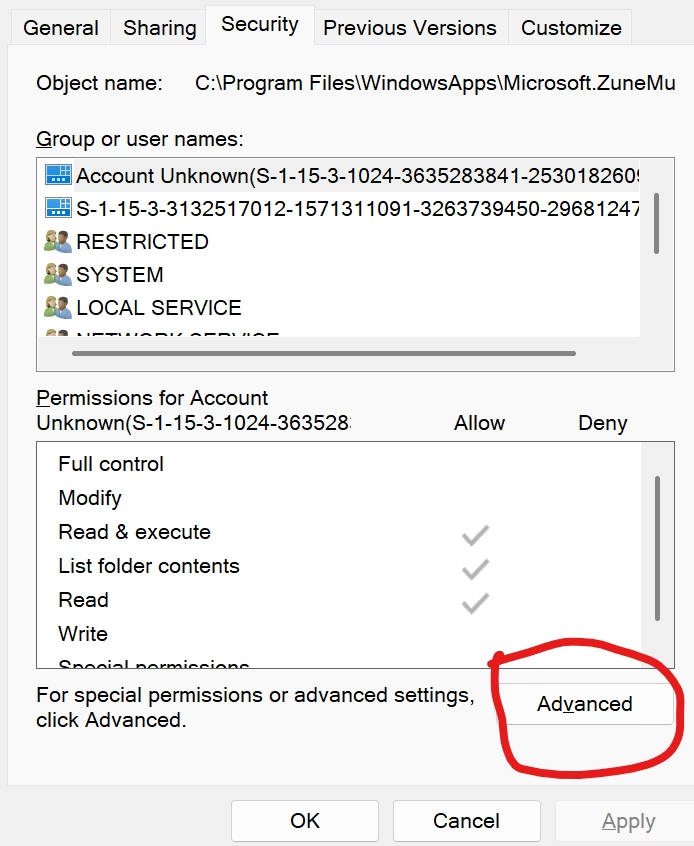
b. Ve a la pestaña 'Seguridad' y haz clic en el botón 'Opciones avanzadas'.
c. En la parte superior, junto a 'Propietario', verás 'TrustedInstaller'. Haz clic en 'Cambiar'.
d. En la nueva ventana, escribe el nombre de tu cuenta de usuario de Windows en el cuadro y haz clic en 'Comprobar nombres'. Si es correcto, se subrayará. Haz clic en 'Aceptar'.
e. Marca la casilla que dice 'Reemplazar propietario en subcontenedores y objetos'. Esto es crucial para aplicar el cambio a todo lo que hay dentro de la carpeta.
f. Haz clic en 'Aplicar' y luego en 'Aceptar'. Windows comenzará un proceso largo para cambiar el propietario de miles de archivos. Ten paciencia. - Otorgarte permisos completos:
a. Una vez que seas el propietario, vuelve a la ventana de 'Configuración de seguridad avanzada' (Propiedades > Seguridad > Opciones avanzadas).
b. Haz clic en el botón 'Agregar'. Luego haz clic en 'Seleccionar una entidad de seguridad'.
c. Escribe tu nombre de usuario de nuevo, compruébalo y acepta.
d. En la ventana de 'Entrada de permiso', marca la casilla 'Control total' bajo los permisos básicos. Haz clic en 'Aceptar'.
e. Finalmente, haz clic en 'Aplicar' y 'Aceptar' en todas las ventanas abiertas.
Ahora, finalmente, podrás hacer doble clic en la carpeta `WindowsApps` y explorar su contenido.
Dentro de la Caja Fuerte: ¿Qué hay en WindowsApps?
Al entrar, no esperes una estructura de carpetas ordenada. Verás una larga lista de directorios con nombres complejos, como `Microsoft.MinecraftUWP_1.19.80.0_x64__8wekyb3d8bbwe`. Este nombre contiene el nombre de la aplicación, su versión, la arquitectura (x64) y un identificador único del editor. Dentro de una de estas carpetas, finalmente encontrarás el archivo `.exe` que buscabas. Pero aquí viene la gran sorpresa: si intentas ejecutarlo directamente, ¡no funcionará! Probablemente recibirás un error o simplemente no pasará nada.
Esto confirma lo que mencionamos antes: el ejecutable necesita ser lanzado por el propio sistema operativo para que se configure su entorno 'sandbox'. No está diseñado para ser ejecutado como un programa tradicional.
Tabla Comparativa: Aplicaciones Win32 vs. UWP
| Característica | Aplicaciones Tradicionales (Win32) | Aplicaciones Modernas (UWP) |
|---|---|---|
| Ubicación de Instalación | Generalmente en `C:\Program Files`, elegida por el usuario. | Obligatoriamente en `C:\Program Files\WindowsApps`, gestionado por el sistema. |
| Método de Ejecución | Doble clic directo en el archivo .exe. | Lanzado por el sistema operativo (Menú Inicio, baldosa, etc.). El .exe directo no funciona. |
| Seguridad | Acceso potencialmente completo al sistema, dependiendo de los permisos. | Aislada en un 'sandbox' con acceso muy restringido al sistema. |
| Permisos | El usuario tiene control total sobre la carpeta de instalación. | La carpeta de instalación está protegida y es propiedad del sistema (`TrustedInstaller`). |
| Desinstalación | Puede dejar archivos residuales y entradas de registro. | Proceso limpio y completo, eliminando todo el contenedor de la aplicación. |
La Solución Real: `shell:appsfolder`
Entonces, si todo este proceso de cambiar permisos es arriesgado y al final ni siquiera puedes ejecutar la aplicación, ¿cuál es la forma correcta de crear un acceso directo o gestionar estas aplicaciones? La respuesta es un comando especial de la shell de Windows.
- Presiona las teclas `Windows + R` para abrir el cuadro de diálogo 'Ejecutar'.
- Escribe el siguiente comando y presiona Enter:
shell:appsfolder
Esto abrirá una ventana especial del Explorador de Archivos que muestra una vista unificada de TODAS tus aplicaciones instaladas, tanto las tradicionales como las UWP, sin la estructura de carpetas. Desde aquí, puedes hacer lo que probablemente querías hacer desde el principio: haz clic derecho en cualquier aplicación de la Store y selecciona 'Crear acceso directo'. Windows te dirá que no puede crearlo aquí, pero te ofrecerá colocarlo en el escritorio. ¡Este acceso directo funcionará perfectamente!
Preguntas Frecuentes (FAQ)
¿Es seguro dejar los permisos de la carpeta WindowsApps modificados?
No es recomendable. Idealmente, después de que hayas terminado de explorar, deberías intentar revertir la propiedad a `NT SERVICE\TrustedInstaller` para restaurar la seguridad del sistema. Dejarte a ti mismo como propietario podría interferir con futuras instalaciones o actualizaciones de la Store.
¿Por qué Microsoft lo hizo tan complicado?
No se trata de complicación, sino de seguridad y estabilidad. El modelo UWP protege a los usuarios de malware y de aplicaciones mal programadas que podrían dañar el sistema. Al centralizar y proteger la instalación, Windows asegura una experiencia más fiable y segura para todos.
¿Puedo mover esta carpeta a otro disco para ahorrar espacio?
¡Sí! Pero no lo hagas manualmente. Ve a `Configuración > Sistema > Almacenamiento > Cambiar la ubicación de almacenamiento del contenido nuevo`. Allí puedes especificar que las nuevas aplicaciones se instalen en una unidad diferente (por ejemplo, tu disco D:). Windows creará una carpeta `WindowsApps` protegida en esa unidad y la gestionará por ti.
¿Hay alguna forma de ejecutar una app UWP desde la línea de comandos?
Sí, pero no se hace llamando al .exe. Se necesita un enfoque más avanzado usando comandos de PowerShell como `Get-AppxPackage` para encontrar el 'PackageFamilyName' de la aplicación y luego usar el comando `explorer.exe shell:appsfolder\PackageFamilyName!App` para lanzarla. Es un tema para usuarios avanzados, pero demuestra que la interacción siempre debe ser a través de la 'shell' del sistema.
Si quieres conocer otros artículos parecidos a Apps de la Tienda: ¿Dónde se instalan realmente? puedes visitar la categoría Juegos.