
25/04/2023
¿Alguna vez has enviado un mensaje en Microsoft Teams y te has arrepentido al instante? Rápidamente lo editas, corrigiendo ese error tipográfico o reformulando una idea. Pero una duda persiste: ¿se dan cuenta los demás de tu corrección? La respuesta corta es sí. Pero la historia no termina ahí. La forma en que Teams gestiona los mensajes editados, junto con la reciente y controvertida actualización de sus emojis, ha generado un intenso debate entre los usuarios. En este artículo, desglosaremos todo lo que necesitas saber sobre la edición de mensajes, la visibilidad de estos cambios y por qué el nuevo estilo de emojis no ha sido del agrado de todos, ofreciéndote una visión completa para que domines la comunicación en esta poderosa herramienta de colaboración.
El Misterio del Mensaje Editado: ¿Quién Sabe Qué?
Una de las preguntas más comunes entre los usuarios de Microsoft Teams es sobre la visibilidad de los mensajes editados. La plataforma está diseñada para la transparencia en la comunicación de equipos, y esto se extiende a las correcciones que hacemos.
¿Cómo se ve un mensaje editado?
Cuando editas un mensaje en un chat privado, un canal de equipo o incluso durante una reunión, Microsoft Teams no lo oculta. Justo encima del mensaje modificado, aparecerá una pequeña pero clara etiqueta que dice "Editado". Esto informa a todos los participantes de la conversación que el contenido original ha sido alterado. A diferencia de un mensaje eliminado, que puede generar una notificación en la sección de actividad reciente, un mensaje editado no genera una alerta activa. Simplemente, la etiqueta está ahí para quien la vea.
Paso a paso: Cómo editar tu mensaje en Teams
El proceso para editar un mensaje es sencillo e intuitivo:
- Busca el mensaje que deseas modificar.
- Pasa el cursor sobre tu mensaje para que aparezca la barra de reacciones.
- Haz clic en los tres puntos (...) que representan "Más opciones".
- En el menú desplegable, selecciona la opción "Editar".
- Tu mensaje original aparecerá en un cuadro de texto editable. Realiza los cambios que necesites.
- Una vez que estés satisfecho con la corrección, haz clic en el icono de la marca de verificación (✓) para guardar los cambios.
Inmediatamente después, la etiqueta "Editado" se mostrará sobre tu mensaje. Es importante destacar que, a diferencia de la opción de deshacer la eliminación de un mensaje, no existe una función para "deshacer" una edición y volver instantáneamente al texto original.
Más Allá de lo Visible: ¿Dónde se Guardan los Mensajes Editados?
Aquí es donde la cosa se pone interesante, especialmente desde una perspectiva de cumplimiento y administración. Aunque un usuario normal solo ve la versión final y la etiqueta "Editado", la versión original no desaparece en el éter digital.
Todos los mensajes de Teams, incluidos los originales, los editados y los eliminados, se almacenan en una carpeta oculta dentro de los buzones de correo de Exchange de los usuarios. Esta es una medida de cumplimiento y gobernanza de datos. Esto significa que ciertos roles dentro de una organización tienen la capacidad de recuperar y revisar estas conversaciones.
¿Quién tiene acceso a esta información?
El acceso a este archivo de conversaciones no está disponible para el usuario promedio. Está reservado para roles específicos con privilegios elevados, como los administradores de la plataforma o los gestores de eDiscovery (Exhibición de Documentos Electrónicos). Estas personas pueden utilizar herramientas del portal de cumplimiento de Microsoft 365 para realizar búsquedas exhaustivas en los datos de Teams. A través de una búsqueda de eDiscovery, un administrador puede ver no solo el mensaje final editado, sino también el contenido original del mensaje antes de que se realizara el cambio, junto con las marcas de tiempo de ambas versiones.
¿Qué datos de Teams se guardan?
La capacidad de almacenamiento de Teams es bastante completa para garantizar el cumplimiento normativo. Aquí tienes un resumen de lo que se guarda y lo que no:
| Datos Guardados | Datos No Guardados |
|---|---|
| Mensajes de chat (privados y de canal) | Notificaciones del feed de actividad |
| Mensajes eliminados | Contenido de tarjetas interactivas |
| Mensajes editados (versión original y nueva) | |
| Reacciones (Me gusta, corazón, etc.) | |
| Imágenes (emojis, stickers, GIFs) | |
| Fragmentos de código y citas | |
| Archivos adjuntos y bucles (Loops) | |
| Metadatos (hora de inicio/fin de reunión, participantes) |
El Debate de los Emojis: ¿Por Qué el Nuevo Estilo Genera Controversia?
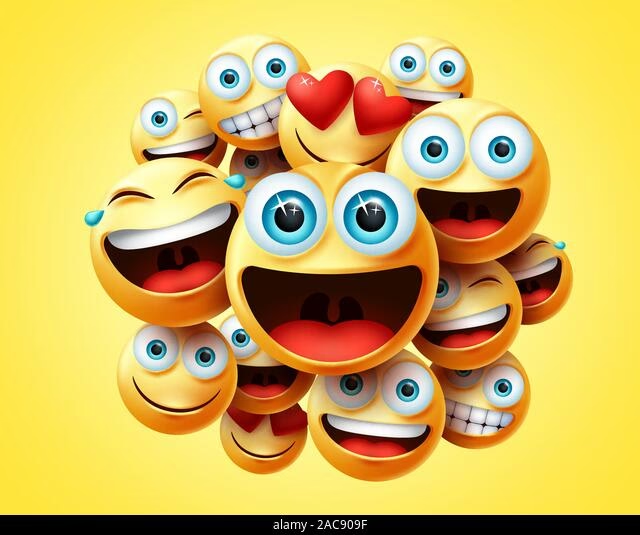
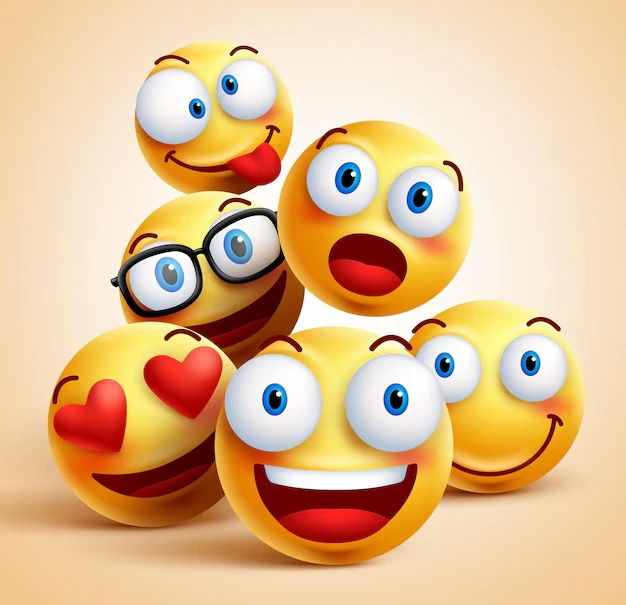
Recientemente, Microsoft implementó una actualización visual significativa en Teams: un nuevo conjunto de emojis. Pasaron de un diseño plano y minimalista a un estilo 3D, con gradientes, colores vibrantes y un aspecto más "moderno". Sin embargo, la recepción de la comunidad ha sido, en el mejor de los casos, mixta.
Muchos usuarios han expresado su descontento, argumentando que los nuevos emojis se sienten fuera de lugar en un entorno profesional. La crítica se centra en varios puntos clave que podemos comparar directamente con el estilo anterior.
Tabla Comparativa: Emojis Nuevos vs. Emojis Antiguos
| Característica | Nuevos Emojis (Estilo 3D) | Antiguos Emojis (Estilo Plano) |
|---|---|---|
| Estilo y Colores | Paleta de colores vibrante y amplia, con uso de gradientes para crear un efecto tridimensional. Muchos usuarios sienten que este estilo choca con la interfaz limpia y minimalista de Teams. | Paleta de colores reducida y plana. Este estilo se integraba de forma más coherente con el diseño general de la aplicación, manteniendo un aspecto más profesional y menos intrusivo. |
| Tamaño y Claridad | Son notablemente más pequeños en tamaño. Esto, combinado con los colores intensos, hace que los detalles faciales sean difíciles de distinguir y puede dar una apariencia borrosa, especialmente en pantallas más antiguas o de menor resolución. | Tenían un formato más grande, lo que permitía que las características y expresiones faciales fueran mucho más claras y legibles. La simplicidad del diseño contribuía a su claridad. |
| Tema y Percepción | Microsoft buscaba un toque "divertido" y "único". Sin embargo, muchos usuarios lo perciben como demasiado casual o incluso infantil para un software de comunicación empresarial. | El tema era minimalista y funcional. Transmitían emociones de forma clara y directa sin distraer, lo que era muy apreciado en contextos laborales. |
| Atractivo para el Usuario | El atractivo es bajo para un segmento significativo de usuarios. La principal queja es que han perdido su "atractivo reactivo", es decir, la capacidad de funcionar como una reacción rápida y clara. | Gozaban de una gran aceptación. Su diseño simple y claro los hacía perfectos para reaccionar a mensajes, siendo universalmente entendidos y apreciados por su aspecto profesional. |
Control Administrativo: ¿Se Pueden Desactivar los Emojis?
Si formas parte del grupo de usuarios a los que no les agrada el nuevo estilo (o si simplemente prefieres un entorno de chat sin elementos "divertidos"), existe una solución. Sin embargo, no es algo que un usuario individual pueda cambiar. La desactivación de emojis, stickers y memes es una política que debe ser configurada por un administrador de Teams.
Si tienes los permisos de administrador, puedes seguir estos pasos:
- Inicia sesión en el portal de administración de Microsoft 365.
- Navega al centro de administración de Teams.
- En el menú de la izquierda, busca y selecciona "Políticas de mensajería".
- Puedes editar la política global o crear una nueva. Dentro de las opciones de la política, encontrarás interruptores para habilitar o deshabilitar varias funciones.
- Desactiva la opción correspondiente a "Usar Giphys en conversaciones", "Memes en conversaciones" y "Stickers en conversaciones". Aunque no hay un interruptor específico solo para emojis, estas políticas controlan los elementos visuales en el chat.
- Guarda la política. Los cambios pueden tardar un tiempo en propagarse a todos los usuarios.
Es crucial entender que esta acción deshabilitará estas funciones para todos los usuarios afectados por dicha política, eliminando no solo los emojis sino también otras formas de expresión visual.
Preguntas Frecuentes (FAQ)
Si edito un mensaje en Teams, ¿la otra persona recibe una notificación?
No, no se envía una notificación activa como un banner o un sonido. Sin embargo, la persona verá claramente la etiqueta "Editado" encima del mensaje la próxima vez que revise el chat, lo que le indica que el mensaje fue modificado.
¿Puedo yo, como usuario, ver el historial de ediciones de un mensaje?
No. Los usuarios estándar solo pueden ver la versión final del mensaje editado. El historial completo, incluyendo el texto original, solo es accesible para los administradores a través de herramientas especializadas como eDiscovery.
¿Hay alguna forma de volver a los emojis antiguos de Teams?
Lamentablemente, no. Microsoft no ha proporcionado una opción para que los usuarios elijan su estilo de emoji preferido. La actualización es obligatoria para todos. La única alternativa es que un administrador deshabilite por completo las funciones de mensajería visual.
Si alguien cita mi mensaje antes de que lo edite, ¿qué sucede?
Este es un punto importante. Si alguien utiliza la función de "citar" en tu mensaje original y luego tú lo editas, la cita conservará el texto original. La cita actúa como una "captura" de tu mensaje en ese momento específico, preservando el contenido que luego modificaste.
Conclusión
La comunicación en Microsoft Teams está diseñada para ser transparente y rastreable. Editar un mensaje es una función útil, pero siempre deja una huella visible para tus compañeros y una huella digital recuperable para los administradores. Al mismo tiempo, las decisiones de diseño, como la actualización de los emojis, demuestran el constante esfuerzo de Microsoft por evolucionar la plataforma, aunque no siempre coincida con las preferencias de toda su base de usuarios. Comprender estas mecánicas no solo te convierte en un usuario más informado, sino que también te permite navegar por las complejidades de la comunicación digital en el entorno laboral moderno con mayor confianza y eficacia.
Si quieres conocer otros artículos parecidos a Emojis en Teams: Todo sobre Edición y Estilos puedes visitar la categoría Guías.