
26/06/2020
Tanto si acabas de sacar tu Mac de la caja como si eres un usuario veterano que busca optimizar cada píxel de su espacio de trabajo, dominar la gestión de la pantalla es fundamental. Es tu lienzo digital, tu centro de operaciones y la puerta de entrada a todo el ecosistema de Apple. En esta guía exhaustiva, desglosaremos todo lo que necesitas saber: desde el simple pero poderoso modo de pantalla completa hasta los entresijos de conectar múltiples monitores, un tema que ha generado muchas dudas desde la llegada de los chips Apple Silicon. Prepárate para transformar tu manera de interactuar con tu Mac.
Modo Pantalla Completa: Inmersión Total en tus Tareas
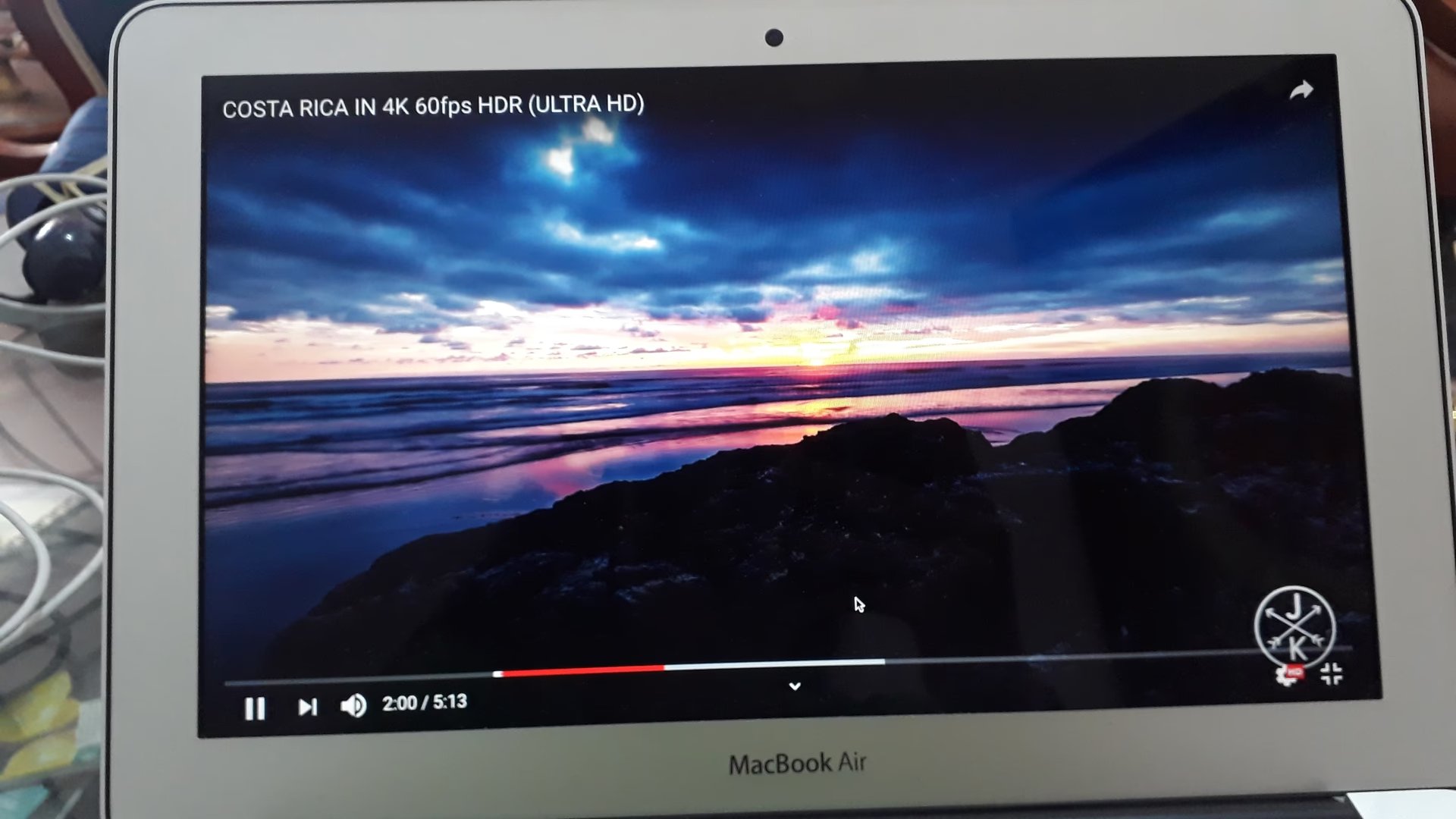
Una de las formas más sencillas y efectivas de eliminar distracciones y centrarte en una única tarea es utilizar el modo de pantalla completa. Esta función expande la ventana de una aplicación para que ocupe toda la pantalla, ocultando temporalmente la barra de menús superior y el Dock. Es ideal para escribir, editar fotos o vídeos, ver una película o sumergirte en un juego.
Activar y desactivar este modo es increíblemente fácil y tienes varias formas de hacerlo:
- El botón verde: En la esquina superior izquierda de cualquier ventana, verás tres botones de colores (rojo, amarillo y verde). Un simple clic en el botón verde hará que la aplicación entre instantáneamente en modo de pantalla completa.
- Menú contextual: Si mantienes presionado el botón verde durante un segundo, aparecerá un pequeño menú que te dará la opción de "Entrar en pantalla completa", además de otras opciones de organización de ventanas.
- El atajo de teclado maestro: Para los amantes de la eficiencia, el atajo de teclado es la mejor opción. Simplemente presiona la combinación de teclas Control + Comando (⌘) + F. Lo mejor de este método es que funciona en ambas direcciones: úsalo para entrar y para salir del modo de pantalla completa sin necesidad de mover el ratón.
"¿Y dónde han ido mi Dock y la barra de menús?", te preguntarás. No te preocupes, no han desaparecido. Simplemente están ocultos para ofrecerte una experiencia más inmersiva. Para acceder a ellos, solo tienes que mover el cursor del ratón hasta el borde superior de la pantalla (para la barra de menús) o hasta el borde inferior/lateral donde suelas tener el Dock, y aparecerán mágicamente. Para navegar entre diferentes aplicaciones que tengas en pantalla completa, puedes usar los gestos del trackpad (deslizar tres o cuatro dedos hacia la izquierda o derecha) o del Magic Mouse (deslizar dos dedos).
El Desafío de Múltiples Monitores en Mac con Apple Silicon
La transición de Intel a los chips propios de Apple (M1, M2 y sus variantes) supuso un salto cuántico en rendimiento y eficiencia. Sin embargo, trajo consigo una limitación inesperada que afectó a muchos usuarios profesionales y entusiastas: una restricción en el número de monitores externos que se pueden conectar de forma nativa. Para quienes dependen de dos o más pantallas para su flujo de trabajo, esto supuso un verdadero contratiempo.
La razón de esta limitación reside en la arquitectura de los chips base de la familia Apple Silicon. Afortunadamente, no todos los chips son iguales, y Apple ha diferenciado claramente sus gamas. A continuación, te mostramos una tabla comparativa para que veas de un vistazo cuántas pantallas soporta cada tipo de Mac de forma nativa.
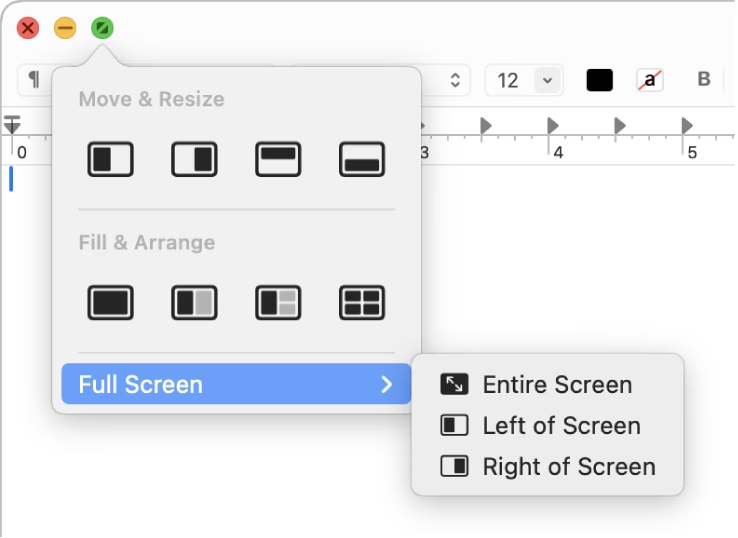
Tabla Comparativa: Soporte Nativo de Monitores Externos en Mac
| Modelo de Mac (Chip) | Monitores Externos Soportados Nativamente |
|---|---|
| MacBook Air (M1, M2) | 1 monitor externo (hasta 6K a 60Hz) |
| MacBook Pro 13" (M1, M2) | 1 monitor externo (hasta 6K a 60Hz) |
| iMac 24" (M1) | 1 monitor externo (hasta 6K a 60Hz) |
| Mac mini (M1) | 2 monitores (uno vía Thunderbolt hasta 6K y otro vía HDMI hasta 4K) |
| MacBook Pro (M1 Pro) | Hasta 2 monitores externos (hasta 6K a 60Hz) |
| MacBook Pro (M1 Max) | Hasta 4 monitores externos (3 hasta 6K y 1 hasta 4K) |
| Mac Studio (M1 Max) | Hasta 5 monitores externos (4 vía Thunderbolt 4 y 1 vía HDMI) |
| Mac Studio (M1 Ultra) | Hasta 5 monitores externos (todos pueden ser 6K) |
Como puedes ver, la limitación afecta principalmente a los equipos con los chips M1 y M2 estándar. Pero, ¿significa esto que no hay solución? En absoluto.
La Solución: Cómo Conectar Múltiples Pantallas en Mac M1 y M2
Si tu Mac se encuentra entre los afectados por la limitación de un solo monitor externo, no desesperes. Existe una tecnología llamada DisplayLink que actúa como un salvavidas. DisplayLink no utiliza las salidas de vídeo nativas de la GPU del Mac, sino que comprime la señal de vídeo y la envía a través de un puerto USB. Un adaptador o dock compatible con DisplayLink recibe esta señal, la descomprime y la envía a tus monitores adicionales.
El proceso para ponerlo en marcha es bastante sencillo:
- Adquiere el hardware correcto: Necesitarás un dock o un adaptador USB que sea explícitamente compatible con la tecnología DisplayLink. Marcas como CalDigit, OWC o Plugable ofrecen soluciones robustas y fiables.
- Conéctalo a tu Mac: Simplemente enchufa el dispositivo a uno de los puertos USB-C / Thunderbolt de tu ordenador.
- Instala el software: Visita la web oficial de DisplayLink y descarga la última versión del software "DisplayLink Manager" para macOS. La instalación es como la de cualquier otra aplicación.
- Gestiona tus pantallas: Una vez instalado, aparecerá un nuevo icono en tu barra de menús. Desde ahí podrás gestionar las pantallas conectadas, activarlas y realizar ajustes básicos.
Es importante tener en cuenta que, si bien esta solución es fantástica, tiene algunas pequeñas limitaciones. Por ejemplo, funciones como la rotación de pantalla pueden no estar disponibles, y el rendimiento en tareas gráficas extremadamente intensivas podría verse ligeramente afectado, ya que el proceso depende de la CPU. Sin embargo, para la gran mayoría de tareas (programación, ofimática, navegación, etc.), funciona a la perfección.
Una Alternativa Inteligente: Usa tu iPad como Pantalla Extra
Apple ofrece una solución nativa y brillantemente integrada para aquellos que ya poseen un iPad: convertirlo en una segunda pantalla para el Mac. Esta funcionalidad se divide en dos características principales:
- Sidecar: Esta es la función que convierte tu iPad en un monitor externo completamente funcional. Puedes arrastrar ventanas desde tu Mac al iPad, usarlo como una extensión de tu escritorio y hasta utilizar el Apple Pencil en aplicaciones de Mac compatibles. Para activarlo, solo tienes que ir al Centro de Control en tu Mac y seleccionar tu iPad en el menú de "Duplicar pantalla". ¡Es así de simple!
- Control Universal: Esta característica es un poco diferente pero igualmente mágica. No extiende la pantalla de tu Mac, sino que te permite usar un único teclado y ratón para controlar tanto tu Mac como tu iPad (y otros Mac) de forma fluida. Simplemente coloca los dispositivos uno al lado del otro y mueve el cursor del Mac más allá del borde de la pantalla; aparecerá en el iPad. Puedes arrastrar y soltar archivos entre ambos sistemas operativos. Control Universal es perfecto si quieres usar las apps nativas del iPad junto a las de tu Mac.
Utilizar un iPad es una alternativa excelente y a menudo más económica si ya tienes el dispositivo, especialmente útil para trabajar en movilidad.
Preguntas Frecuentes (FAQ)
- ¿Cuál es el atajo de teclado para la pantalla completa en Mac?
- La combinación de teclas es Control + Comando (⌘) + F. Funciona tanto para entrar como para salir del modo de pantalla completa en la mayoría de las aplicaciones.
- Mi Mac tiene un chip M1. ¿Realmente no puedo conectar dos monitores?
- De forma nativa, la mayoría de los Mac con M1 solo soportan un monitor externo (la excepción es el Mac mini, que soporta dos). Sin embargo, puedes superar esta limitación utilizando adaptadores o docks con tecnología DisplayLink para conectar monitores adicionales a través de USB.
- ¿DisplayLink afecta el rendimiento de mi Mac?
- DisplayLink utiliza recursos de la CPU para comprimir la señal de vídeo, por lo que puede haber un ligero impacto en el rendimiento general, especialmente en tareas gráficas muy intensivas. Para el uso diario, como navegación web, trabajo de oficina o programación, el impacto es generalmente imperceptible.
- ¿Qué es mejor, Sidecar o Control Universal?
- Depende de tu necesidad. Usa Sidecar si necesitas un segundo monitor para extender tu escritorio de macOS y tener más espacio para las ventanas de tus apps de Mac. Usa Control Universal si lo que quieres es controlar tu Mac y tu iPad (cada uno con sus propias apps y sistema operativo) de forma simultánea con un único teclado y ratón.
- ¿Los nuevos chips de Apple tienen las mismas limitaciones de pantalla?
- Generalmente, Apple mantiene la limitación de un solo monitor externo en sus chips base (como M1 y M2) para diferenciar su gama de productos. Los modelos más potentes (Pro, Max y Ultra) están diseñados para profesionales y ofrecen soporte para múltiples monitores. Siempre es crucial revisar las especificaciones técnicas del modelo exacto que planeas comprar.
Si quieres conocer otros artículos parecidos a Domina la Pantalla de tu Mac: Guía Completa puedes visitar la categoría Guías.