
28/08/2018
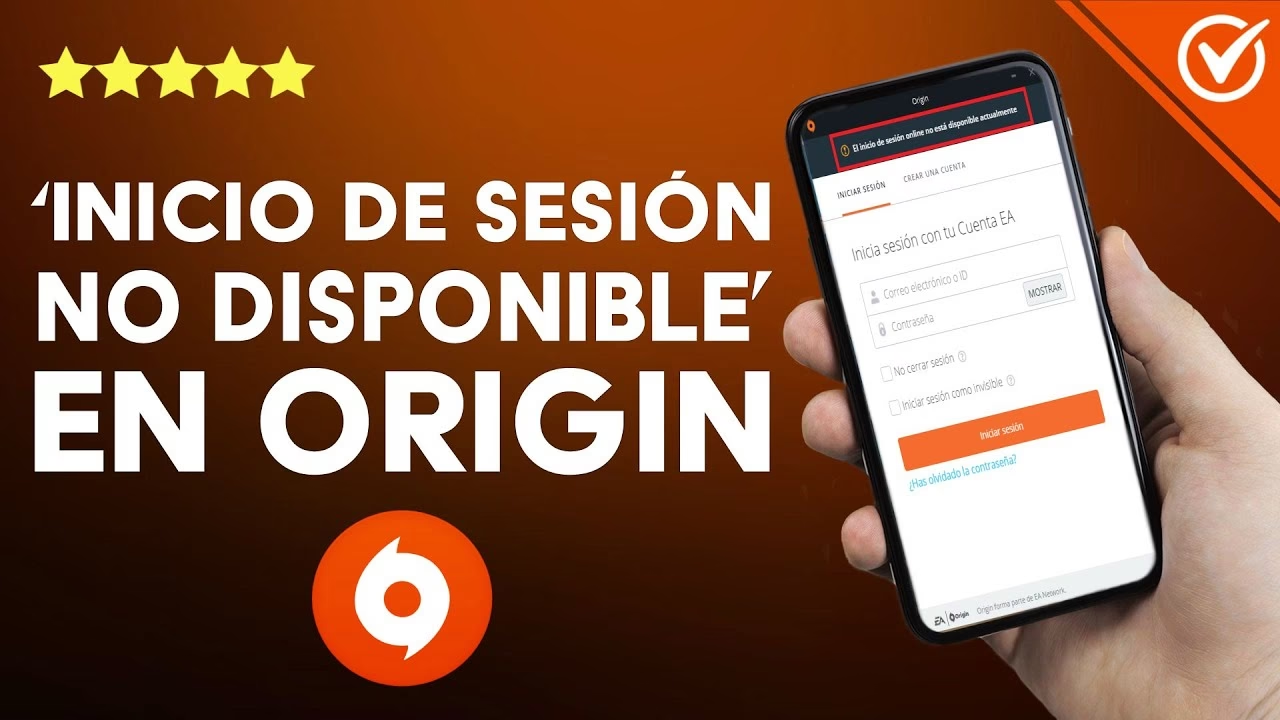
¿Listo para sumergirte en tu juego favorito de Electronic Arts, pero te encuentras con el frustrante mensaje: “El inicio de sesión no está disponible actualmente”? No te preocupes, es un problema más común de lo que piensas y, afortunadamente, tiene solución. Este error puede aparecer por diversas razones, desde una simple desconfiguración en tu sistema hasta un conflicto con tu software de seguridad. A través de esta guía detallada, te llevaremos paso a paso por todos los métodos probados para resolver este inconveniente y devolverte al campo de batalla, a la cancha o al mundo de fantasía que te espera. Olvídate de la frustración y prepárate para volver a la acción.
¿Por qué Ocurre el Error de Inicio de Sesión en Origin?
Antes de saltar a las soluciones, es útil entender qué puede estar causando el problema. Cuando Origin (o su sucesora, la EA App) no puede conectarse, generalmente se debe a una de las siguientes causas:
- Fecha y Hora Incorrectas: Los servicios en línea dependen de una sincronización precisa de la hora para validar los certificados de seguridad. Una diferencia de incluso unos pocos minutos puede impedir la conexión.
- Problemas de Conexión de Red: Una conexión a internet inestable, un firewall demasiado restrictivo o un problema con tu router pueden bloquear la comunicación de la aplicación con los servidores de EA.
- Caché Corrupta: La aplicación almacena datos temporales para funcionar más rápido. Si estos archivos se corrompen debido a un cierre inesperado o un error, pueden causar todo tipo de problemas, incluido el de inicio de sesión.
- Configuración del Sistema: Ciertas configuraciones heredadas de Windows, especialmente las relacionadas con las opciones de Internet, pueden interferir con el funcionamiento de Origin.
- Software de Terceros: Tu antivirus o firewall podría estar identificando erróneamente a Origin como una amenaza y bloqueando su acceso a la red.
Soluciones Paso a Paso para el Error de Conexión de Origin
Ahora que conocemos las posibles causas, vamos a abordar las soluciones, empezando por las más sencillas y avanzando hacia las más técnicas. Te recomendamos seguir los pasos en orden.
1. Lo Básico: Reiniciar y Verificar la Conexión
A veces, la solución más simple es la correcta. Antes de sumergirte en configuraciones complejas, prueba esto:
- Reinicia Origin por Completo: No basta con cerrar la ventana. Haz clic derecho en el icono de Origin en la bandeja del sistema (junto al reloj de Windows) y selecciona "Salir de Origin". Para asegurarte, abre el Administrador de Tareas (Ctrl + Shift + Esc) y finaliza cualquier proceso relacionado con Origin o EA (como
Origin.exeoEADesktop.exe). - Reinicia tu Router: Apaga tu router, espera unos 30 segundos y vuelve a encenderlo. Esto puede solucionar problemas de conexión temporales.
- Verifica tu Conexión: Asegúrate de que puedes navegar por otras páginas web. Si no tienes internet, el problema no es de Origin, sino de tu servicio.
2. El Culpable Silencioso: La Fecha y Hora de tu PC
Este es, sorprendentemente, uno de los motivos más frecuentes del error de inicio de sesión. Si la hora de tu PC no está sincronizada con los servidores globales, la conexión segura fallará.
- Presiona la tecla Windows + I para abrir la Configuración de Windows.
- Ve a la sección "Hora e idioma".
- Selecciona "Fecha y hora" en el menú de la izquierda.
- Asegúrate de que las opciones "Ajustar hora automáticamente" y "Establecer zona horaria automáticamente" estén activadas.
- Si estaban desactivadas, actívalas. Si ya lo estaban, desactívalas, espera un momento y vuelve a activarlas para forzar una nueva sincronización.
- También puedes ir a la pestaña "Sincronizar el reloj" y hacer clic en "Sincronizar ahora".
Si la hora de tu PC se desconfigura constantemente cada vez que la apagas, es muy probable que la pila de la placa base (pila del BIOS) se haya agotado y necesite ser reemplazada. Es una reparación sencilla y económica.
3. Borrón y Cuenta Nueva: Limpiar la Caché de Origin
Los archivos de caché corruptos son una fuente constante de problemas. Limpiarlos obliga a la aplicación a descargar datos frescos y puede resolver el error de inicio de sesión.
- Primero, cierra Origin completamente, tal como se explicó en el primer paso (usando la bandeja del sistema y el Administrador de Tareas).
- Presiona las teclas Windows + R para abrir el cuadro de diálogo "Ejecutar".
- Escribe
%ProgramData%/Electronic Arts/EA Desktopy presiona Enter. (Si sigues usando la versión antigua de Origin, la ruta podría ser%ProgramData%/Origin). - Se abrirá una carpeta. Selecciona todos los archivos y carpetas que contiene y elimínalos sin miedo. No te preocupes, no perderás tus juegos ni tus partidas guardadas.
- Vuelve a abrir el cuadro "Ejecutar" (Windows + R).
- Ahora escribe
%AppData%y presiona Enter. - En la carpeta que se abre, busca la carpeta de "Origin" o "EA Desktop" y elimínala.
- Reinicia tu ordenador e intenta iniciar sesión en Origin nuevamente.
4. Permiso Denegado: Configurar el Firewall y Antivirus
Tu software de seguridad podría estar bloqueando a Origin. Debes asegurarte de que la aplicación tenga permiso para acceder a internet.
- Abre el Panel de Control de Windows.
- Ve a "Sistema y seguridad" y luego a "Firewall de Windows Defender".
- En el menú de la izquierda, haz clic en "Permitir que una aplicación o característica a través de Firewall de Windows Defender".
- Haz clic en el botón "Cambiar la configuración" (necesitarás permisos de administrador).
- Busca "Origin" o "EA Desktop" en la lista. Asegúrate de que las casillas de "Privada" y "Pública" estén marcadas.
- Si no encuentras la aplicación en la lista, haz clic en "Permitir otra aplicación..." y busca el archivo ejecutable de Origin (generalmente en
C:\Program Files (x86)\Origin) para añadirlo manualmente. - Haz clic en "Aceptar" para guardar los cambios.
Recuerda también revisar la configuración de tu antivirus de terceros si tienes uno instalado, ya que podría tener su propio firewall.
5. Una Reliquia Relevante: Restablecer Opciones de Internet
Aunque ya casi nadie use Internet Explorer, sus configuraciones internas siguen siendo una parte fundamental de cómo Windows gestiona las conexiones a internet. Un ajuste incorrecto aquí puede afectar a muchas otras aplicaciones, incluyendo Origin.
- Abre el Panel de Control.
- Busca y haz clic en "Opciones de Internet".
- Ve a la pestaña "Opciones avanzadas".
- En la parte inferior, haz clic en el botón "Restablecer...".
- En la ventana emergente, marca la casilla "Eliminar configuración personal" y luego haz clic en "Restablecer".
- Reinicia tu ordenador para que los cambios surtan efecto.
Tabla Comparativa de Soluciones
| Solución | Dificultad | Tiempo Estimado | Probabilidad de Éxito |
|---|---|---|---|
| Reiniciar Origin y Router | Muy Baja | 2-5 minutos | Baja |
| Corregir Fecha y Hora | Baja | 1-2 minutos | Alta |
| Limpiar Caché | Baja | 3-5 minutos | Muy Alta |
| Configurar Firewall | Media | 5 minutos | Media |
| Restablecer Opciones de Internet | Media | 5 minutos | Media |
Preguntas Frecuentes (FAQ)
¿Qué hago si Origin no se conecta a internet?
Lo primero es seguir los pasos de esta guía, empezando por la verificación de la fecha y hora de tu PC y la limpieza de la caché de la aplicación. Estos dos métodos solucionan la gran mayoría de los casos.
¿Por qué Origin se queda bloqueado en modo sin conexión?
Esto suele ocurrir por las mismas razones del error de inicio de sesión: una caché corrupta, un bloqueo del firewall o una fecha y hora incorrectas. Asegúrate de que tu firewall y antivirus permiten explícitamente la conexión de Origin y sigue los pasos de limpieza de caché.
¿No puedo conectarme a los servidores de EA en ningún juego?
Si el problema afecta a todos tus juegos de EA y no solo a la aplicación, es probable que sea un problema de red más amplio. Comienza por reiniciar tu router y verifica que tu firewall no esté bloqueando las conexiones. También es buena idea comprobar el estado de los servidores de EA en sus redes sociales oficiales o en sitios como Downdetector, ya que podría tratarse de una caída general del servicio.
¿Estas soluciones funcionan también para la nueva EA App?
Sí. La EA App está reemplazando a Origin, pero está construida sobre una base similar y es susceptible a los mismos problemas de conexión. Los pasos para limpiar la caché, verificar la fecha y hora, y configurar el firewall son prácticamente idénticos y totalmente aplicables a la nueva aplicación de EA.
Esperamos que esta guía te haya sido de gran ayuda para solucionar el molesto error de conexión. En la mayoría de los casos, una de estas soluciones te permitirá volver a disfrutar de tu biblioteca de juegos sin más inconvenientes. ¡Nos vemos en el juego!
Si quieres conocer otros artículos parecidos a Solución al error de inicio de sesión en Origin puedes visitar la categoría Guías.