
08/10/2016
En la era digital actual, los días de buscar un CD o DVD para instalar un sistema operativo han quedado atrás. Hoy, la herramienta más poderosa y versátil para darle vida a un ordenador nuevo, reparar uno existente o simplemente experimentar con nuevo software es un simple pendrive. Pero no uno cualquiera, sino un USB booteable o de arranque. Si alguna vez te has preguntado cómo los técnicos formatean ordenadores o instalan Windows desde cero, estás a punto de descubrir su secreto. Este proceso, que puede sonar complejo, es en realidad increíblemente sencillo si sigues los pasos correctos. Acompáñanos en esta guía definitiva donde te enseñaremos todo lo que necesitas saber para convertirte en un experto en la creación de unidades USB de arranque, sin importar si usas Windows, macOS o Linux.
¿Qué es un Dispositivo USB de Arranque y para qué Sirve?
Para entenderlo de forma sencilla, un USB booteable es un pendrive que ha sido preparado para que un ordenador pueda iniciarse desde él, en lugar de hacerlo desde su disco duro principal. La palabra "bootear" (del inglés "to boot") se refiere precisamente a este proceso de arranque. Al modificar el orden de inicio en la configuración del ordenador (conocido como BIOS o UEFI), le decimos a la máquina que, al encenderse, lea primero la información contenida en el USB.
Esto abre un mundo de posibilidades. No es simplemente copiar y pegar un archivo, sino un proceso que escribe un sector de arranque especial en el pendrive, haciéndolo autoejecutable. Los usos más comunes son:
- Instalar un Sistema Operativo: Es el método estándar para instalar Windows, cualquier distribución de Linux o incluso macOS en un ordenador nuevo o para formatear uno antiguo.
- Reparar un Sistema Dañado: Muchas herramientas de diagnóstico y reparación vienen en formato de imagen ISO. Al ponerlas en un USB booteable, puedes arrancar desde ellas para solucionar problemas, recuperar archivos o eliminar virus sin necesidad de iniciar tu sistema operativo principal.
- Probar Sistemas Operativos sin Instalarlos: Las distribuciones de Linux, como Ubuntu, ofrecen un modo "Live". Esto te permite usar el sistema operativo completo directamente desde el USB, sin alterar en absoluto tu disco duro. Es una forma fantástica de experimentar.
- Actualizar el Firmware de la Placa Base: A veces, las actualizaciones críticas de la BIOS/UEFI requieren ser ejecutadas desde una unidad de arranque.
Preparativos: Lo que Necesitas Antes de Empezar
Antes de sumergirnos en el proceso, asegúrate de tener todo lo necesario. La preparación es clave para que todo salga a la perfección.
- Un Pendrive o Memoria USB: Lo ideal es que tenga una capacidad de al menos 8 GB. Para sistemas operativos modernos como Windows 11, se recomienda 16 GB para ir sobre seguro. La velocidad no es crítica, pero un USB 3.0 hará el proceso de creación y posterior instalación mucho más rápido.
- Una Imagen ISO: Este es el archivo que contiene una copia exacta y completa del sistema operativo o la herramienta que quieres instalar. Puedes descargar las imágenes ISO oficiales de Windows desde la web de Microsoft o de tu distribución de Linux favorita (como Ubuntu, Mint, etc.).
- Un Ordenador Funcional: Necesitarás un PC o Mac para crear el USB booteable.
- ¡Copia de Seguridad!: El proceso de creación de un USB booteable borrará permanentemente todo el contenido del pendrive. Asegúrate de guardar cualquier archivo importante que tengas en él antes de comenzar.
Guía Paso a Paso para Crear tu USB Booteable
El método varía ligeramente dependiendo del sistema operativo que uses para crear el USB. A continuación, te detallamos el proceso para las plataformas más populares.
En Windows: Usando Rufus, el Rey Indiscutible
Rufus es una herramienta gratuita, ligera y extremadamente potente. Es la opción preferida por la mayoría de los usuarios de Windows por su sencillez y fiabilidad.
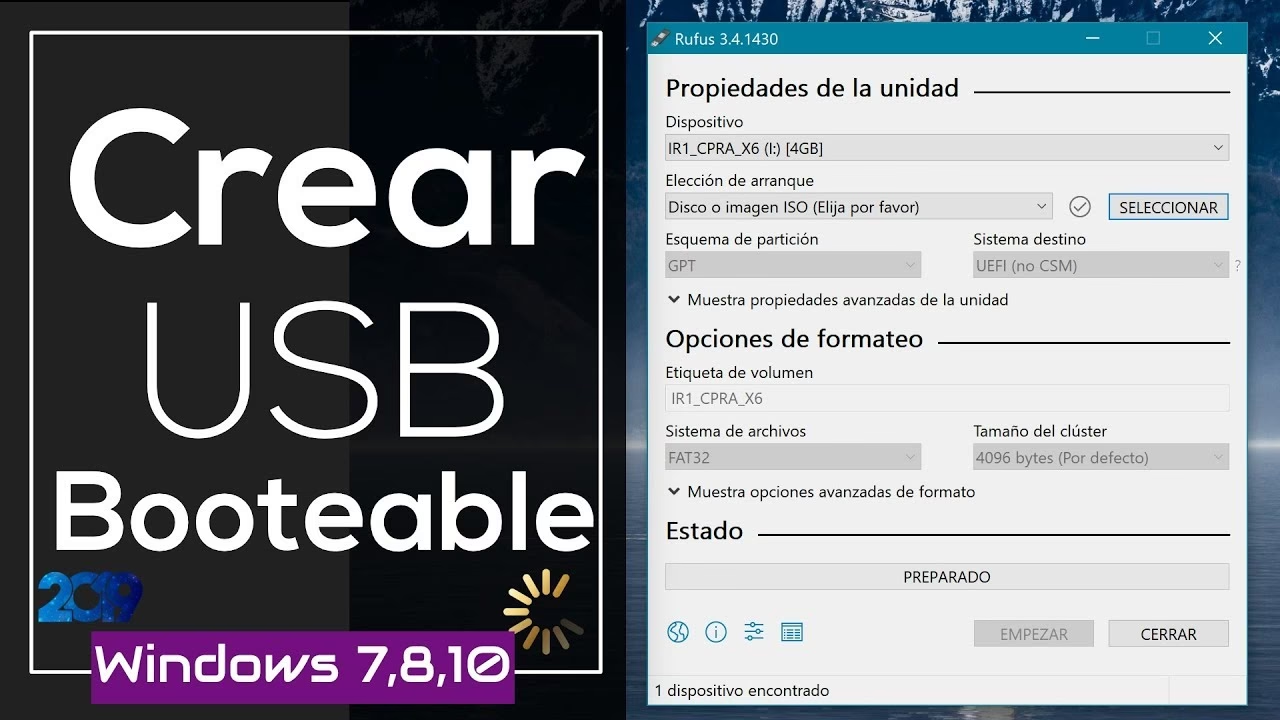
- Descarga Rufus: Ve a la página oficial de Rufus (rufus.ie) y descarga la última versión portable. Al ser portable, no necesita instalación, solo tienes que hacer doble clic para ejecutarla.
- Ejecuta Rufus y Conecta tu USB: Abre el programa. Conecta el pendrive que vas a utilizar. Rufus debería detectarlo automáticamente y mostrarlo en el campo "Dispositivo".
- Selecciona la Imagen ISO: Haz clic en el botón "SELECCIONAR" y busca en tu ordenador el archivo de imagen ISO que descargaste previamente.
- Configura las Opciones: Aquí está la parte importante.
- Esquema de partición: Generalmente, deberás elegir GPT para ordenadores modernos con UEFI (la mayoría de los fabricados después de 2012). Si el ordenador de destino es más antiguo, podrías necesitar MBR. Si no estás seguro, GPT es la apuesta más segura.
- Sistema de destino: Rufus lo ajustará automáticamente a "UEFI (no CSM)" al elegir GPT.
- Sistema de archivos: Déjalo en FAT32 o NTFS según lo recomiende Rufus para la ISO seleccionada. Para ISOs de Windows, NTFS es común.
- Inicia el Proceso: Revisa que el dispositivo seleccionado es el correcto. Haz clic en "EMPEZAR". Aparecerá una advertencia indicando que todos los datos del USB serán eliminados. Confirma haciendo clic en "Aceptar".
- Espera y Listo: El proceso tardará entre 5 y 15 minutos, dependiendo de la velocidad de tu USB y el tamaño de la ISO. Cuando la barra de progreso se complete y muestre el estado "PREPARADO", tu USB booteable estará listo para usar.
En macOS: Con el Asistente Boot Camp
Para los usuarios de Mac que deseen crear un USB de arranque de Windows, Apple proporciona una herramienta integrada que simplifica el proceso.
- Conecta tu Pendrive: Inserta la memoria USB en tu Mac. Recuerda que su contenido será borrado.
- Abre el Asistente Boot Camp: Puedes encontrarlo en la carpeta "Aplicaciones" > "Utilidades". También puedes usar Spotlight (Cmd + Espacio) para buscarlo.
- Selecciona las Tareas: Una vez abierto, marca la casilla "Crear un disco de instalación de Windows 7 o una versión posterior" y desmarca las otras opciones si no planeas instalar Windows en ese mismo Mac. Haz clic en "Continuar".
- Elige la Imagen ISO y el Destino: El asistente te pedirá que localices el archivo ISO de Windows. Haz clic en "Elegir..." y selecciónalo. Asegúrate de que en el campo "Disco de destino" aparezca tu pendrive.
- Comienza la Creación: Haz clic en "Continuar". El sistema te pedirá confirmación para formatear la unidad USB. Acepta y espera a que el proceso finalice.
- Proceso Finalizado: Cuando termine, la unidad USB cambiará su nombre a algo como "WININSTALL". Ya puedes expulsar el dispositivo de forma segura.
En Linux: Flexibilidad con la Terminal o Herramientas Gráficas
Linux ofrece múltiples maneras de realizar esta tarea, desde la potente línea de comandos hasta aplicaciones con interfaces sencillas.
Método 1: Usando WinUSB (Interfaz Gráfica)
- Instala WinUSB: Dependiendo de tu distribución, puede que necesites añadir un repositorio. Para sistemas basados en Ubuntu, puedes hacerlo con los siguientes comandos en la terminal:
sudo add-apt-repository ppa:nilarimogard/webupd8sudo apt updatesudo apt install winusb - Ejecuta el Programa: Abre WinUSB desde tu menú de aplicaciones.
- Selecciona ISO y USB: La interfaz es muy directa. En la primera opción, selecciona tu imagen ISO. En la segunda, elige la unidad USB de destino.
- Instala: Haz clic en "Install" y espera a que el proceso termine.
Método 2: La Vía Avanzada (Terminal con `dd`)
Este método es universal para casi cualquier ISO en Linux, pero es peligroso si no se usa con cuidado, ya que un error puede borrar el disco duro equivocado.
- Identifica tu USB: Con el USB conectado, abre una terminal y escribe
lsblk. Identifica tu dispositivo (por ejemplo,/dev/sdbo/dev/sdc). ¡Ten mucho cuidado de no confundirlo con tu disco principal! - Ejecuta el Comando: Usa el siguiente comando, reemplazando
/ruta/a/tu.isocon la ruta real de tu archivo ISO y/dev/sdXcon el identificador de tu USB (sin número de partición).sudo dd bs=4M if=/ruta/a/tu.iso of=/dev/sdX status=progress oflag=sync - Espera Pacientemente: Este comando no siempre muestra una barra de progreso detallada. Sé paciente hasta que la terminal te devuelva el control.
Tabla Comparativa de Herramientas Populares
| Herramienta | Sistema Operativo | ¿Portable? | Característica Principal |
|---|---|---|---|
| Rufus | Windows | Sí | Extremadamente rápido, fiable y con opciones avanzadas (GPT/MBR). |
| UNetbootin | Windows, macOS, Linux | Sí | Ideal para crear USBs de arranque de distribuciones Linux. |
| YUMI | Windows | Sí | Permite crear USBs "Multiboot", con varios sistemas operativos en un solo pendrive. |
| Windows Media Creation Tool | Windows | No | Herramienta oficial de Microsoft. Descarga la última ISO de Windows 10/11 y la instala en el USB. |
¿Cómo Arrancar desde tu Nuevo USB Booteable?
Crear el USB es solo la mitad del camino. Ahora necesitas decirle al ordenador que lo use. Para ello, debes acceder al Menú de Arranque (Boot Menu).
- Inserta el USB: Con el ordenador apagado, conecta tu USB booteable recién creado.
- Enciende el Ordenador y Presiona la Tecla Correcta: Justo al encender el PC, antes de que aparezca el logo de Windows o del fabricante, debes presionar repetidamente una tecla específica. Esta tecla varía según la marca:
- HP: Esc o F9
- Dell: F12
- Lenovo: F12, Fn+F12 o el botón "Novo"
- Acer: F12 o Esc
- ASUS: F8 o Esc
- Placas base Gigabyte: F12
- Placas base MSI: F11
- Selecciona el USB en el Menú: Si presionaste la tecla correcta, aparecerá un menú listando los dispositivos desde los que puedes arrancar (disco duro, unidad de DVD, USB, etc.). Usa las flechas del teclado para seleccionar tu pendrive (puede aparecer con su nombre de marca, como "Kingston" o como "UEFI USB Device") y presiona Enter.
- ¡Listo!: El ordenador se iniciará desde el USB y comenzará el programa de instalación del sistema operativo o la herramienta que hayas cargado.
Preguntas Frecuentes (FAQ)
¿Puedo volver a usar mi USB de forma normal después?
¡Por supuesto! Una vez que ya no necesites el USB de arranque, puedes formatearlo para devolverlo a su estado normal. Simplemente ve a "Este equipo" en Windows, haz clic derecho sobre la unidad USB, selecciona "Formatear", elige el sistema de archivos (FAT32 o exFAT son buenas opciones) y comienza el proceso. Esto borrará el instalador y te permitirá usarlo para guardar tus archivos como siempre.
¿Qué diferencia hay entre MBR y GPT?
Son dos formas de organizar las particiones en un disco. MBR (Master Boot Record) es el estándar antiguo, compatible con sistemas BIOS más viejos. GPT (GUID Partition Table) es el estándar moderno, asociado con UEFI, que ofrece más flexibilidad y seguridad. Como regla general, usa GPT para cualquier ordenador fabricado en la última década.
Mi PC no reconoce el USB booteable, ¿qué hago?
Esto puede deberse a varias razones. Intenta lo siguiente:
1. Prueba un puerto USB diferente, preferiblemente uno conectado directamente a la placa base (en la parte trasera de un PC de sobremesa).
2. Vuelve a crear el USB booteable, asegurándote de que la descarga de la ISO no estuviera corrupta.
3. Entra en la configuración de la BIOS/UEFI (generalmente con las teclas Supr, F2 o F10) y asegúrate de que la opción "Secure Boot" (Arranque Seguro) esté desactivada, ya que a veces puede impedir el arranque desde dispositivos externos.
¿De dónde consigo una imagen ISO segura?
Descarga siempre las imágenes ISO de fuentes oficiales. Para Windows, utiliza la Herramienta de Creación de Medios de Microsoft. Para Linux, ve a la página web oficial de la distribución que elijas (ubuntu.com, linuxmint.com, etc.). Descargar ISOs de fuentes no fiables puede exponerte a software malicioso.
Si quieres conocer otros artículos parecidos a Cómo Crear un USB de Arranque: Guía Completa puedes visitar la categoría Juegos.