

12/04/2025
Para muchos jugadores, los logros de Steam son más que simples iconos digitales; son medallas de honor, un registro de nuestras hazañas y dedicación en el vasto universo de los videojuegos. Representan horas de esfuerzo, la superación de desafíos increíblemente difíciles y la exploración de cada rincón de nuestros mundos virtuales favoritos. Por eso, cuando un logro se desbloquea de forma ilegítima, ya sea por un bug, un mod o un error, puede sentirse como una mancha en nuestro historial. La pregunta que surge es inevitable: ¿puedo eliminar ese logro y restaurar la integridad de mi perfil? Si te encuentras en una situación como la de Jordi, quien vio cómo un mod de Euro Truck Simulator 2 le otorgaba logros que no había ganado, este artículo es para ti. Vamos a explorar a fondo las posibilidades, los métodos y, sobre todo, las precauciones que debes tomar.
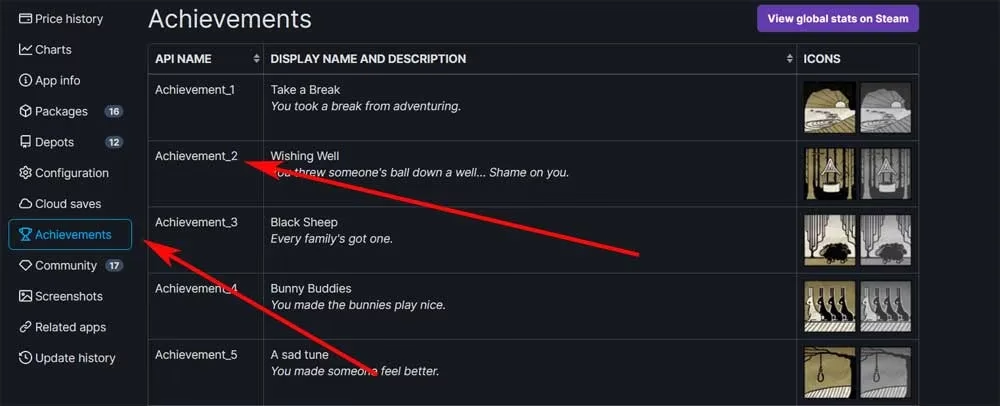
La Postura Oficial de Steam: ¿Un Callejón Sin Salida?
Lo primero que la mayoría de los usuarios piensa es contactar directamente con el soporte de Steam. Parece la solución lógica: explicar la situación y solicitar que un administrador elimine manualmente el logro en cuestión. Lamentablemente, aquí nos encontramos con la primera barrera. Oficialmente, Valve no ofrece un servicio para eliminar o reiniciar logros individuales a petición de los usuarios. Su sistema está diseñado para que los logros sean permanentes una vez desbloqueados.
Las razones detrás de esta política son varias. Por un lado, gestionar solicitudes individuales para miles de juegos y millones de usuarios sería una tarea logística monumental. Por otro, podría abrir la puerta a abusos o complicaciones técnicas. Por lo tanto, si envías un ticket al soporte de Steam con esta petición, lo más probable es que recibas una respuesta amable pero negativa, explicando que no es posible alterar el estado de los logros de una cuenta. Así que, si esperabas una solución oficial, debemos decirte que ese camino está cerrado.
La Herramienta de la Comunidad: Steam Achievement Manager (SAM)
Cuando la puerta oficial se cierra, la comunidad siempre encuentra una ventana. En este caso, la solución no oficial y más conocida para gestionar tus logros es una herramienta de terceros llamada Steam Achievement Manager, o simplemente SAM. Este pequeño pero potente programa permite interactuar directamente con la API de Steam para manipular los logros de cualquier juego de tu biblioteca.
Contrariamente a lo que su nombre podría sugerir, SAM no solo sirve para desbloquear logros. Su función principal es cambiar el estado de un logro, lo que significa que puedes tanto marcar un logro como conseguido (desbloquearlo) como marcarlo como no conseguido (bloquearlo o eliminarlo). Es precisamente esta segunda función la que nos interesa. Con SAM, puedes seleccionar un juego específico, ver la lista completa de sus logros y, con un simple clic, revertir el estado de aquellos que fueron desbloqueados por error.
¡Atención! Los Riesgos de Usar Herramientas de Terceros
Antes de que te lances a descargar y usar SAM, es crucial que hablemos de los riesgos. Usar cualquier programa que modifique datos de tu cuenta de Steam va en contra de los Términos de Servicio de la plataforma. Esto implica que, aunque sea poco probable, existe un riesgo inherente.
El mayor temor es recibir un bloqueo VAC (Valve Anti-Cheat). La comunidad de jugadores y los desarrolladores de la herramienta afirman que SAM es seguro si se utiliza correctamente. El peligro de un baneo VAC surge principalmente si intentas manipular logros mientras un juego con seguridad VAC está en ejecución y estás conectado a un servidor seguro. Para minimizar el riesgo a casi cero, sigue estas reglas de oro:
- Cierra todos los juegos: Antes de ejecutar SAM, asegúrate de que no tienes ningún juego abierto, especialmente aquellos multijugador protegidos por VAC como Counter-Strike, Team Fortress 2 o Dota 2.
- No lo uses mientras juegas: Nunca, bajo ninguna circunstancia, tengas SAM abierto mientras estás en una partida online.
- Úsalo para lo que necesitas y ciérralo: Abre el programa, haz los cambios que necesites, guarda y ciérralo por completo antes de volver a jugar.
En resumen: el uso de SAM es bajo tu propia responsabilidad. Aunque miles de jugadores lo han usado durante años sin incidentes para limpiar sus perfiles, el riesgo, por mínimo que sea, siempre existe.
Guía Paso a Paso para Eliminar un Logro con SAM
Si has entendido los riesgos y decides continuar, el proceso para eliminar un logro es sorprendentemente sencillo. Sigue estos pasos con atención:
- Descarga la herramienta: Busca "Steam Achievement Manager" en un motor de búsqueda. Generalmente, se encuentra alojado en plataformas como GitHub. Descarga la versión más reciente en un archivo .zip.
- Extrae y ejecuta: Descomprime el archivo en una carpeta de tu elección. Dentro, encontrarás varios archivos. El que debes ejecutar es SAM.Picker.exe.
- Selecciona tu juego: Al ejecutar el programa, aparecerá una lista con todos los juegos que tienes en tu biblioteca de Steam. Busca el juego del cual quieres eliminar el logro (por ejemplo, Euro Truck Simulator 2) y haz doble clic sobre él.
- Gestiona los logros: Se abrirá una nueva ventana que muestra todos los logros del juego seleccionado. Verás el icono de cada logro, su nombre, su descripción y una casilla de verificación a su lado. Los logros que ya tienes desbloqueados aparecerán con la casilla marcada.
- Desmarca el logro no deseado: Localiza el o los logros que quieres eliminar. Simplemente, haz clic en la casilla de verificación para desmarcarla. Verás que el icono del logro cambia para indicar que ahora está bloqueado.
- Guarda los cambios: En la esquina superior derecha de la ventana de logros, verás un icono de un rayo o una antena (suele decir "Store" o "Commit Changes"). Haz clic en él para aplicar los cambios en tu perfil de Steam.
- Verifica el resultado: Cierra SAM por completo. Puede que necesites reiniciar Steam para que los cambios se reflejen correctamente. Una vez reiniciado, ve a tu perfil y al juego en cuestión. El logro debería aparecer como no conseguido, y tu contador de logros totales habrá disminuido.
Tabla Comparativa: Soluciones para Eliminar Logros
Para que quede aún más claro, aquí tienes una tabla que resume las opciones disponibles:
| Característica | Soporte de Steam (Oficial) | Steam Achievement Manager (No Oficial) |
|---|---|---|
| ¿Permite eliminar logros? | No | Sí |
| Nivel de Riesgo | Nulo | Bajo (si se usa correctamente, pero nunca cero) |
| Dificultad | No aplicable | Fácil, siguiendo los pasos |
| Soporte Oficial de Valve | Sí | No |
| Efectividad | Nula | Totalmente efectivo |
Preguntas Frecuentes (FAQ)
¿Usar SAM puede causar un baneo VAC en mi cuenta?
Este es el mayor temor. El consenso general es que el riesgo de un baneo VAC es extremadamente bajo si sigues las precauciones: no tener ningún juego (especialmente uno protegido por VAC) ejecutándose mientras usas SAM. El programa en sí no es un cheat, pero interactúa con Steam de una forma no autorizada. Procede siempre con cautela.
Si elimino un logro, ¿puedo volver a conseguirlo legítimamente?
¡Sí! Una vez que has bloqueado un logro con SAM, el juego volverá a reconocer que no lo has conseguido. Podrás cumplir los requisitos dentro del juego de nuevo y el logro se desbloqueará de forma normal, como si fuera la primera vez.
El logro que quité sigue apareciendo en mi "Actividad Reciente". ¿Cómo lo elimino de ahí?
SAM solo cambia el estado del logro (de desbloqueado a bloqueado). No puede editar tu feed de actividad, que es un registro histórico. La notificación de que "has ganado X logro" permanecerá en tu feed, pero con el tiempo será sepultada por tu actividad más reciente. No hay forma de eliminar esa entrada específica.
¿Este método funciona para todos los juegos de Steam?
Funciona para la inmensa mayoría de los juegos que utilizan el sistema estándar de logros de Steamworks. Es muy raro encontrar un juego con el que no sea compatible.
Conclusión: El Poder de un Perfil Impecable
Tener un perfil de logros que refleje fielmente tu habilidad y dedicación es una fuente de orgullo para cualquier jugador. Aunque Steam no nos da las herramientas para corregir errores, la comunidad ha creado soluciones como Steam Achievement Manager que nos devuelven el control. Eliminar un logro obtenido injustamente es posible, es relativamente sencillo y te permitirá volver a disfrutar de la caza de logros con la conciencia tranquila.
Recuerda siempre la regla de oro: la seguridad es lo primero. Actúa con precaución, comprende los riesgos y podrás mantener tu historial de logros tan puro y legítimo como te mereces. ¡Ahora vuelve a la carga y consigue esos logros por ti mismo!
Si quieres conocer otros artículos parecidos a Guía Definitiva para Eliminar Logros de Steam puedes visitar la categoría Guías.