
07/06/2013
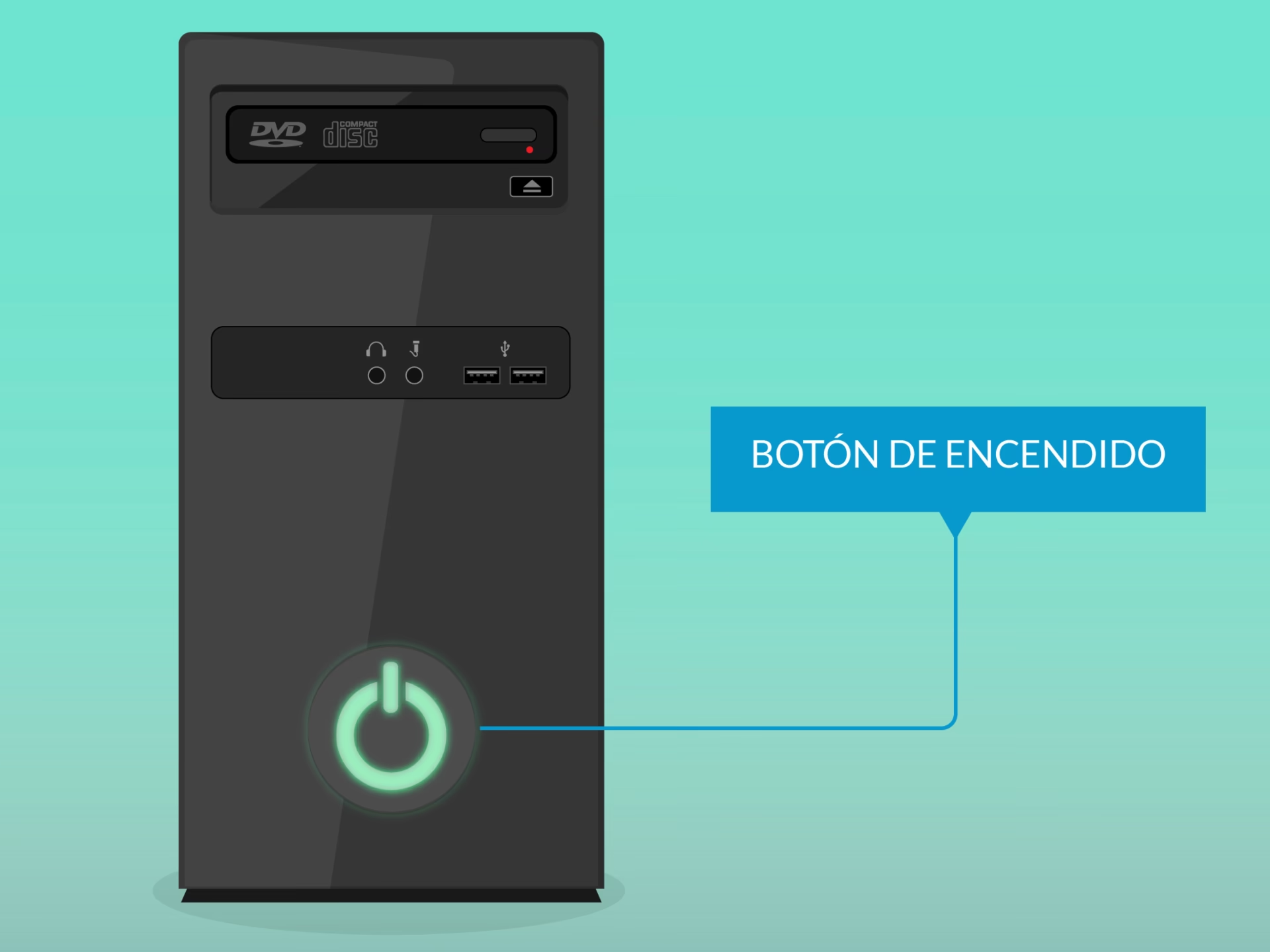
Ese momento de terror que todo gamer o usuario de PC conoce: te sientas en tu silla, listo para una sesión de juego, trabajo o simplemente para navegar, presionas el botón de encendido y... nada. Silencio absoluto. La pantalla permanece negra y el característico zumbido de los ventiladores nunca llega. Es una situación frustrante, pero antes de pensar en lo peor y empezar a buscar un reemplazo, respira hondo. En la mayoría de los casos, la solución es más sencilla de lo que parece. En este artículo, te guiaremos a través de un proceso de diagnóstico completo para descubrir por qué tu computadora no enciende y cómo puedes solucionarlo.
Primeros Pasos: Verificaciones Básicas y Esenciales
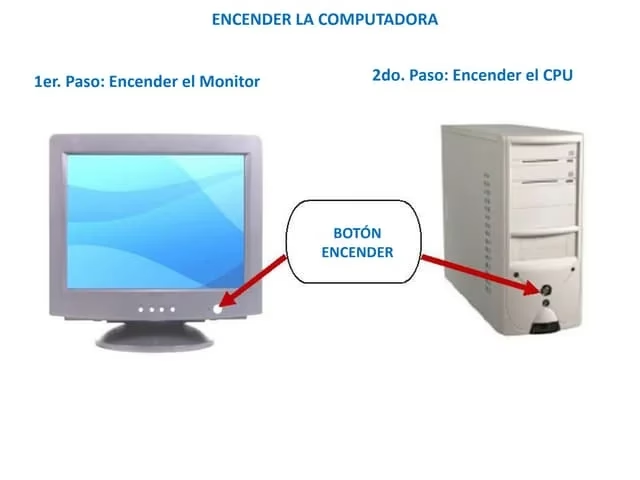
A menudo, la solución más simple es la correcta. Antes de abrir el gabinete y tocar componentes internos, vamos a descartar los problemas más obvios y comunes. Sigue estos pasos en orden:
- Revisa el cable de alimentación: Asegúrate de que el cable que va desde la parte trasera de tu PC a la toma de corriente esté firmemente conectado en ambos extremos. A veces, un pequeño tirón accidental puede aflojarlo lo suficiente como para cortar la energía.
- Verifica la toma de corriente: ¿Estás seguro de que el enchufe funciona? Conecta otro dispositivo, como una lámpara o el cargador de tu móvil, para confirmar que hay electricidad. Si usas una regleta o un protector de sobretensión, asegúrate de que esté encendido y funcionando correctamente. Intenta conectar la PC directamente a la pared para descartar un fallo en la regleta.
- El interruptor de la fuente de alimentación: En la parte trasera de la mayoría de las computadoras de escritorio, justo donde se conecta el cable de alimentación, hay un pequeño interruptor en la fuente de alimentación (PSU). Este interruptor suele tener los símbolos "I" (encendido) y "O" (apagado). Comprueba que esté en la posición "I". Es sorprendentemente fácil apagarlo por error al mover la torre.
- El monitor no es la PC: Parece obvio, pero es un error común. Si los ventiladores de la computadora giran y las luces del gabinete se encienden, pero la pantalla está negra, el problema no es que la PC no encienda, sino que no está enviando señal de video. Asegúrate de que el monitor esté encendido y que el cable de video (HDMI, DisplayPort, etc.) esté bien conectado tanto a la tarjeta gráfica como al monitor.
Entendiendo el Proceso de Arranque: ¿Qué Pasa Cuando Presionas el Botón?
Para diagnosticar eficazmente, es útil saber qué debería ocurrir cuando tu PC arranca correctamente. Al presionar el botón de encendido, se inicia una secuencia crucial controlada por la BIOS (Sistema Básico de Entrada/Salida) o UEFI, el software fundamental almacenado en un chip de la placa base.
Lo primero que hace la BIOS es realizar una autoprueba de encendido, conocida como POST (Power-On Self-Test). Este es un chequeo rápido y fundamental de todo el hardware crítico para el arranque:
- La BIOS verifica que la tarjeta de video esté operativa.
- Realiza una prueba de lectura/escritura en la memoria RAM para asegurarse de que funciona.
- Busca periféricos esenciales como el teclado.
- Detecta los discos duros y otras unidades de almacenamiento conectadas.
Si el POST detecta un error grave en un componente vital (como la memoria RAM o la tarjeta gráfica), el arranque se detendrá. Como en este punto el monitor puede no estar activo aún, la placa base te notificará del problema mediante una serie de pitidos (beep codes) a través del pequeño altavoz interno del gabinete. Estos pitidos son un código: un pitido corto puede ser normal, pero una secuencia como un pitido largo y dos cortos puede indicar un problema de video. Consulta el manual de tu placa base para descifrar estos códigos.
Si el POST se completa con éxito, la BIOS busca un dispositivo de arranque (como tu SSD o disco duro) según la secuencia configurada, carga el sistema operativo (como Windows) en la memoria y le cede el control. Es en este momento cuando ves el logo de Windows en tu pantalla.
Tabla de Diagnóstico: Síntomas, Causas y Soluciones
Usa esta tabla para identificar tu problema específico y encontrar posibles soluciones.
| Síntoma | Causa Probable | Solución Sugerida |
|---|---|---|
| La PC está completamente muerta. No hay luces, ni ventiladores, ni sonidos. | Fallo de alimentación externo o fuente de alimentación (PSU) defectuosa. | Realiza las verificaciones básicas (cable, enchufe, interruptor de la PSU). Si todo está correcto, es posible que la fuente de alimentación haya fallado y necesite ser reemplazada. |
| Los ventiladores giran, las luces se encienden, pero la pantalla está negra y se escuchan pitidos. | Error detectado durante el POST (RAM, GPU, CPU). | Escucha la secuencia de pitidos y consulta el manual de tu placa base para identificar el componente defectuoso. Intenta "re-sentar" los módulos de RAM y la tarjeta gráfica (quitarlos y volver a ponerlos). |
| La PC se enciende, muestra el logo del fabricante o la BIOS, pero luego se apaga o reinicia. | Sobrecalentamiento del procesador (CPU) o problema con el sistema operativo. | Abre el gabinete y comprueba que el ventilador de la CPU esté girando. Limpia el polvo del disipador. Si el problema persiste, podría ser un fallo de software. |
| La PC enciende y muestra el logo de Windows, pero no termina de cargar el sistema. | Archivos de sistema de Windows corruptos, conflicto de drivers o fallo del disco duro. | Intenta arrancar en Modo Seguro para diagnosticar y solucionar problemas de software. |
Solución Avanzada: Arrancar en Modo Seguro (Windows 10/11)
Si tu computadora logra encender pero no puede cargar Windows correctamente, el Modo Seguro es tu mejor herramienta. Este modo inicia Windows con un conjunto mínimo de controladores y servicios, lo que te permite desinstalar software problemático, revertir controladores o reparar el sistema sin que los programas conflictivos interfieran. Para entrar en este modo cuando no puedes acceder al escritorio, necesitarás forzar el entorno de recuperación.
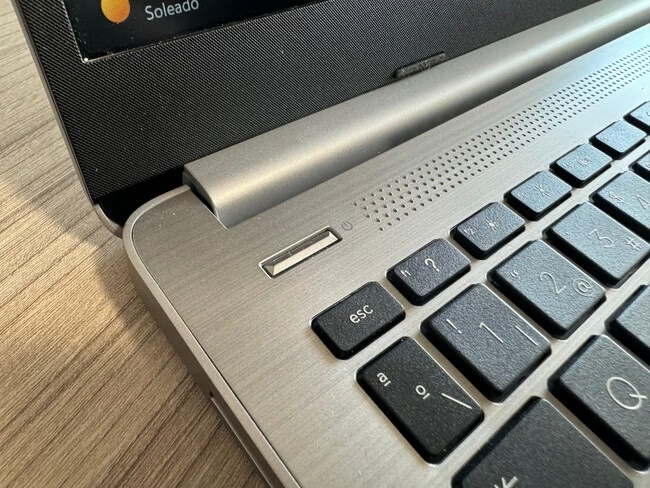
- Inicia el encendido de tu PC. Presiona el botón de encendido.
- Interrumpe el arranque: Tan pronto como veas el logo de Windows o los puntos girando, mantén presionado el botón de encendido de la torre hasta que la PC se apague por completo.
- Repite el proceso: Vuelve a encender la PC e interrumpe el arranque de la misma manera. Repite esto 2 o 3 veces.
- Entorno de Recuperación: Después de varios arranques fallidos, Windows iniciará automáticamente en la pantalla azul de "Recuperación" o "Reparación automática".
- Accede a las opciones avanzadas: En esta pantalla, haz clic en "Opciones avanzadas".
- Solucionar problemas: Serás llevado a una pantalla con varias opciones. Elige "Solucionar problemas".
- Opciones avanzadas (de nuevo): En la siguiente pantalla, haz clic nuevamente en "Opciones avanzadas".
- Configuración de inicio: Busca y selecciona "Configuración de inicio". Esto te informará que puedes reiniciar para cambiar opciones de arranque, incluyendo el Modo Seguro.
- Reiniciar: Haz clic en el botón "Reiniciar". La computadora se reiniciará y te mostrará una lista numerada de opciones.
- Selecciona el Modo Seguro: Presiona la tecla 4 o F4 en tu teclado para iniciar en Modo Seguro. Si necesitas acceso a internet para descargar herramientas, presiona 5 o F5 para "Modo Seguro con funciones de red".
Una vez en Modo Seguro, podrás realizar tareas de mantenimiento para intentar solucionar el problema que impide el arranque normal.
Preguntas Frecuentes (FAQ)
¿Qué es la BIOS y por qué es importante?
La BIOS (o su sucesor moderno, UEFI) es el primer software que se ejecuta cuando enciendes tu PC. Vive en un chip en la placa base y su trabajo es inicializar y probar el hardware del sistema (CPU, RAM, tarjeta de video, etc.) y luego pasar el control al sistema operativo. Sin una BIOS funcional, tu PC sería solo un conjunto de componentes inertes.
¿Por qué mi PC hace pitidos al encender y no muestra nada?
Esos pitidos son códigos de error del POST. La placa base los usa para comunicarte qué componente de hardware específico ha fallado durante la prueba inicial. Un solo pitido corto suele ser normal, pero secuencias de pitidos largos y cortos indican problemas con la memoria RAM, la tarjeta gráfica u otro componente esencial. Revisa el manual de tu placa base para interpretar el código.
Mi PC enciende pero no se ve nada en el monitor, ¿qué hago?
Primero, asegúrate de que el monitor esté encendido y el cable de video esté bien conectado en ambos extremos. Si tienes una tarjeta gráfica dedicada, asegúrate de que el cable esté conectado a ella y no a los puertos de video de la placa base. Si todo eso está bien, intenta re-sentar la tarjeta gráfica y los módulos de RAM. A veces, el movimiento puede hacer que pierdan contacto.
¿Cuándo debería llamar a un técnico?
Si has seguido todos los pasos de esta guía, has intentado re-sentar los componentes, has verificado los cables y la fuente de alimentación, y la PC sigue sin encender o sin dar una señal clara del problema, podría ser el momento de buscar ayuda profesional. Problemas como una placa base defectuosa o un procesador dañado son difíciles de diagnosticar y reparar sin equipo especializado.
Si quieres conocer otros artículos parecidos a Mi PC no enciende: Guía completa de soluciones puedes visitar la categoría Juegos.