
26/03/2017
Adentrarse en el mundo de Albion es una de las experiencias más memorables que un amante de los juegos de rol puede tener. Fable: The Lost Chapters, la versión expandida del clásico de Lionhead Studios, nos ofrece una libertad sin precedentes para forjar nuestro propio camino. Cada decisión, cada acto de bondad o crueldad, moldea no solo nuestro destino, sino también nuestra apariencia física y la forma en que el mundo reacciona ante nosotros. Si has decidido revivir esta joya o experimentarla por primera vez, has llegado al lugar correcto. Esta guía completa te llevará de la mano a través de todo el proceso de instalación, asegurando que tu viaje para convertirte en un héroe legendario (o un villano temido) comience sin contratiempos.

Un Vistazo al Mundo de Albion
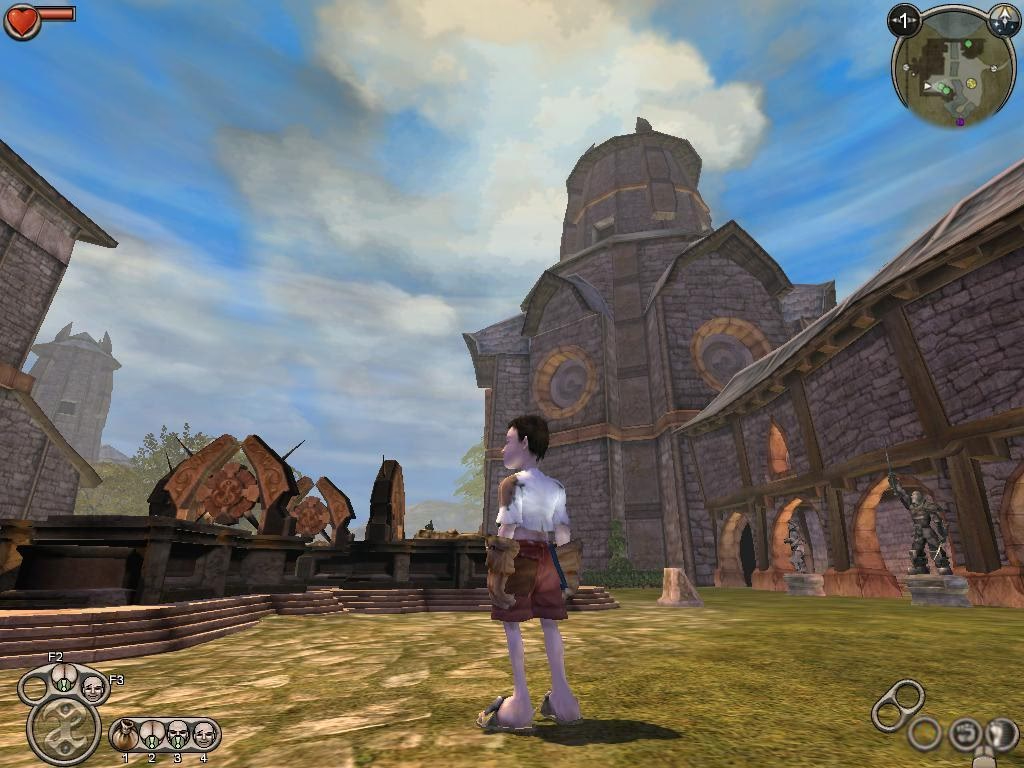
Antes de sumergirnos en los detalles técnicos, recordemos por qué Fable: The Lost Chapters sigue siendo un título tan venerado. Lanzado en 2005, este juego nos transporta a un mundo de fantasía medieval lleno de magia, monstruos y un humor británico muy característico. A diferencia de otros RPG de la época, Fable pone un énfasis único en el concepto de elección y consecuencia. No se trata solo de elegir diálogos, sino de acciones que tienen un impacto visible. ¿Ayudas a los aldeanos? Verás un halo crecer sobre tu cabeza. ¿Prefieres el camino del mal? Unos cuernos demoníacos podrían empezar a brotar. Esta dualidad es el corazón del juego y lo que lo convierte en una aventura profundamente personal y rejugable. Desde las verdes colinas de Lookout Point hasta las sombrías marismas de Darkwood, cada rincón de Albion está repleto de secretos, misiones secundarias y personajes inolvidables que esperan ser descubiertos.
Requisitos del Sistema: ¿Puede tu PC con este Clásico?
Siendo un juego con algunos años a sus espaldas, Fable: The Lost Chapters no es exigente con el hardware moderno. Sin embargo, es fundamental asegurarse de que cumples con los requisitos mínimos para evitar problemas de rendimiento. A continuación, te presentamos una tabla detallada con lo que necesitarás.
| Componente | Requisitos Mínimos |
|---|---|
| Sistema Operativo | Windows XP / Vista / 7 |
| Procesador | Pentium IV a 1,4 GHz o equivalente |
| Memoria RAM | 256 MB |
| Tarjeta de Vídeo | 64 MB con soporte para Pixel & Shaders |
| DirectX | Versión 9.0 |
| Espacio en Disco Duro | 3 GB de espacio libre |
Nota para usuarios de sistemas operativos modernos (Windows 10 y 11): Aunque el juego fue diseñado para sistemas más antiguos, generalmente funciona bien en versiones más recientes de Windows. No obstante, si encuentras problemas, es muy recomendable ejecutar el juego en 'Modo de Compatibilidad' para Windows XP (Service Pack 3) y con permisos de administrador. Esto suele solucionar la mayoría de los inconvenientes de compatibilidad.
Guía de Instalación Paso a Paso
Ahora vamos al núcleo de esta guía. El proceso de instalación que se describe a menudo en la comunidad para este juego implica el uso de archivos comprimidos y una imagen de disco. Sigue estos pasos con atención para instalar el juego correctamente.
Paso 1: Descarga y Descompresión de los Archivos
Generalmente, el juego se distribuye en dos o más partes de un archivo comprimido en formato «.rar». Es crucial que descargues todas las partes y las guardes en la misma carpeta en tu ordenador. Una vez que tengas todos los archivos, haz clic derecho sobre la primera parte (usualmente llamada 'part1.rar') y selecciona 'Extraer aquí' usando un programa como WinRAR o 7-Zip.
- Se te solicitará una contraseña para la descompresión. Para la versión mencionada, la contraseña es: www.blizzboygames.net
- El programa unirá automáticamente todas las partes y las descomprimirá, dejando como resultado un único archivo con la extensión «.iso». Este archivo es una imagen de disco virtual, una copia exacta del DVD original del juego.
Paso 2: Manejo del Archivo ISO
Aquí viene un paso muy importante y que a menudo causa confusión. En lugar de montar la imagen ISO con un programa como Daemon Tools o la funcionalidad nativa de Windows, lo más recomendable para este instalador en particular es extraer su contenido.
- Haz clic derecho sobre el archivo «.iso» que obtuviste en el paso anterior.
- Usando WinRAR o 7-Zip, selecciona nuevamente la opción 'Extraer en [nombre del archivo]/'.
- Esto creará una nueva carpeta que contiene todos los archivos y carpetas que estarían dentro del DVD del juego. Este método evita posibles problemas de lectura que algunos instaladores antiguos presentan con las unidades virtuales modernas.
Paso 3: Ejecución del Instalador y Serial
Una vez extraído todo el contenido, abre la nueva carpeta. Dentro, busca y ejecuta el archivo llamado instalar.exe o setup.exe. Esto dará comienzo al asistente de instalación.
- Sigue las instrucciones en pantalla, aceptando los términos y eligiendo la ruta de instalación (puedes dejar la que viene por defecto).
- En algún punto del proceso, se te solicitará un número de serie o 'Serial Key' para continuar. Introduce el siguiente código: H3VM3-YXQY2-PYM9H-JW9MM-T6Q4M
- Completa la instalación y espera a que todos los archivos se copien a tu disco duro.
Paso 4: Aplicación del Archivo Final (Crack)
El último paso es necesario para poder ejecutar el juego sin necesidad de tener el disco insertado. Dentro de la carpeta que extrajiste del archivo ISO, encontrarás una subcarpeta llamada «Crack».
- Abre la carpeta «Crack». Dentro verás un archivo ejecutable llamado
Fable.exe. - Copia este archivo (clic derecho > Copiar).
- Ahora, navega hasta la carpeta donde instalaste el juego. Por defecto, suele ser algo como
C:\Archivos de Programa\Lionhead Studios\Fable The Lost Chapters. - Una vez en la carpeta de instalación, pega el archivo que copiaste (clic derecho > Pegar).
- El sistema te preguntará si deseas reemplazar el archivo existente. Confirma que sí quieres reemplazarlo.
¡Y listo! Con este último paso, tu juego está completamente instalado y listo para ser jugado. Puedes crear un acceso directo del nuevo Fable.exe en tu escritorio para mayor comodidad.
Preguntas Frecuentes (FAQ)
¿Necesito un programa especial para los archivos .rar e .iso?
Sí. Para manejar estos formatos de archivo, necesitarás un software de compresión y descompresión. Los más populares y gratuitos son WinRAR (ofrece un período de prueba indefinido) y 7-Zip (completamente gratuito y de código abierto). Ambos pueden gestionar tanto archivos .rar como extraer el contenido de archivos .iso.
El juego no se inicia en Windows 10/11, ¿qué hago?
Este es el problema más común. Haz clic derecho sobre el ejecutable del juego (Fable.exe), ve a 'Propiedades', luego a la pestaña 'Compatibilidad'. Marca la casilla 'Ejecutar este programa en modo de compatibilidad para:' y elige 'Windows XP (Service Pack 3)'. Adicionalmente, marca la casilla 'Ejecutar este programa como administrador'. Aplica los cambios y vuelve a intentar abrir el juego.
Mi antivirus detecta el archivo de la carpeta 'Crack' como una amenaza. ¿Es seguro?
Esto es conocido como un 'falso positivo'. Los archivos modificados para eludir la protección de disco (cracks) a menudo son marcados como malware por los antivirus debido a su comportamiento, aunque en la mayoría de los casos son inofensivos. Si confías en la fuente de tus archivos, puedes crear una excepción en tu antivirus para la carpeta del juego o desactivarlo temporalmente durante el paso de copiar y pegar el archivo. Procede siempre con precaución.
¿El juego incluye el idioma español?
Sí, la información proporcionada indica que es una versión 'Multi', lo que significa que incluye varios idiomas, entre ellos el español. Generalmente, durante la instalación o en el menú de opciones del juego podrás seleccionar tu idioma preferido para textos y subtítulos.
Si quieres conocer otros artículos parecidos a Guía para Instalar Fable: The Lost Chapters en PC puedes visitar la categoría Guías.