
05/06/2012
En el universo del gaming en PC, la personalización es la clave para una experiencia inmersiva y fluida. Uno de los ajustes más fundamentales y que mayor impacto tiene tanto en la calidad visual como en el rendimiento es la resolución de pantalla. Ya sea que busques exprimir hasta el último fotograma por segundo de tu tarjeta gráfica o quieras disfrutar de los paisajes de tu juego favorito con la máxima nitidez posible, saber cómo ajustar la resolución es una habilidad esencial. Aunque pueda parecer una tarea sencilla, a veces los menús del juego no son accesibles o no funcionan como deberían. Esta guía completa te mostrará todos los métodos disponibles, desde el más común hasta soluciones avanzadas para esos juegos más rebeldes.
¿Por Qué es Tan Importante la Resolución de un Juego?
Antes de sumergirnos en los métodos, es crucial entender por qué querrías modificar este parámetro. La resolución no es solo un número; afecta directamente a tu experiencia de juego de varias maneras:
- Mejora de Rendimiento: La resolución determina cuántos píxeles tiene que renderizar tu tarjeta gráfica (GPU). Una resolución más baja (por ejemplo, 1280x720) significa menos píxeles y, por lo tanto, menos trabajo para tu GPU. Esto se traduce en una mayor tasa de fotogramas por segundo (FPS), haciendo que el juego se sienta más fluido. Es el primer ajuste que debes considerar si un juego funciona lento.
- Calidad Visual y Nitidez: Cada monitor tiene una "resolución nativa", que es la cantidad de píxeles físicos que posee. Jugar en la resolución nativa de tu monitor (por ejemplo, 1920x1080 para un monitor Full HD) te proporcionará la imagen más nítida y clara posible. Usar una resolución inferior puede hacer que la imagen se vea borrosa o pixelada.
- Solución de Problemas Técnicos: En ocasiones, un juego puede iniciarse con una configuración de resolución que tu monitor no soporta, lo que resulta en una pantalla negra o un mensaje de "Señal fuera de rango". Forzar una resolución compatible desde fuera del juego es, en estos casos, la única solución para poder acceder a él y configurarlo correctamente.
- Preferencias Competitivas: Algunos jugadores profesionales, especialmente en shooters tácticos, prefieren usar resoluciones estiradas (como 4:3 en un monitor 16:9) porque los modelos de los enemigos parecen más anchos y fáciles de alcanzar, aunque se sacrifique calidad de imagen.
Método 1: La Forma Más Sencilla, Dentro del Propio Juego
La gran mayoría de los juegos de PC modernos ofrecen un menú de configuración gráfica muy completo. Este siempre debe ser tu primer destino para cambiar la resolución.
- Inicia el juego: Abre el juego que deseas configurar.
- Busca el menú de Opciones o Ajustes: Generalmente se encuentra en la pantalla principal y puede llamarse "Opciones", "Ajustes", "Configuración" o tener un ícono de engranaje.
- Ve a la sección de Gráficos o Vídeo: Dentro de las opciones, busca una pestaña o submenú etiquetado como "Gráficos", "Vídeo", "Pantalla" o similar.
- Localiza la opción de Resolución: Aquí verás una lista desplegable con todas las resoluciones que tu monitor y tarjeta gráfica reportan como compatibles. Simplemente selecciona la que desees. Las más comunes son 1920x1080 (Full HD), 2560x1440 (QHD o 2K) y 3840x2160 (UHD o 4K).
- Aplica y confirma los cambios: Tras seleccionar la nueva resolución, el juego te pedirá que confirmes la selección. Usualmente, tienes unos 15 segundos para hacerlo antes de que se revierta automáticamente, una medida de seguridad por si la nueva configuración causa una pantalla negra.
Junto a la resolución, aquí también encontrarás otros ajustes importantes como el "Modo de Pantalla" (Pantalla Completa, Ventana, Ventana sin bordes) y la "Tasa de Refresco" (Hz), que deberías ajustar para que coincida con la de tu monitor.
Método 2: Usando los Parámetros de Lanzamiento de Steam
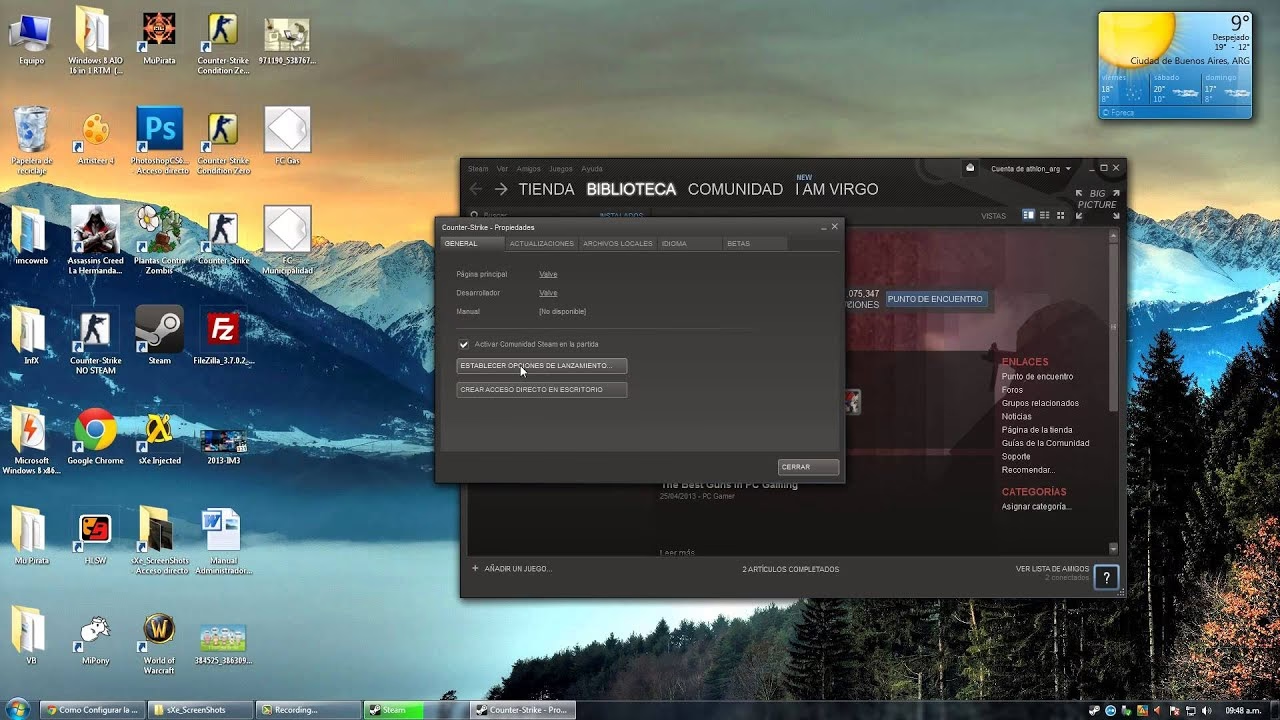
¿Qué pasa si no puedes ni siquiera abrir el juego para llegar a sus menús? Aquí es donde la plataforma Steam demuestra su poder. Puedes forzar a un juego a iniciarse con una resolución específica usando los "Parámetros de Lanzamiento".
Guía paso a paso para configurar los parámetros:
- Abre tu Biblioteca de Steam: Inicia el cliente de Steam y haz clic en la pestaña "Biblioteca" en la parte superior.
- Selecciona el Juego: Busca en tu lista el juego que te está dando problemas. Haz clic derecho sobre su nombre y, en el menú contextual que aparece, selecciona "Propiedades...".
- Encuentra los Parámetros de Lanzamiento: Se abrirá una nueva ventana. En la pestaña "General", verás una caja de texto bajo el título "Parámetros de Lanzamiento".
- Introduce los Comandos: Aquí es donde escribirás los comandos para forzar la resolución. El formato más común y compatible utiliza los parámetros
-w(width/ancho) y-h(height/alto). Por ejemplo, para forzar una resolución Full HD (1920x1080), deberías escribir:
-w 1920 -h 1080
También puedes combinarlo con otros comandos útiles, como -fullscreen para forzar el modo de pantalla completa o -windowed para el modo ventana.
-w 1920 -h 1080 -fullscreen
Una vez introducido el comando, simplemente cierra la ventana de propiedades. Los cambios se guardan automáticamente. Ahora, intenta iniciar el juego. Debería arrancar directamente con la resolución que has especificado, permitiéndote acceder a los menús para realizar ajustes más finos.
Importante: No todos los motores de juego reconocen estos comandos exactos. Si no funcionan, es posible que necesites buscar los parámetros de lanzamiento específicos para el motor de ese juego (por ejemplo, Source, Unreal Engine, Unity). Sin embargo, la combinación -w y -h es la más estandarizada.
Método 3: Editando Manualmente los Archivos de Configuración
Para los casos más difíciles, cuando ni los menús del juego ni los parámetros de Steam funcionan, queda un recurso más técnico pero muy efectivo: editar directamente los archivos de configuración del juego.
Casi todos los juegos guardan tus ajustes en archivos de texto plano (con extensiones como .ini, .cfg, .xml) en alguna carpeta de tu PC. Tu misión es encontrar ese archivo y cambiar los valores de resolución manualmente.
¿Dónde buscar estos archivos?
- Carpeta de Documentos: Una ubicación muy común es
C:\Usuarios\[TuNombreDeUsuario]\Documentos\My Games\[NombreDelJuego]. - Carpeta AppData: Otra ubicación frecuente es la carpeta oculta AppData. Puedes acceder a ella escribiendo
%appdata%en la barra de búsqueda de Windows. La ruta suele serC:\Usuarios\[TuNombreDeUsuario]\AppData\Roaming\[NombreDelJuego]o en la carpeta `Local`. - Directorio de Instalación del Juego: Algunos juegos más antiguos guardan sus configuraciones en la misma carpeta donde se instalaron. En Steam, puedes encontrarla haciendo clic derecho en el juego > Propiedades > Archivos Instalados > Explorar.
¿Cómo editarlos?
- Haz una copia de seguridad: Antes de modificar nada, copia el archivo de configuración original y guárdalo en otro lugar. Si algo sale mal, podrás restaurarlo.
- Abre el archivo: Usa un editor de texto simple como el Bloc de Notas.
- Busca las líneas de resolución: Utiliza la función de búsqueda (Ctrl + B) para encontrar términos como "Resolution", "Width", "Height", "ScreenSize", etc.
- Modifica los valores: Cambia los números por los de la resolución deseada. Por ejemplo, podrías encontrar algo como:
ResolutionWidth=1280ResolutionHeight=720
Y cambiarlo a:
ResolutionWidth=1920ResolutionHeight=1080
- Guarda el archivo y ponlo en "Solo Lectura": Guarda los cambios. Como paso adicional, puedes hacer clic derecho en el archivo, ir a Propiedades y marcar la casilla "Solo lectura". Esto puede evitar que el juego sobrescriba tus cambios la próxima vez que se inicie.
Tabla Comparativa de Métodos
| Método | Facilidad de Uso | Compatibilidad | Caso de Uso Ideal |
|---|---|---|---|
| Configuración en el Juego | Muy Fácil | Casi Universal | Ajustes generales y primer intento. |
| Parámetros de Steam | Fácil | Alta (muchos juegos) | Cuando el juego no se inicia o muestra pantalla negra. |
| Edición de Archivos .cfg/.ini | Avanzado | Muy Alta | Cuando ningún otro método funciona o para ajustes no disponibles en el menú. |
| Panel de Control de GPU | Intermedio | Universal (a nivel de sistema) | Crear resoluciones personalizadas o forzar configuraciones de escalado. |
Preguntas Frecuentes (FAQ)
¿Cambiar la resolución borrará mi partida guardada?
No, en absoluto. Los ajustes gráficos son completamente independientes de tus archivos de guardado. Puedes cambiar la resolución, la calidad de las texturas y otros parámetros sin ningún riesgo para tu progreso en el juego.
Mi juego se ve estirado o con barras negras a los lados, ¿por qué?
Esto se debe a una discrepancia en la relación de aspecto. Por ejemplo, si usas una resolución 4:3 (como 1280x1024) en un monitor 16:9 (como 1920x1080). Las barras negras (letterboxing) aparecen cuando el juego mantiene la relación de aspecto correcta, mientras que la imagen estirada ocurre cuando el juego fuerza a que la imagen 4:3 ocupe toda la pantalla 16:9. Asegúrate de elegir una resolución que coincida con la relación de aspecto nativa de tu monitor.
Después de bajar la resolución, el juego se ve muy borroso. ¿Es normal?
Sí, es normal. Cuando no usas la resolución nativa de tu monitor, la imagen debe ser "escalada" para llenar la pantalla, lo que provoca una pérdida de nitidez y un efecto borroso. Es el precio a pagar por un mayor rendimiento. Sin embargo, algunas tecnologías como DLSS de NVIDIA, FSR de AMD o XeSS de Intel pueden reconstruir la imagen desde una resolución más baja a una más alta con una pérdida de calidad mínima, siendo una excelente alternativa.
¿Estos métodos funcionan para juegos que no son de Steam?
Los métodos de configuración dentro del juego y la edición de archivos .cfg/.ini son universales y funcionan para cualquier juego de PC. El método de los parámetros de lanzamiento es específico de la plataforma; sin embargo, otras plataformas como GOG Galaxy o la Epic Games Store también ofrecen funcionalidades similares para añadir argumentos de línea de comandos a sus juegos.
Si quieres conocer otros artículos parecidos a Guía para Cambiar la Resolución de un Juego puedes visitar la categoría Guías.