
17/11/2015
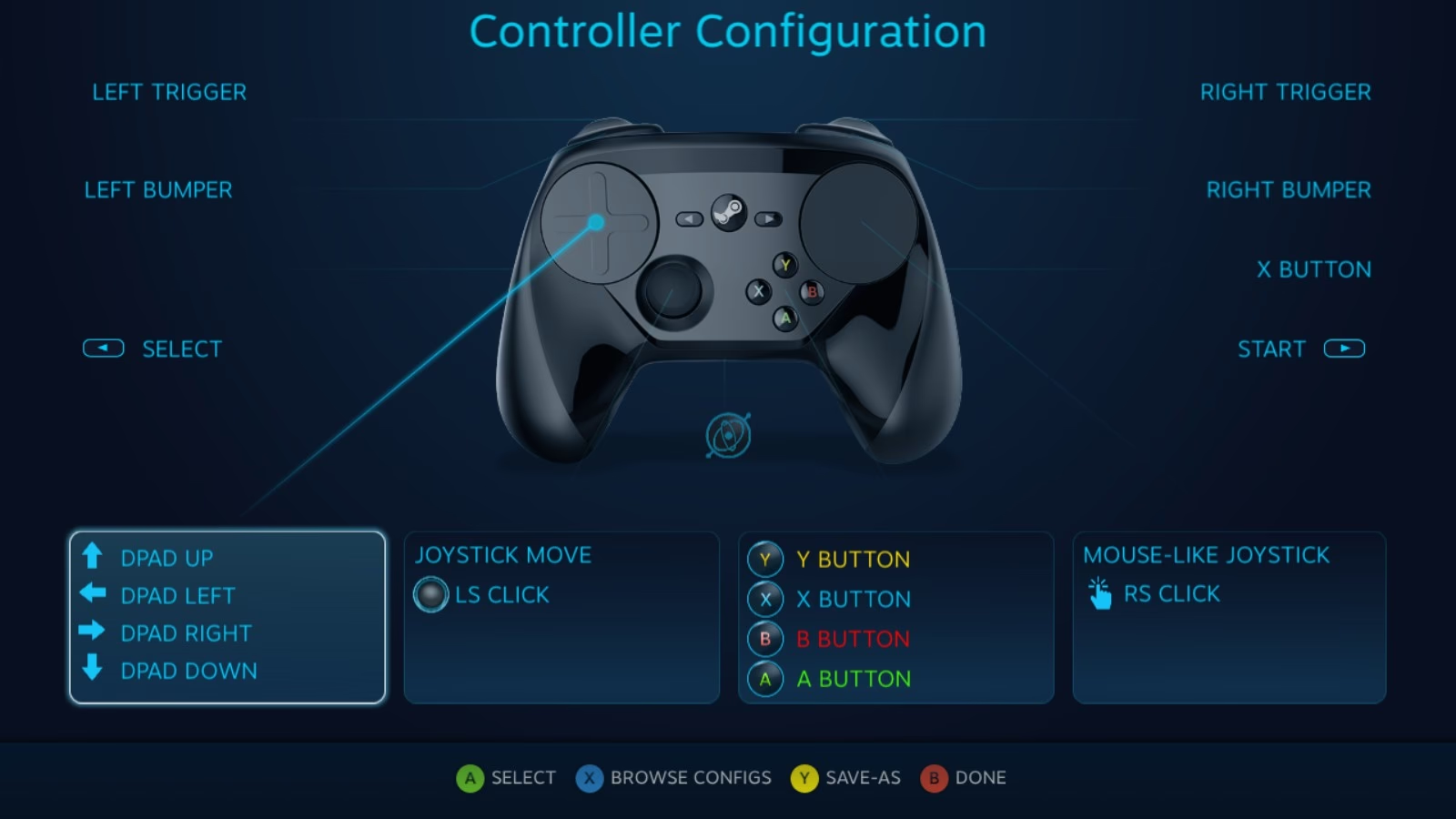
El Steam Controller es una pieza de hardware fascinante y versátil, pero como cualquier tecnología, no está exenta de problemas peculiares y frustrantes. Uno de los fallos más comunes que reportan los usuarios es uno que desafía la lógica: el mando funciona perfectamente en modo inalámbrico, pero en el momento en que se conecta mediante su cable USB para ahorrar baterías o reducir la latencia, Steam deja de reconocerlo correctamente. En lugar de aparecer como un "Steam Controller", puede que se muestre como un dispositivo genérico "Valve" o simplemente no sea detectado en absoluto. Este problema no significa que tu mando esté roto; en la gran mayoría de los casos, se trata de un conflicto de software, específicamente con los controladores (drivers) que Windows y Steam utilizan para comunicarse con el dispositivo. Afortunadamente, la solución es relativamente sencilla y consiste en una limpieza profunda de estos controladores para forzar una reinstalación limpia. En este artículo te guiaremos a través del proceso exacto para que puedas volver a disfrutar de tus juegos con cable sin ningún inconveniente.
Entendiendo la raíz del problema: Conflicto de Drivers
Antes de sumergirnos en la solución, es útil entender por qué ocurre este fallo. Cuando usas el Steam Controller de forma inalámbrica a través de su dongle, Windows instala un conjunto de drivers específicos para esa conexión. Al conectarlo por cable, debería utilizar otro perfil de driver, pero a veces, el sistema se confunde. Los restos de instalaciones anteriores, actualizaciones fallidas de Steam o simplemente un error en Windows pueden causar que el driver del modo cableado se corrompa o entre en conflicto con el inalámbrico. El resultado es que, aunque el mando recibe energía (la luz se enciende), no puede enviar los datos correctamente a Steam. Es por eso que en el Administrador de Dispositivos de Windows, puedes notar que el nombre del dispositivo cambia de "Steam Controller" (inalámbrico) a "Valve" (cableado), una clara señal de que el sistema no lo está identificando con el perfil correcto. La solución, por tanto, no es reinstalar Steam ni formatear el PC, sino atacar directamente la fuente del problema: esos drivers conflictivos.
Guía Definitiva para Solucionar el Problema de Conexión por Cable
A continuación, te presentamos el método más efectivo, probado por la comunidad, para eliminar por completo los controladores del Steam Controller y permitir que se reinstalen de forma correcta. Sigue estos pasos en el orden indicado.
Paso 1: Preparación Inicial
Lo primero es asegurarnos de que el mando no esté interfiriendo mientras realizamos el proceso. La desconexión física es crucial.
- Apaga completamente tu Steam Controller.
- Desconecta el cable USB del mando y del ordenador.
- Desconecta el dongle (receptor inalámbrico) USB del ordenador.
- Cierra completamente la aplicación de Steam. Asegúrate de que no se esté ejecutando en segundo plano revisando el área de notificaciones de la barra de tareas.
Paso 2: Limpieza Profunda de Controladores en Windows
Este es el paso más importante del proceso. Aquí es donde eliminaremos todos los rastros del software del controlador para que no quede ningún archivo corrupto.
- Abre el Administrador de Dispositivos. La forma más rápida de hacerlo es presionar la tecla de Windows, escribir "Administrador de Dispositivos" y seleccionar el resultado.
- Una vez en el Administrador de Dispositivos, haz clic en el menú "Ver" en la parte superior y selecciona la opción "Mostrar dispositivos ocultos". Este paso es fundamental, ya que muchos de los controladores conflictivos no son visibles por defecto si el dispositivo no está conectado.
- Desplázate hacia abajo en la lista y busca la categoría "Dispositivos de bus serie universal" (o "Universal Serial Bus devices"). Expándela.
- Dentro de esta categoría, busca cuidadosamente cualquier entrada que se llame "Steam Controller" o "Valve". Es posible que tengas varias de cada una, sobre todo si has usado diferentes puertos USB.
- Para cada una de estas entradas ("Steam Controller" y "Valve"), haz lo siguiente:
- Haz clic derecho sobre la entrada.
- Selecciona "Desinstalar dispositivo".
- En la ventana de confirmación que aparece, asegúrate de marcar la casilla que dice "Eliminar el software de controlador para este dispositivo". Este es el detalle más crítico. Si no marcas esta casilla, Windows simplemente reinstalará el mismo driver problemático.
- Haz clic en "Desinstalar" o "Aceptar".
- Repite este proceso para absolutamente todas las entradas con los nombres "Steam Controller" y "Valve" que encuentres en la lista hasta que no quede ninguna. Revisa también otras categorías como "Dispositivos de interfaz de usuario (HID)" por si acaso hubiera alguna entrada rebelde.
Paso 3: Reinstalación y Prueba Final
Con los drivers antiguos completamente eliminados, es hora de que Steam instale una copia nueva y limpia.
- Para mayor seguridad, ejecuta Steam como administrador. Ve a la carpeta de instalación de Steam (normalmente en `C:\Program Files (x86)\Steam`), haz clic derecho en `Steam.exe` y selecciona "Ejecutar como administrador". Aunque no siempre es necesario, puede ayudar a evitar problemas de permisos durante la instalación del driver.
- Una vez que Steam esté abierto, entra en el modo Big Picture. Puedes hacerlo haciendo clic en el icono del mando en la esquina superior derecha de la ventana de Steam.
- Dentro de Big Picture, navega hasta el icono de engranaje para acceder a la "Configuración".
- En el menú de configuración, ve a "Ajustes del Mando".
- Busca y selecciona la opción "Añadir / Probar" o similar.
- ¡Ahora es el momento de la verdad! Conecta tu Steam Controller directamente al ordenador usando el cable USB.
- Si todo ha ido bien, Steam debería emitir un sonido de confirmación y detectar el mando inmediatamente, mostrándolo como "Steam Controller" y permitiéndote configurarlo.
Una vez que funcione por cable, puedes cerrar el modo Big Picture. El mando debería seguir siendo reconocido correctamente en el modo de escritorio normal. Ahora también puedes volver a conectar el dongle inalámbrico; el sistema gestionará ambas conexiones sin conflictos.
Tabla Comparativa: Estado del Controlador
Para visualizar mejor el problema y la solución, aquí tienes una tabla que resume cómo se comporta el controlador en cada estado.
| Característica | Estado Incorrecto (Conflicto de Drivers) | Estado Correcto (Funcionando) |
|---|---|---|
| Detección en Steam | No detectado o como control genérico | Detectado como "Steam Controller" |
| Nombre en Adm. de Dispositivos | Aparece como "Valve" al conectar por cable | Aparece como "Steam Controller" en ambos modos |
| Funcionalidad Cableada | Limitada o nula, no se pueden usar configuraciones | Completa, acceso a todas las configuraciones avanzadas |
| Causa Común | Controladores corruptos, duplicados o en conflicto | Controladores limpios y correctamente instalados por Steam |
Preguntas Frecuentes (FAQ)
- ¿Este proceso borrará mis configuraciones y perfiles del mando?
- No. Todas tus configuraciones, mapeos de botones y perfiles personalizados se guardan en la nube de Steam, asociados a tu cuenta. Este procedimiento solo afecta a los archivos del controlador local en tu PC, por lo que tus configuraciones estarán seguras.
- ¿Es seguro eliminar estos controladores del Administrador de Dispositivos?
- Sí, es completamente seguro. No estás eliminando ningún archivo crítico del sistema. Al volver a conectar el mando, Steam y Windows detectarán el nuevo hardware y descargarán e instalarán automáticamente una versión limpia de los controladores necesarios.
- He seguido todos los pasos pero sigue sin funcionar, ¿qué más puedo intentar?
- Si la limpieza de drivers no funcionó, prueba con soluciones de hardware básicas: utiliza un cable micro-USB diferente (asegúrate de que sea un cable de datos y no solo de carga) y prueba a conectarlo en un puerto USB distinto de tu ordenador, preferiblemente uno de los traseros que están conectados directamente a la placa base.
- ¿Tengo que hacer esto cada vez que cambie de modo inalámbrico a cableado?
- No. Una vez que el problema se ha solucionado con esta limpieza profunda, no deberías tener que repetirlo. El sistema ya habrá instalado correctamente ambos perfiles y debería ser capaz de cambiar entre los modos de conexión sin ningún conflicto.
Si quieres conocer otros artículos parecidos a Solución: Steam Controller no reconocido por cable puedes visitar la categoría Juegos.