
28/08/2023
El escritorio es nuestro centro de operaciones en el PC, el lugar donde todo comienza. Y el fondo de pantalla, ese paisaje, personaje o patrón que elegimos, es el que le da personalidad y ambiente a nuestro espacio digital. Sin embargo, uno de los problemas más frustrantes y extrañamente comunes en Windows 10 y Windows 11 es la repentina desaparición de nuestro amado fondo, siendo reemplazado por una pantalla negra o un color sólido y aburrido. Si has encendido tu ordenador y te has encontrado con este vacío visual, no entres en pánico. No estás solo, y la solución suele ser más sencilla de lo que parece.
Este fallo puede ocurrir por diversas razones: una actualización del sistema que reajustó la configuración, un ajuste de accesibilidad activado por error, un problema con los planes de energía o incluso algo tan simple como haber movido o borrado la imagen original sin darte cuenta. En este artículo, te guiaremos a través de un completo recorrido por todas las posibles causas y sus soluciones, desde las más básicas hasta las más avanzadas, para que puedas restaurar tu fondo de pantalla y devolverle la vida a tu escritorio.
- ¿Por qué ha desaparecido mi fondo de pantalla?
- Solución 1: Revisa la Configuración de Fondo
- Solución 2: Desactiva "Quitar imágenes de fondo" en Accesibilidad
- Solución 3: Ajusta la Configuración de Energía (para fondos de presentación)
- Solución 4: Actualiza los Controladores de tu Tarjeta Gráfica
- Solución 5: Asegúrate de que tu Windows esté Activado
¿Por qué ha desaparecido mi fondo de pantalla?
Antes de sumergirnos en las soluciones, es útil entender qué puede estar causando el problema. Identificar la raíz del fallo puede ayudarte a solucionarlo más rápido y a prevenir que ocurra de nuevo. Las causas más habituales son:
- Configuración de personalización incorrecta: A veces, el sistema cambia la opción de fondo de "Imagen" a "Color sólido" sin que nos demos cuenta.
- Ajustes de accesibilidad: Windows incluye una opción para "Quitar imágenes de fondo" con el fin de mejorar el rendimiento y la visibilidad. Si está activada, ningún fondo será visible.
- Problemas con la imagen original: Si la imagen que usabas como fondo ha sido eliminada, movida a otra carpeta o se encontraba en una unidad externa que ahora está desconectada, Windows no podrá encontrarla y mostrará un fondo negro.
- Planes de energía: En el caso de usar una presentación de diapositivas como fondo, ciertos planes de ahorro de energía pueden pausarla para conservar batería, especialmente en portátiles.
- Controladores de pantalla (drivers): Un controlador de video desactualizado, corrupto o incompatible puede causar todo tipo de anomalías visuales, incluida la desaparición del fondo de escritorio.
- Windows no está activado: Si tu copia de Windows no está activada o la licencia ha expirado, una de las restricciones que impone el sistema es la incapacidad de personalizar el escritorio, forzando un fondo negro.
Solución 1: Revisa la Configuración de Fondo
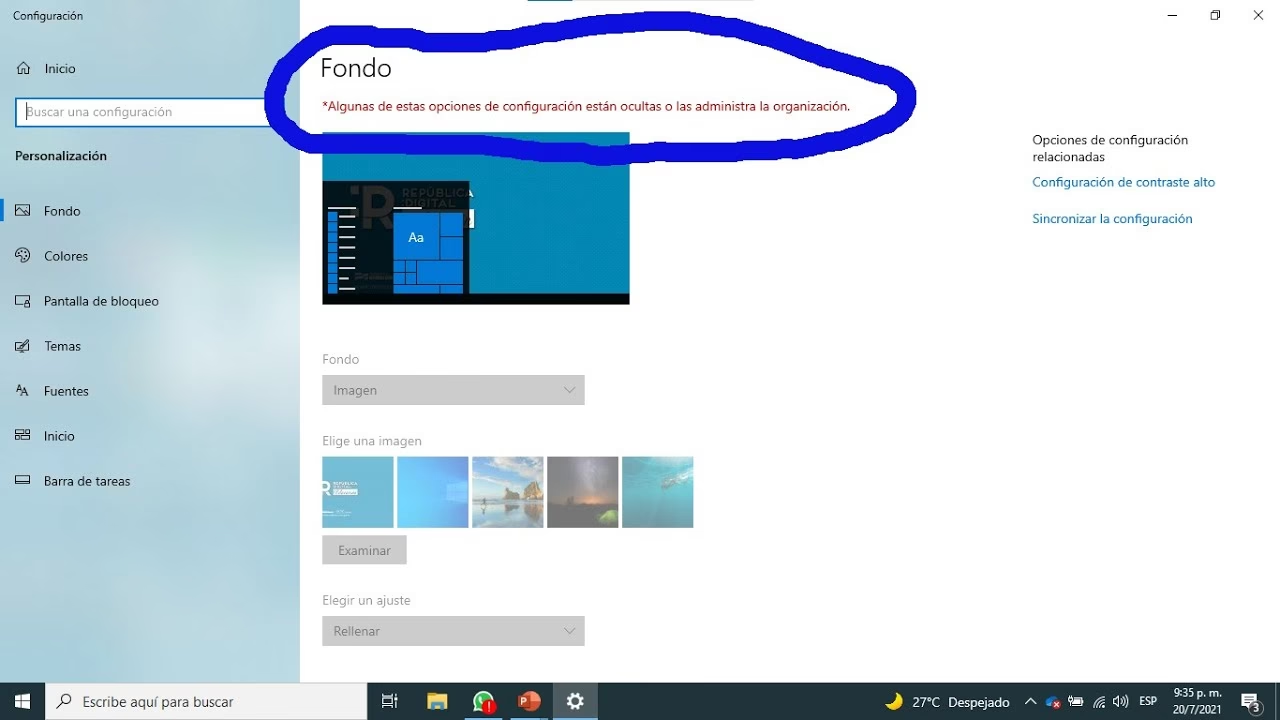
Empecemos por lo más obvio. Es posible que la configuración de tu fondo se haya cambiado a "Color sólido". Arreglarlo es cuestión de segundos.
- Haz clic derecho en un espacio vacío del escritorio y selecciona "Personalizar".
- En la ventana de Configuración que se abre, asegúrate de estar en la sección "Fondo".
- Busca el menú desplegable llamado "Personalizar el fondo". Si dice "Color sólido", haz clic en él.
- Selecciona "Imagen" o "Presentación", según tu preferencia.
- Si elegiste "Imagen", comprueba que tu imagen deseada aparece debajo de "Elegir una imagen". Si no, haz clic en "Examinar fotos" para buscarla de nuevo en tu ordenador.
En muchos casos, este simple ajuste es suficiente para que tu fondo de pantalla regrese de inmediato.
Solución 2: Desactiva "Quitar imágenes de fondo" en Accesibilidad
Esta es una de las causas más comunes y menos conocidas. Windows tiene una función de accesibilidad que elimina el fondo para reducir distracciones visuales y mejorar el rendimiento. Puede que se haya activado accidentalmente.
- Abre el menú Inicio y escribe "Panel de control". Ábrelo desde los resultados.
- En la esquina superior derecha, cambia la vista de "Ver por:" a "Iconos pequeños" para ver todas las opciones.
- Busca y haz clic en "Centro de accesibilidad".
- Dentro de esta sección, selecciona la opción "Facilitar el uso del equipo".
- Desplázate hacia abajo hasta que encuentres la sección "Hacer que las cosas en la pantalla sean más fáciles de ver".
- Busca la casilla que dice "Quitar imágenes de fondo (donde estén disponibles)". Si está marcada, desmárcala.
- Haz clic en "Aplicar" y luego en "Aceptar" para guardar los cambios.
Vuelve al escritorio. Tu fondo de pantalla debería haber vuelto a la normalidad.
Solución 3: Ajusta la Configuración de Energía (para fondos de presentación)
Si utilizas una presentación de diapositivas como fondo y notas que deja de funcionar, especialmente en un portátil cuando no está conectado a la corriente, el problema probablemente esté en tus opciones de energía.
- Abre el "Panel de control" como en el paso anterior.
- Ve a "Opciones de energía".
- Al lado de tu plan de energía activo (normalmente "Equilibrado"), haz clic en "Cambiar la configuración del plan".
- En la siguiente ventana, haz clic en "Cambiar la configuración avanzada de energía".
- Se abrirá una nueva ventana más pequeña. Busca y expande la opción "Configuración de fondo de escritorio".
- Expande la sub-opción "Presentación".
- Verás dos ajustes: "Con batería" y "Conectado". Asegúrate de que ambos estén configurados como "Disponible" en lugar de "En pausa".
- Haz clic en "Aceptar" para guardar los cambios.
Solución 4: Actualiza los Controladores de tu Tarjeta Gráfica
Unos controladores de pantalla defectuosos pueden ser la raíz de muchos problemas visuales. Mantenerlos actualizados es fundamental para la estabilidad del sistema.
- Haz clic derecho en el botón de Inicio y selecciona "Administrador de dispositivos".
- En la lista, busca y expande la categoría "Adaptadores de pantalla".
- Haz clic derecho sobre tu tarjeta gráfica (puede ser NVIDIA, AMD, Intel, etc.) y selecciona "Actualizar controlador".
- Elige la opción "Buscar controladores automáticamente". Windows buscará en línea el software más reciente para tu dispositivo.
- Si encuentra una actualización, sigue las instrucciones para instalarla. Una vez finalizado, es muy recomendable reiniciar el ordenador.
Si Windows no encuentra un controlador nuevo, también puedes visitar la web oficial del fabricante de tu tarjeta gráfica (NVIDIA, AMD o Intel) para descargar e instalar los últimos controladores manualmente.
Solución 5: Asegúrate de que tu Windows esté Activado
Esta es una causa fundamental que muchos pasan por alto. Si tu sistema operativo no está activado, Microsoft limita severamente las opciones de personalización como una de sus restricciones.
Para comprobarlo:
- Pulsa la tecla de Windows + I para abrir la Configuración.
- Ve a "Sistema" y luego busca la sección "Activación" (en Windows 11) o ve a "Actualización y seguridad" > "Activación" (en Windows 10).
- Ahí te indicará el estado de tu licencia. Si dice que Windows no está activado, verás un mensaje pidiéndote que introduzcas una clave de producto válida.
Hasta que no actives tu copia de Windows, el fondo de pantalla seguirá siendo negro y no podrás cambiarlo.
Tabla Comparativa de Soluciones
Para ayudarte a diagnosticar rápidamente, aquí tienes una tabla que resume los problemas y sus soluciones más probables.
| Síntoma / Problema Detectado | Solución Principal Recomendada | Dificultad |
|---|---|---|
| El fondo es un color negro o sólido. | Revisar la Configuración de Fondo en Personalización. | Baja |
| La presentación de diapositivas se detiene. | Ajustar las Opciones de Energía. | Media |
| Ninguna imagen de fondo funciona. | Desactivar "Quitar imágenes de fondo" en Accesibilidad. | Media |
| Aparece un mensaje de "Activar Windows". | Activar la licencia de Windows. | Variable |
| El problema apareció tras instalar un programa o actualización. | Usar la herramienta de Restaurar Sistema. | Alta |
Preguntas Frecuentes (FAQ)
¿Por qué mi fondo de pantalla se ha vuelto negro de repente?
Las causas más comunes son una configuración de personalización cambiada a "Color sólido", la activación de la opción de accesibilidad "Quitar imágenes de fondo", que la imagen original haya sido borrada o movida, o que tu copia de Windows no esté activada. Te recomendamos seguir los pasos de esta guía para identificar y solucionar el problema.
¿Puedo recuperar una imagen de fondo que borré por accidente?
Sí, es posible. Si la borraste recientemente, lo primero es revisar la Papelera de reciclaje. Si no está ahí, puedes intentar usar un software de recuperación de datos. Estas herramientas escanean tu disco duro en busca de archivos eliminados que aún no han sido sobrescritos y pueden ayudarte a recuperarla. Una vez recuperada, podrás volver a establecerla como fondo.
¿Es normal que el fondo cambie después de una actualización de Windows?
Aunque no debería ser lo habitual, a veces las actualizaciones importantes de Windows pueden restablecer algunas configuraciones de personalización a sus valores predeterminados. Si esto ocurre, simplemente deberás volver a configurar tu fondo de pantalla desde el menú de Personalización como se indica en la primera solución de esta guía.
Si quieres conocer otros artículos parecidos a Fondo de pantalla desaparecido: ¡Recupéralo ya! puedes visitar la categoría Guías.