
05/12/2013
En el competitivo mundo de Counter-Strike: Global Offensive, cada milisegundo cuenta. Una caída de fotogramas en el momento crucial puede significar la diferencia entre una victoria gloriosa y una derrota frustrante. Los FPS, o fotogramas por segundo, son la medida de cuán fluida es tu experiencia de juego. Un valor alto y estable no solo hace que el juego se vea mejor, sino que también reduce la latencia de entrada (input lag), permitiéndote reaccionar más rápido y apuntar con mayor precisión. Si sientes que tu rendimiento está siendo lastrado por un bajo número de FPS, has llegado al lugar correcto. Esta guía definitiva te llevará paso a paso a través de todas las optimizaciones posibles, desde los ajustes dentro del juego hasta la configuración de tu sistema operativo, para que puedas exprimir hasta el último fotograma de tu PC.
¿Por Qué Tengo Pocos FPS en CS:GO?
Antes de sumergirnos en las soluciones, es fundamental entender las posibles causas de un bajo rendimiento. Identificar el origen del problema nos ayudará a aplicar las soluciones más efectivas. Las razones más comunes incluyen:
- Hardware obsoleto o inadecuado: CS:GO es un juego que depende en gran medida del procesador (CPU). Si tu CPU tiene dificultades, tus FPS sufrirán, incluso con una tarjeta gráfica potente.
- Configuración gráfica incorrecta: Tener los ajustes gráficos del juego al máximo puede ser visualmente impresionante, pero es una de las principales causas de bajos FPS en equipos de gama media o baja.
- Controladores (drivers) desactualizados: Los fabricantes de tarjetas gráficas como NVIDIA y AMD lanzan constantemente actualizaciones de drivers que mejoran el rendimiento y la compatibilidad con los juegos.
- Procesos en segundo plano: Programas como navegadores, antivirus o aplicaciones de streaming consumen recursos valiosos de la CPU y la RAM que podrían ser utilizados por el juego.
- Sobrecalentamiento (Thermal Throttling): Si los componentes de tu PC, especialmente la CPU o la GPU, se calientan demasiado, reducirán automáticamente su rendimiento para protegerse, causando caídas drásticas de FPS.
- Desorden en el sistema: Un sistema operativo sobrecargado con archivos innecesarios, malware o un disco duro fragmentado puede afectar negativamente al rendimiento general.
Optimización Dentro de CS:GO: Ajustes Gráficos y Comandos
El primer y más impactante paso es configurar correctamente el juego. Aquí es donde obtendrás las mayores ganancias de FPS con el menor esfuerzo.
Ajustes de Vídeo para Máximo Rendimiento
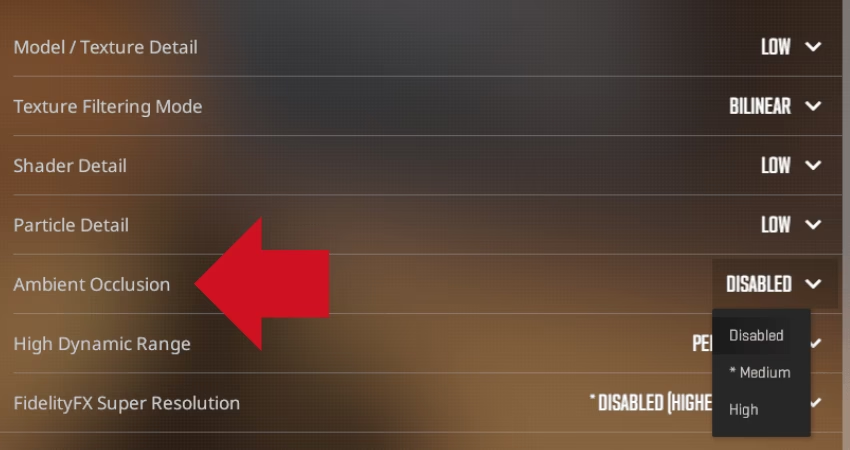
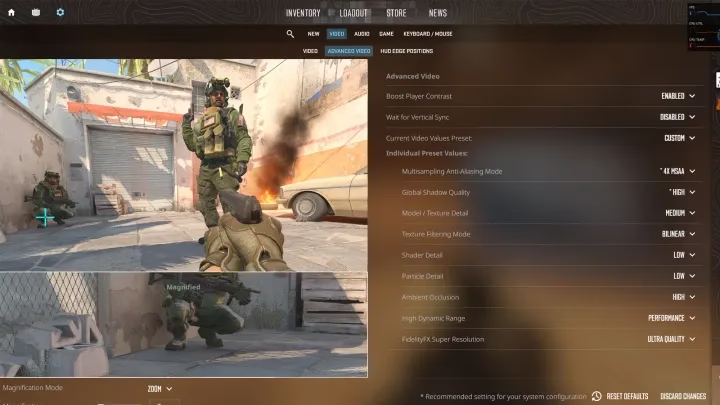
Navega a 'Opciones' -> 'Ajustes de Vídeo'. Aquí te recomendamos la configuración ideal para priorizar los fotogramas sobre la calidad visual. Recuerda que la fluidez es más importante que los gráficos bonitos en un juego competitivo.
| Opción Gráfica | Recomendación para FPS | Explicación |
|---|---|---|
| Resolución | Nativa de tu monitor o inferior | Bajar la resolución (ej. de 1920x1080 a 1280x720) aumenta drásticamente los FPS, pero a costa de la claridad visual. Prueba varias para encontrar tu equilibrio. |
| Modo de Pantalla | Pantalla Completa | Este modo da al juego control exclusivo sobre la pantalla, lo que generalmente mejora el rendimiento en comparación con el modo ventana. |
| Calidad de Sombras Global | Baja o Muy Baja | Esta es una de las opciones que más recursos consume. Bajarla te dará un gran impulso de FPS. |
| Detalle de Modelos / Texturas | Bajo o Medio | Afecta la calidad de las texturas de los personajes y el entorno. Bajarlo liberará memoria de la GPU (VRAM). |
| Detalle de Efectos | Bajo | Controla la calidad de explosiones y el fuego de los molotovs. En 'Bajo' mejora la visibilidad y los FPS en situaciones de combate intenso. |
| Detalle del Sombreador | Bajo | Afecta a cómo la luz interactúa con las superficies. Ponerlo en bajo simplifica los reflejos y la iluminación, ahorrando recursos. |
| Renderizado Multinúcleo | Activado | ¡Imprescindible! Permite que CS:GO utilice varios núcleos de tu CPU, lo que supone una mejora masiva de rendimiento en casi todos los sistemas modernos. |
| Antialiasing MSAA | Ninguno | Suaviza los bordes dentados de los objetos. Desactivarlo proporciona una ganancia de FPS muy notable. |
| Antialiasing FXAA | Desactivado | Es una forma más ligera de antialiasing, pero aun así consume recursos. Desactívalo para obtener el máximo rendimiento. |
| Filtrado de Texturas | Bilineal | Es el modo más rápido. Modos como 'Trilineal' o 'Anisotrópico' mejoran la claridad de las texturas a distancia, pero a costa de algunos FPS. |
| Sincronización Vertical (VSync) | Desactivado | Limita tus FPS a la tasa de refresco de tu monitor para evitar el 'tearing', pero introduce un considerable input lag. Mantenlo siempre desactivado en juegos competitivos. |
| Desenfoque de Movimiento | Desactivado | Este efecto es puramente estético y no solo consume FPS, sino que también puede dificultar la visión de enemigos en movimiento. |
Parámetros de Lanzamiento (Launch Options)
Puedes añadir ciertos comandos que se ejecutarán cada vez que inicies el juego. Para hacerlo, ve a tu Biblioteca de Steam, haz clic derecho en CS:GO -> 'Propiedades' -> 'General' y busca 'Parámetros de lanzamiento'.
Aquí tienes una lista de los más útiles:
-novid: Omite el vídeo de introducción al iniciar el juego, ahorrándote tiempo.-tickrate 128: Configura tus servidores offline y de práctica para que se ejecuten a 128 tickrate, el estándar competitivo.-high: Asigna a CS:GO una prioridad alta en el procesador. Puede ayudar en sistemas con CPUs más débiles.-threads [número]: Teóricamente, fuerza al juego a usar un número específico de hilos de tu CPU. Por ejemplo,-threads 4para un procesador de 4 hilos. Su efectividad es debatida en sistemas modernos, pero no hace daño probar.+fps_max 0: Elimina el límite de FPS por defecto, permitiendo que tu PC genere tantos como sea posible.+cl_forcepreload 1: Fuerza al juego a precargar todos los mapas y recursos al inicio, lo que puede reducir los tirones durante la partida.
Una línea de lanzamiento recomendada sería: -novid -tickrate 128 -high +fps_max 0
Optimización del Sistema Operativo y Drivers
Un juego bien configurado necesita un sistema operativo afinado para funcionar a su máximo potencial.
Actualiza tus Controladores Gráficos
Este es un paso crucial. Tanto NVIDIA como AMD lanzan actualizaciones frecuentes que incluyen optimizaciones específicas para juegos populares como CS:GO. Visita el sitio web oficial del fabricante de tu tarjeta gráfica, descarga los últimos controladores para tu modelo y realiza una instalación limpia.
Configuración de Energía de Windows
Windows a menudo prioriza el ahorro de energía sobre el rendimiento. Vamos a cambiar eso.
- Ve al Panel de Control -> Opciones de Energía.
- Selecciona el plan 'Alto rendimiento'. Si no lo ves, haz clic en 'Mostrar planes adicionales'.
- Esto asegura que tu CPU y otros componentes reciban toda la energía que necesitan para funcionar a su máxima velocidad.
Optimiza la Configuración de Windows para Juegos
- Modo de Juego: En Windows 10 y 11, busca 'Configuración del Modo de Juego' y actívalo. Esta función prioriza los recursos del sistema para el juego que estás ejecutando.
- Desactiva aplicaciones de inicio: Presiona Ctrl + Shift + Esc para abrir el Administrador de Tareas. Ve a la pestaña 'Inicio' y deshabilita todos los programas que no necesites que se inicien con Windows.
- Cierra programas en segundo plano: Antes de jugar, cierra navegadores, Discord (si no lo usas para comunicarte), Spotify y cualquier otra aplicación que no sea esencial.
Panel de Control de NVIDIA / AMD
Puedes ajustar la configuración de tu tarjeta gráfica para priorizar el rendimiento sobre la calidad a nivel global.
- Para NVIDIA: Abre el 'Panel de control de NVIDIA', ve a 'Controlar la configuración 3D'. En 'Configuración global', ajusta la opción 'Modo de control de energía' a 'Máximo rendimiento preferido' y 'Filtrado de texturas - Calidad' a 'Alto rendimiento'.
- Para AMD: Abre 'AMD Software: Adrenalin Edition', ve a la pestaña 'Juegos'. Puedes crear un perfil específico para CS:GO y ajustar opciones como 'Radeon Anti-Lag' (activar), 'Radeon Boost' (puede ayudar) y poner el 'Control de destino de velocidad de fotogramas' en desactivado.
Mantenimiento del Hardware
El software es solo una parte de la ecuación. Un buen mantenimiento físico es vital.
El polvo es el enemigo número uno del rendimiento. Con el tiempo, se acumula en los ventiladores y disipadores de calor, impidiendo una refrigeración adecuada. Esto causa sobrecalentamiento y, como resultado, 'thermal throttling'. Al menos una vez cada seis meses, abre tu PC y límpialo a fondo con aire comprimido. Presta especial atención a los ventiladores de la CPU, la tarjeta gráfica y la fuente de alimentación. Si tienes conocimientos avanzados, cambiar la pasta térmica de tu CPU y GPU cada par de años puede tener un impacto muy positivo en las temperaturas y, por ende, en el rendimiento sostenido.
Preguntas Frecuentes (FAQ)
¿Cuántos FPS son realmente necesarios para jugar bien a CS:GO?
La respuesta depende de la tasa de refresco (Hz) de tu monitor. Lo ideal es tener un número de FPS igual o superior a los hercios de tu pantalla. Para un monitor de 60Hz, 60 FPS estables es lo mínimo. Para un monitor de 144Hz, deberías aspirar a 144 FPS o más para aprovechar su fluidez. En el ámbito competitivo, muchos jugadores buscan más de 200-300 FPS constantes, ya que esto minimiza aún más el input lag.
He hecho todo esto y mis FPS siguen bajos. ¿Qué debo actualizar primero?
CS:GO es un juego que depende mucho más de la velocidad de un solo núcleo del procesador (CPU) que de la tarjeta gráfica (GPU). Si tienes un presupuesto limitado y debes elegir un componente para actualizar, una CPU más moderna con una alta frecuencia de reloj probablemente te dará un mayor aumento de FPS en CS:GO que una nueva GPU.
¿Es seguro usar programas de terceros para 'boostear' los FPS?
Debes tener mucho cuidado. Mientras que programas reputados como Razer Cortex o MSI Afterburner son seguros, existen muchas aplicaciones fraudulentas que prometen aumentos milagrosos de FPS pero que en realidad contienen malware o pueden causar inestabilidad en el sistema. Limítate a los métodos probados descritos en esta guía.
¿Modificar archivos de configuración del juego puede darme un 'ban' (VAC)?
Sí. Modificar archivos .dll o .exe para intentar obtener una ventaja es una violación de los términos de servicio de Steam y muy probablemente resultará en un baneo de VAC. Los métodos descritos aquí, como los parámetros de lanzamiento y los comandos de consola, son 100% seguros y permitidos.
En resumen, optimizar tus FPS en CS:GO es un proceso que involucra múltiples frentes: ajustes dentro del juego, configuración del sistema operativo y un buen mantenimiento del hardware. No hay una solución mágica única, sino una combinación de pequeños ajustes que, en conjunto, pueden transformar tu experiencia de juego. Sé paciente, experimenta con las configuraciones y encuentra el equilibrio perfecto que funcione para tu equipo. ¡Ahora ve y disfruta de esa fluidez extra en el campo de batalla!
Si quieres conocer otros artículos parecidos a Cómo Aumentar los FPS en CS:GO: Guía Completa puedes visitar la categoría Guías.