
05/09/2008
Los videojuegos han evolucionado de ser una experiencia finita a convertirse en universos en constante expansión, y gran parte de esta transformación se la debemos al Contenido Descargable o DLC (Downloadable Content). Estas expansiones nos permiten sumergirnos en nuevas historias, controlar personajes inéditos, explorar mapas gigantescos y, en definitiva, extender la vida útil de nuestros títulos favoritos. Sin embargo, para muchos jugadores, el proceso de instalar un DLC puede generar dudas. ¿Es automático? ¿Qué hago si no aparece en el juego? Esta guía completa está diseñada para resolver todas tus preguntas y convertirte en un experto en la gestión de tus contenidos adicionales.
¿Qué es Exactamente un DLC y Por Qué Debería Interesarme?
Antes de sumergirnos en los detalles técnicos, es fundamental entender qué es un DLC. Un DLC es cualquier contenido adicional para un videojuego que se distribuye digitalmente a través de internet después del lanzamiento del juego base. No es un juego nuevo, sino un complemento que se integra en el que ya posees. Existen varios tipos de DLC, cada uno con un propósito diferente:
- Expansiones de Historia: Añaden nuevos capítulos, misiones y arcos argumentales que continúan o complementan la trama principal. Suelen ser los DLC más grandes y esperados.
- Paquetes de Personajes o Clases: Introducen nuevos personajes jugables, cada uno con sus propias habilidades y estilos de juego.
- Contenido Cosmético: Incluye trajes, skins para armas, y otros elementos visuales que permiten personalizar la apariencia de tus personajes y equipo sin afectar la jugabilidad.
- Mapas y Niveles Adicionales: Principalmente en juegos multijugador, estos DLC añaden nuevos escenarios para competir o cooperar.
- Pequeños añadidos: Pueden ser desde nuevas armas y vehículos hasta bandas sonoras o libros de arte digitales.
Adquirir DLCs no solo enriquece tu experiencia de juego, sino que también es una forma directa de apoyar a los desarrolladores, permitiéndoles seguir creando contenido para los juegos que amas.
Antes de Instalar: La Preparación es la Clave del Éxito
Un error común es lanzarse a comprar y descargar un DLC sin realizar unas comprobaciones previas esenciales. Ahorrarás tiempo y evitarás frustraciones si sigues estos pasos preliminares:
1. La Regla de Oro: Actualizar el Juego Base
Esta es la pregunta del millón: ¿qué instalo primero, la actualización o el DLC? La respuesta es siempre la misma: actualizar el juego base. Los desarrolladores lanzan los DLC para que funcionen con la versión más reciente de su juego. Estas actualizaciones no solo corrigen errores y mejoran el rendimiento, sino que a menudo contienen los datos necesarios para que el nuevo DLC se integre correctamente. Instalar un DLC en un juego desactualizado es la receta perfecta para encontrar errores, cuelgues o, lo que es peor, que el contenido ni siquiera aparezca.
2. Verifica la Compatibilidad y la Región
Asegúrate de que el DLC que vas a comprar es compatible con la versión de tu juego. Un problema frecuente ocurre con las regiones. Si tienes una copia física del juego de América (Región 1) y compras un DLC en una tienda digital europea (Región 2), es muy probable que no funcionen juntos. El juego y su DLC deben ser de la misma región. Revisa siempre la descripción del producto en la tienda digital.
3. Revisa el Espacio de Almacenamiento
Parece obvio, pero es un descuido habitual. Las expansiones de historia pueden ocupar decenas de gigabytes. Antes de iniciar la descarga, comprueba que tienes suficiente espacio libre en el disco duro de tu PC, PlayStation, Xbox o Nintendo Switch. Una descarga interrumpida por falta de espacio puede corromper los archivos.
Guía de Instalación General (Paso a Paso)
Aunque cada plataforma tiene sus matices, el proceso general de instalación es muy similar en todas ellas. En la mayoría de los casos, el sistema está diseñado para ser lo más automático y sencillo posible.
- Adquisición del DLC: Navega a la tienda digital de tu plataforma (Steam, PlayStation Store, Microsoft Store, Nintendo eShop). Busca el juego base y, por lo general, encontrarás una sección dedicada a sus "Complementos" o "DLC". Selecciona el que deseas y completa el proceso de compra.
- Descarga e Instalación: Una vez comprado, la descarga debería comenzar automáticamente. Si no es así, busca el DLC en tu "Biblioteca" o en la sección de "Descargas" de tu consola o cliente de PC. La instalación suele ser un proceso integrado con la descarga; una vez que la barra de progreso llega al 100%, el contenido ya está instalado en tu sistema.
- Activación y Verificación: Este es el paso final y más importante. Inicia el juego base. En muchos casos, recibirás una notificación en el menú principal informándote de que el nuevo contenido ha sido detectado y está disponible. En otros juegos, puede que necesites ir a una sección específica del menú (como "Contenido Adicional" o "Extras") para activarlo. La mejor forma de verificar es buscar el contenido directamente en el juego: si compraste un traje, ve al menú de personalización; si es una misión, revisa tu diario de misiones o el mapa del mundo.
Tabla Comparativa: Instalación por Plataforma
Para facilitar el proceso, aquí tienes un resumen de cómo funciona en las principales plataformas de juego:
| Plataforma | Tienda Digital | Proceso Típico de Instalación | Notas Importantes |
|---|---|---|---|
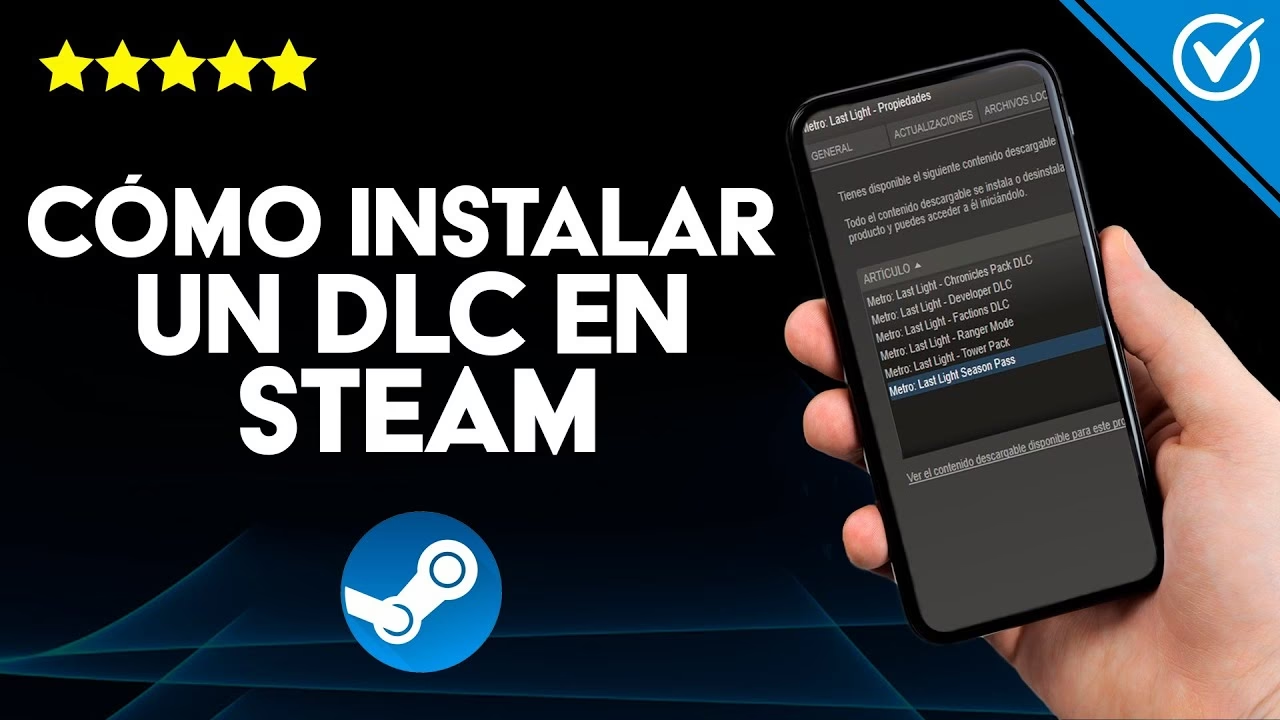
| PC (Steam) | Steam Store | Automático. Tras la compra, el DLC se añade a la cola de descargas. Puedes gestionar los DLC instalados desde las Propiedades del juego en tu Biblioteca. | Usa la opción "Verificar integridad de los archivos del juego" si el DLC no funciona correctamente. |
| PlayStation (PS4/PS5) | PlayStation Store | Automático. Tras comprar, la descarga se inicia. Puedes verificar el contenido instalado seleccionando el juego en el menú principal, pulsando el botón de Opciones y yendo a "Gestionar contenido del juego". | Es crucial que la región de tu cuenta PSN coincida con la región del juego si es una copia física. |
| Xbox (One/Series X|S) | Microsoft Store | Automático. El contenido se añade a la cola. Puedes gestionarlo desde "Mis juegos y aplicaciones", seleccionando el juego, yendo a "Administrar juego y complementos". | La función Smart Delivery a menudo asegura que descargues la versión correcta del DLC para tu consola. |
| Nintendo Switch | Nintendo eShop | Automático. Tras la compra, el juego se actualizará para incluir el DLC. Si no, puedes forzar la descarga desde la eShop yendo a tu perfil y seleccionando "Volver a descargar". | Asegúrate de comprar el DLC desde la misma cuenta de Nintendo con la que compraste o registraste el juego base. |
Solución de Problemas Comunes: ¿Qué Hago si mi DLC no Funciona?
A veces, incluso siguiendo todos los pasos, algo sale mal. No te preocupes, la mayoría de los problemas tienen una solución sencilla.
Problema: "Compré el DLC, pero no aparece en el juego."
- Reinicia todo: La solución más simple suele ser la más efectiva. Cierra el juego por completo y reinicia tu consola o PC. Esto fuerza al sistema a re-verificar las licencias y el contenido instalado.
- Restaura las licencias (Consolas): En PlayStation y Xbox, existe una opción en la configuración de la cuenta para "Restaurar Licencias" o similar. Este proceso resincroniza tus compras con tu consola y suele solucionar problemas de contenido que no aparece.
- Verifica la integridad de los archivos (PC): En plataformas como Steam, puedes hacer clic derecho sobre el juego en tu biblioteca, ir a Propiedades > Archivos Locales y seleccionar "Verificar la integridad de los archivos del juego". Esta herramienta escaneará los archivos y descargará de nuevo cualquier dato que esté corrupto o falte, incluyendo los del DLC.
- Comprueba la instalación manual: Ve a la sección de gestión de complementos de tu plataforma (como se describe en la tabla anterior) y asegúrate de que la casilla junto al DLC esté marcada como "Instalado". A veces, la descarga se completa pero la instalación final requiere una activación manual desde este menú.
- Contacta con el soporte: Si nada de lo anterior funciona, el último recurso es contactar con el soporte de la plataforma (Sony, Microsoft, Steam) o del desarrollador del juego. Ten a mano el recibo de tu compra.
Preguntas Frecuentes (FAQ)
¿Puedo solicitar un reembolso por un DLC?
Depende de la política de la tienda digital. Steam, por ejemplo, permite reembolsos si se solicitan dentro de los 14 días posteriores a la compra y si el juego base se ha jugado menos de dos horas desde que se adquirió el DLC. Las políticas en consolas suelen ser más estrictas, pero es posible si el contenido no funciona.
¿Necesito el juego base para jugar un DLC?
Sí, absolutamente. Un DLC no es un producto independiente. Es una expansión que necesita el juego base para funcionar. No puedes comprar y jugar un DLC de, por ejemplo, The Witcher 3 sin poseer The Witcher 3.
¿Se puede compartir un DLC con amigos?
Generalmente no. Los DLC están ligados a la cuenta que los compró. Sin embargo, en consolas, si configuras tu cuenta como la principal en el sistema de un amigo (lo que se conoce como "Game Sharing"), esa persona podría acceder a tus juegos y DLC. Ten en cuenta que esto puede tener implicaciones de seguridad y limitaciones.
Instalar un DLC es un proceso que añade un valor incalculable a nuestra pasión por los videojuegos. Con esta guía, estarás más que preparado para expandir tus mundos virtuales sin contratiempos. ¡Ahora ve y disfruta de esas nuevas aventuras que te esperan!
Si quieres conocer otros artículos parecidos a Guía Completa para Instalar DLC en tus Juegos puedes visitar la categoría Guías.