
06/02/2025
El teclado es una de nuestras herramientas más importantes en el día a día digital. Ya sea para trabajar, estudiar o jugar, un teclado que no funciona correctamente puede convertirse en una fuente de frustración inmensa. Desde teclas que no responden, caracteres que no coinciden con lo que presionamos, hasta un fallo total, los problemas pueden ser variados. Afortunadamente, la mayoría de estos inconvenientes tienen soluciones sencillas que puedes aplicar tú mismo sin necesidad de recurrir a un técnico. En esta guía exhaustiva, te llevaremos paso a paso a través de los procesos de configuración, solución de problemas y mantenimiento para que tu teclado vuelva a ser tu aliado más fiable.
¿Por qué mi teclado no funciona? Diagnóstico de problemas comunes
Antes de sumergirnos en las soluciones, es crucial entender la raíz del problema. Los fallos del teclado generalmente se pueden clasificar en dos grandes grupos: problemas de software y problemas de hardware. Identificar la causa te ayudará a aplicar la solución correcta de manera más eficiente.
Causas relacionadas con el Software
- Configuración de idioma incorrecta: Es la causa más común cuando las teclas imprimen símbolos o letras diferentes a las esperadas. Por ejemplo, presionar la tecla 'Ñ' y que aparezca ';'.
- Controladores (Drivers) obsoletos o corruptos: Los controladores son el software que permite que tu sistema operativo se comunique con el teclado. Si están dañados o desactualizados, la comunicación falla.
- Virus o Malware: Ciertos tipos de software malicioso pueden interferir con el funcionamiento de los periféricos, incluyendo el teclado.
- Conflictos de software: Alguna aplicación o configuración del sistema (como las funciones de accesibilidad "Sticky Keys") puede estar alterando el comportamiento normal del teclado.
Causas relacionadas con el Hardware
- Mala conexión: Un cable USB suelto, un puerto USB defectuoso o una mala conexión Bluetooth son causas frecuentes de que el teclado no sea detectado.
- Suciedad y residuos: El polvo, las migas de comida y otros residuos pueden acumularse debajo de las teclas, causando que se atasquen o no hagan buen contacto.
- Daño por líquidos: Derramar café, agua u otro líquido es una de las formas más rápidas de dañar permanentemente un teclado si no se actúa con rapidez.
- Desgaste físico o daño por impacto: Con el tiempo, los mecanismos de las teclas pueden desgastarse. Una caída o un golpe fuerte también pueden dañar los circuitos internos.
Soluciones paso a paso para los problemas más frecuentes
Ahora que conocemos las posibles causas, abordemos las soluciones, desde las más simples hasta las más avanzadas.
Paso 1: Verificaciones básicas e iniciales
A menudo, la solución más simple es la correcta. Antes de entrar en configuraciones complejas, realiza estas comprobaciones:
- Reinicia tu ordenador: El clásico "apagar y volver a encender" soluciona una cantidad sorprendente de problemas temporales de software, restableciendo procesos y controladores.
- Revisa la conexión física: Si es un teclado con cable, desconéctalo y vuelve a conectarlo, preferiblemente en un puerto USB diferente para descartar un fallo del puerto. Si es inalámbrico, asegúrate de que tenga baterías cargadas y que el receptor USB esté bien conectado o que el emparejamiento Bluetooth sea correcto.
- Prueba en otro dispositivo: Si tienes la posibilidad, conecta el teclado a otro ordenador. Si funciona correctamente, el problema reside en la configuración de tu equipo principal. Si sigue fallando, es probable que el problema sea del propio teclado.
Paso 2: Configurar el idioma y la distribución del teclado
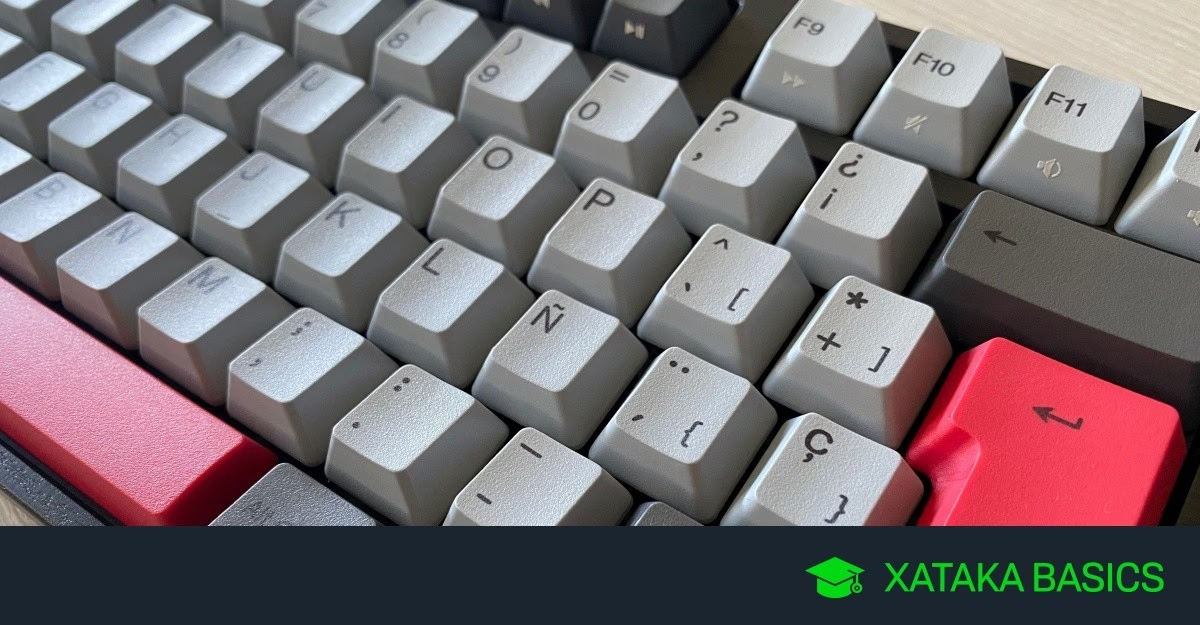
Si tu problema es que las teclas no corresponden a los caracteres que aparecen en pantalla, casi con total seguridad se debe a una mala configuración del idioma del teclado. Aquí te explicamos cómo corregirlo en Windows y macOS.
En Windows:
- Ve a "Configuración" > "Hora e idioma" > "Idioma y región".
- Busca tu idioma preferido (por ejemplo, "Español (España)") y haz clic en los tres puntos para seleccionar "Opciones de idioma".
- En la sección "Teclados", asegúrate de que la distribución correcta esté instalada (por ejemplo, "Español QWERTY"). Si no está, haz clic en "Agregar un teclado" para buscarla.
- Puedes eliminar las distribuciones que no utilices para evitar cambiar entre ellas por accidente.
En macOS:
- Abre "Preferencias del Sistema" desde el menú de Apple.
- Haz clic en el ícono de "Teclado".
- Ve a la pestaña "Fuentes de entrada".
- En la parte inferior, marca la casilla "Mostrar el menú Entrada en la barra de menús". Esto te permitirá cambiar de idioma fácilmente desde un ícono en la parte superior de la pantalla.
- Utiliza los botones "+" y "-" para añadir o quitar idiomas de la lista. Puedes arrastrar los idiomas para establecer tu preferido como predeterminado en la parte superior.
Paso 3: Mantenimiento y limpieza profunda
Un teclado que no responde o tiene teclas pegajosas necesita una buena limpieza. Un mantenimiento regular no solo soluciona problemas, sino que también alarga la vida útil de tu dispositivo.
- Desconecta el teclado: ¡La seguridad es lo primero!
- Dale la vuelta y sacúdelo: Colócalo boca abajo y dale unas palmaditas suaves para que caigan los residuos más grandes.
- Usa aire comprimido: Utiliza ráfagas cortas de aire comprimido entre las teclas para desalojar el polvo y la suciedad más incrustada.
- Limpieza de superficie: Humedece ligeramente un paño de microfibra con alcohol isopropílico (nunca apliques líquido directamente sobre el teclado) y limpia la superficie de las teclas y el chasis.
- Limpieza profunda (opcional): En muchos teclados mecánicos, puedes retirar las teclas con una herramienta especial (keycap puller) para una limpieza a fondo. Consulta el manual de tu teclado antes de hacerlo.
Paso 4: Actualizar o reinstalar los controladores
Si sospechas que el problema es de software, reinstalar los controladores puede ser la solución. Este proceso obliga al sistema a reconfigurar la comunicación con el dispositivo desde cero.
En Windows, la forma más sencilla es a través del Administrador de Dispositivos:
- Haz clic derecho en el botón de Inicio y selecciona "Administrador de Dispositivos".
- Despliega la categoría "Teclados".
- Haz clic derecho sobre tu teclado y selecciona "Desinstalar dispositivo".
- Confirma la acción y luego reinicia tu ordenador.
- Al reiniciar, Windows detectará el teclado y reinstalará automáticamente los controladores básicos.
Tabla Comparativa: Problema vs. Solución
| Síntoma del Problema | Causa Probable | Solución Recomendada |
|---|---|---|
| Al pulsar una tecla, aparece otro símbolo. | Configuración de idioma o distribución incorrecta. | Ajustar el idioma de entrada en la configuración del sistema operativo. |
| Una o varias teclas no responden o se sienten pegajosas. | Suciedad o residuos debajo de la tecla. | Realizar una limpieza física con aire comprimido y un paño. |
| El teclado deja de funcionar por completo. | Fallo de conexión o problema de controlador. | Verificar el cable/puerto USB y reinstalar los controladores. |
| El teclado escribe solo o repite teclas. | Fallo de hardware, controlador corrupto o configuración de accesibilidad. | Revisar la configuración de "Repetición de tecla", reinstalar drivers o limpiar la tecla afectada. |
Preguntas Frecuentes (FAQ)
¿Qué hago si derramo líquido sobre mi teclado?
Actúa de inmediato. Desconecta el teclado al instante para evitar un cortocircuito. Dale la vuelta para que escurra el líquido y déjalo secar en un lugar cálido y seco durante al menos 24 a 48 horas. No uses un secador de pelo, ya que el calor excesivo puede dañar los componentes. Si el líquido era azucarado, es posible que necesites una limpieza más profunda con alcohol isopropílico una vez seco.
¿Cómo puedo restablecer mi teclado a la configuración de fábrica?
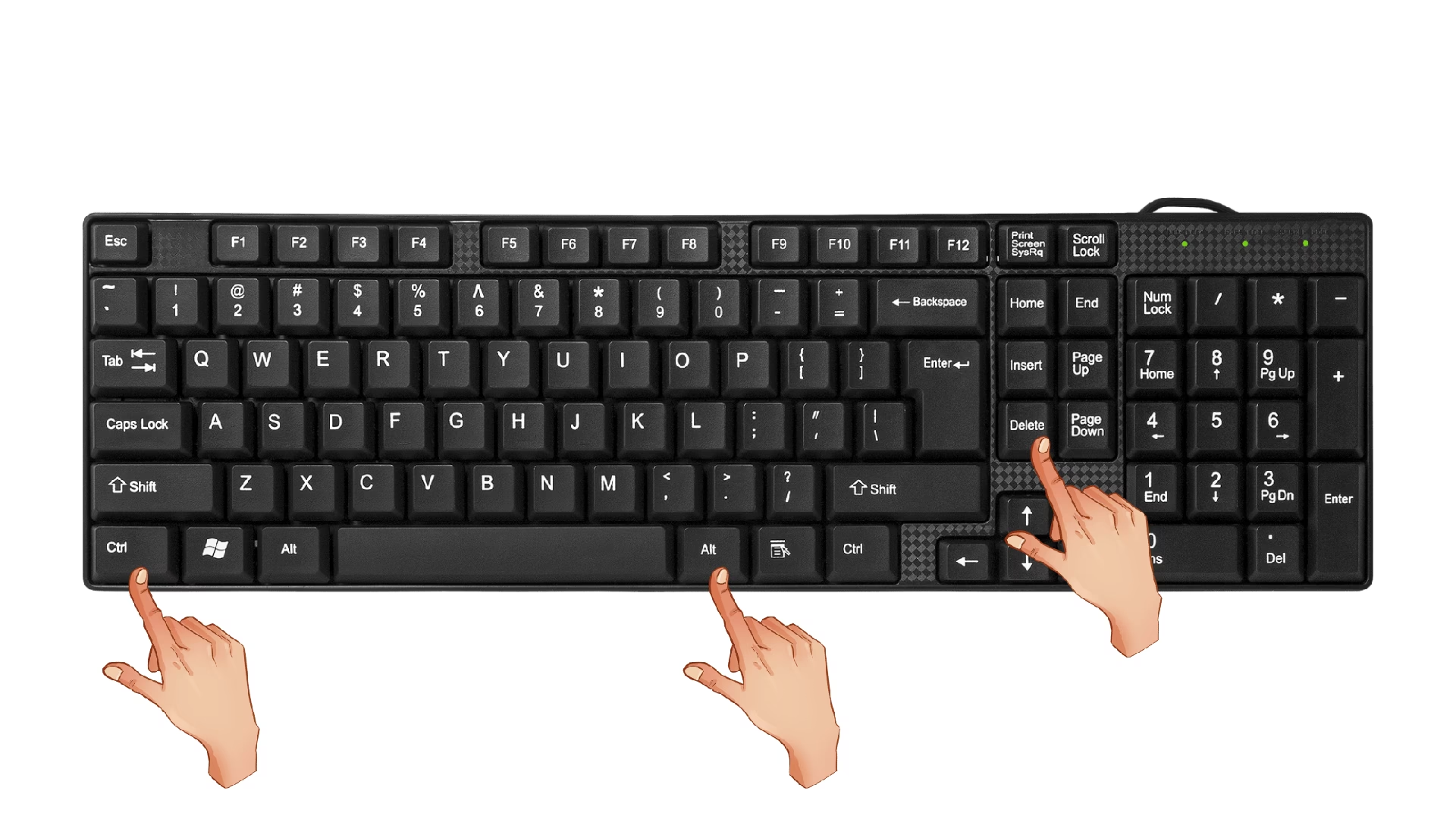
Para la mayoría de los teclados, no existe un "reset" de fábrica como tal. El proceso de restablecer se refiere a eliminar las configuraciones del sistema operativo. Reinstalar los controladores, como se explicó anteriormente, es la forma más efectiva de hacerlo. Sin embargo, algunos teclados gaming o profesionales con memoria interna para macros sí tienen una función de reseteo de hardware, que generalmente se activa con una combinación de teclas específica (consulta el manual del fabricante).
Mi teclado inalámbrico tiene mucho retraso (lag), ¿cómo lo soluciono?
El lag en teclados inalámbricos suele deberse a tres factores: baterías bajas, interferencia o distancia. Primero, cambia las baterías o recarga el teclado. Segundo, asegúrate de que no haya otros dispositivos inalámbricos (routers, teléfonos, etc.) cerca del receptor que puedan causar interferencia. Finalmente, acerca el teclado al receptor USB para mejorar la señal.
¿Vale la pena reparar un teclado dañado?
Depende del valor del teclado y la naturaleza del daño. Para un teclado económico y estándar, a menudo es más rentable reemplazarlo. Sin embargo, si tienes un teclado mecánico o ergonómico de alta gama, una reparación (como cambiar un interruptor defectuoso) puede ser una opción viable y más sostenible.
Si quieres conocer otros artículos parecidos a Configura y repara tu teclado: Guía definitiva puedes visitar la categoría Juegos.