
04/03/2022
Microsoft Paint es, sin duda, una de las herramientas más icónicas y queridas del ecosistema Windows. Desde sus primeras versiones, ha sido el primer contacto de millones de usuarios con la edición de imágenes, un lienzo digital para bocetos rápidos, capturas de pantalla anotadas o simplemente para pasar el rato. Aunque la forma más común de abrirlo es a través del menú Inicio, los usuarios más avanzados o aquellos que buscan optimizar cada segundo de su tiempo saben que hay métodos mucho más rápidos y eficientes. Uno de los más potentes es utilizar la Consola de Comandos, también conocida como CMD. En este artículo, te guiaremos a través de los diferentes métodos para lanzar Paint como un profesional, directamente desde la línea de comandos, y exploraremos otros trucos relacionados que te convertirán en un usuario más ágil de Windows.
La Vía Rápida: Abrir Paint desde el Símbolo del Sistema (CMD)
El Símbolo del Sistema o CMD es una herramienta poderosa que permite interactuar con el sistema operativo mediante comandos de texto. Aunque pueda parecer intimidante para algunos, es increíblemente eficiente para tareas específicas como ejecutar programas. Para abrir Paint, el proceso es sorprendentemente simple y directo.
Paso a Paso para Lanzar Paint con Comandos
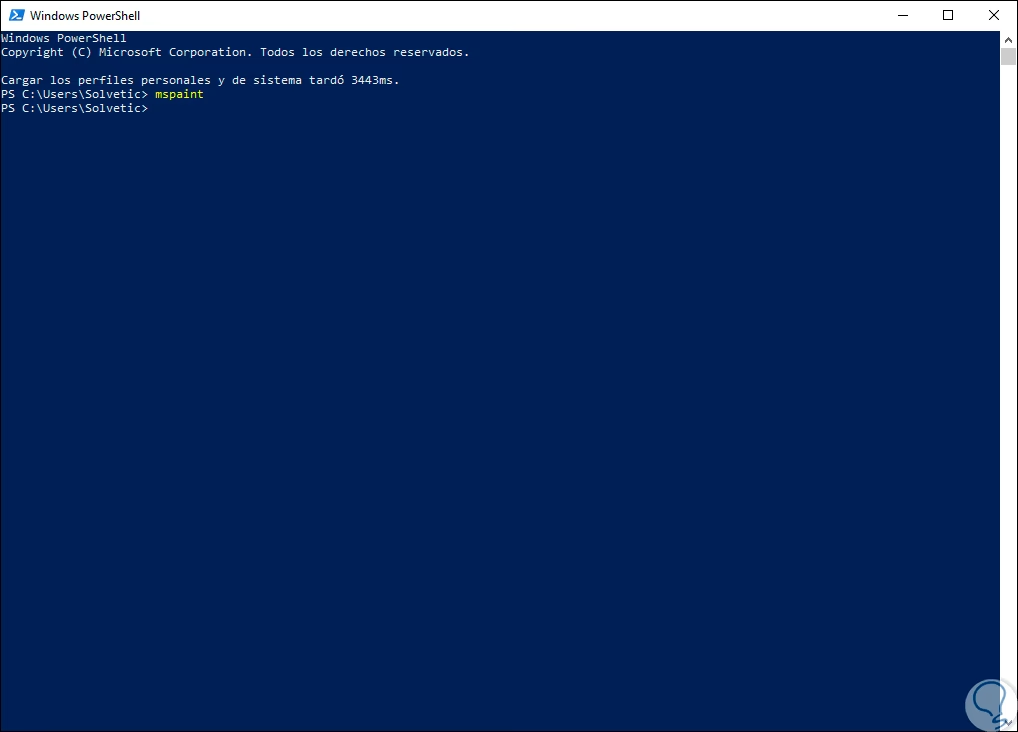
- Abrir el Símbolo del Sistema: El primer paso es acceder a la consola. La forma más rápida y universal en casi todas las versiones de Windows es presionar la combinación de teclas Windows + R. Esto abrirá el cuadro de diálogo "Ejecutar". Una vez allí, escribe
cmdy presiona Enter. La familiar ventana negra del Símbolo del Sistema aparecerá en tu pantalla. - Escribir el Comando Mágico: Con la consola abierta, solo necesitas escribir el nombre del ejecutable de Paint. Curiosamente, tienes dos opciones principales que funcionan a la perfección:
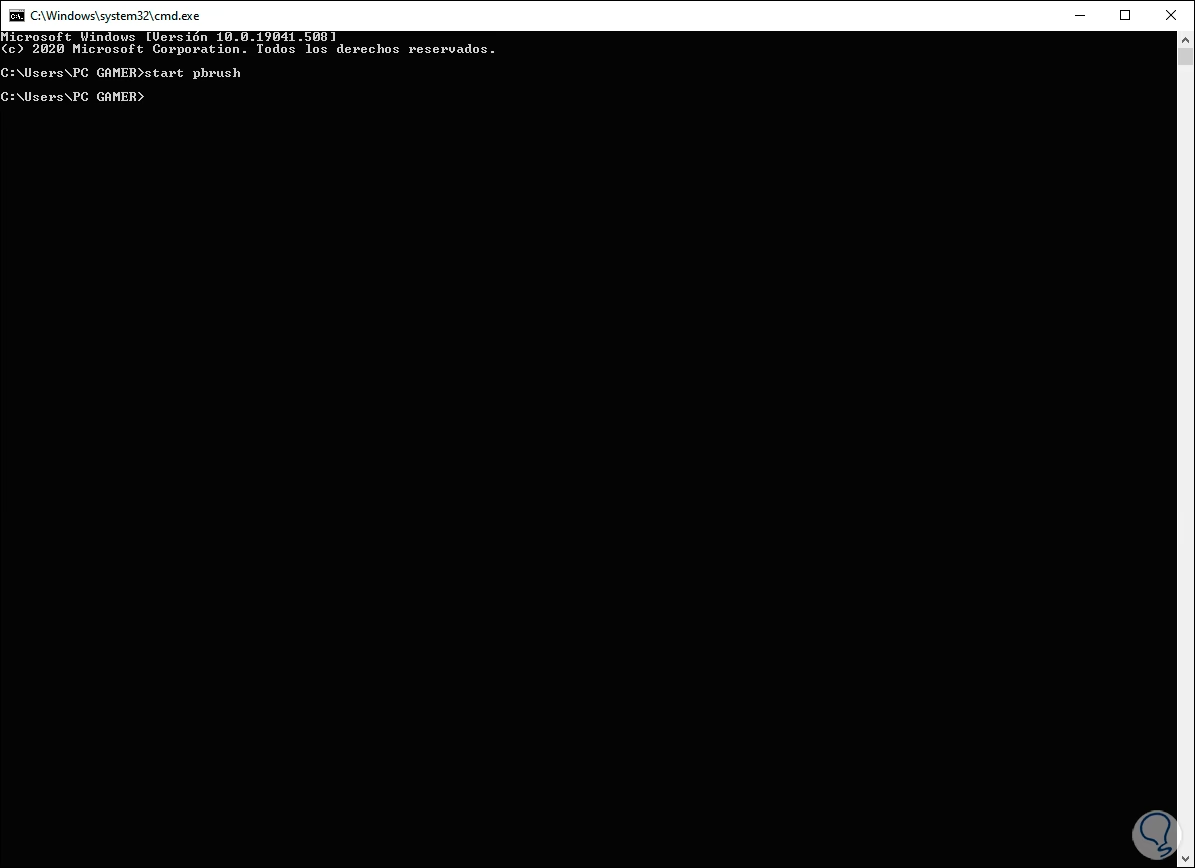
mspaintpbrush
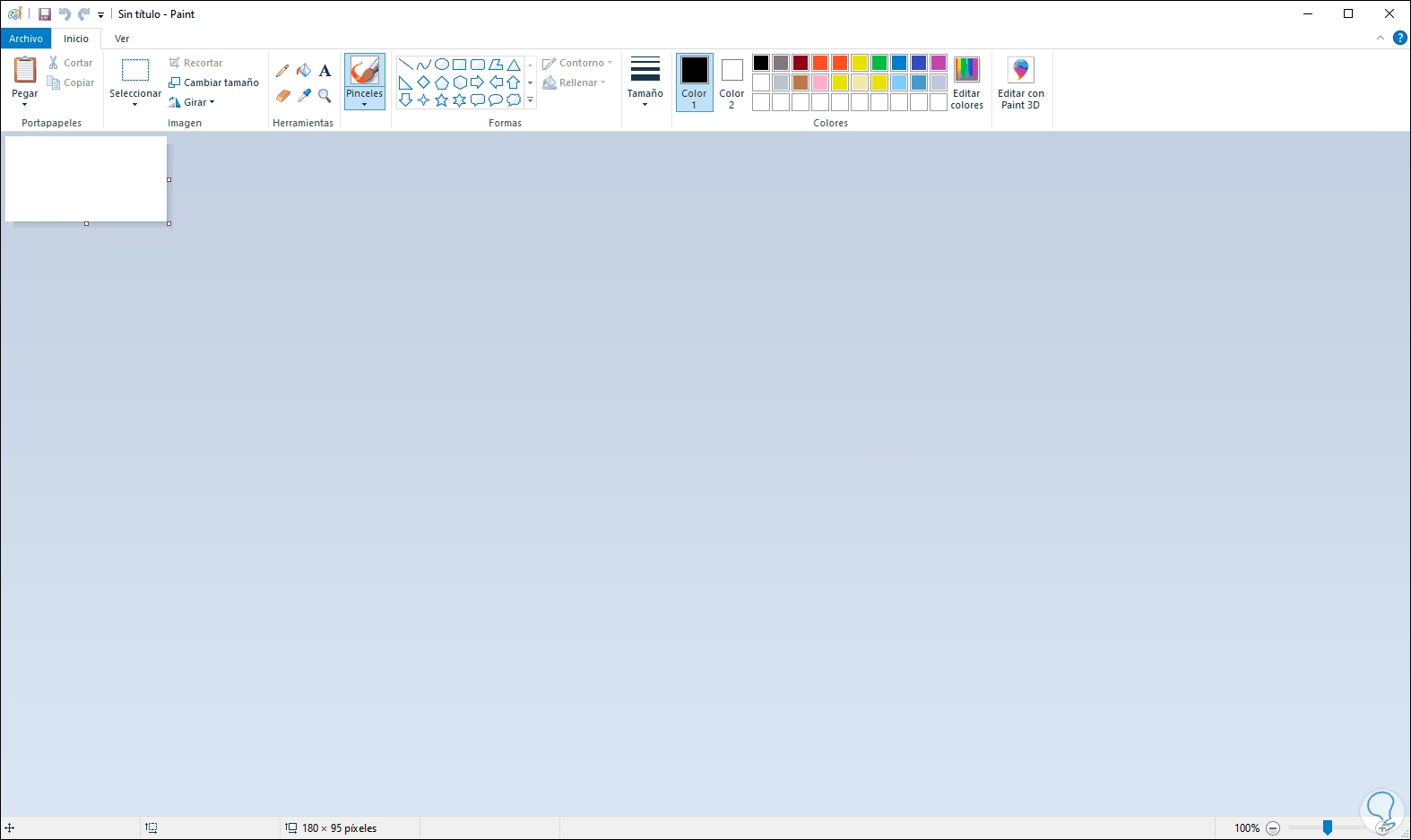
- Ejecutar y ¡Listo!: Tras escribir cualquiera de los dos comandos, simplemente presiona la tecla Enter. De forma instantánea, la ventana de Microsoft Paint se abrirá, lista para que comiences a crear.
¿Por qué funcionan dos comandos diferentes?
Es una pregunta válida. El nombre del archivo ejecutable principal de la aplicación es mspaint.exe (Microsoft Paint). Sin embargo, en las primeras versiones de Windows, el programa se llamaba "Paintbrush". Por motivos de retrocompatibilidad y para mantener la coherencia a lo largo de las décadas, Windows conserva pbrush como un alias o un atajo que apunta directamente al ejecutable de Paint. Así que, sin importar cuál de los dos uses, el resultado será el mismo.
El Atajo Definitivo: Usar el Cuadro de Diálogo "Ejecutar"
Si bien usar el CMD es muy útil, especialmente dentro de scripts o procesos automatizados, para un acceso manual rápido existe un método aún más directo que se salta la apertura de la consola: el cuadro de diálogo "Ejecutar".
Este método es el favorito de muchos usuarios avanzados por su inmediatez:
- Presiona la combinación de teclas Windows + R.
- En el pequeño cuadro que aparece, escribe
mspaintopbrush. - Presiona Enter.
¡Eso es todo! En solo dos pasos y sin tocar el ratón, tendrás Paint abierto. Esta técnica no se limita a Paint; puedes usarla para abrir muchos otros programas y herramientas del sistema, como la calculadora (calc), el bloc de notas (notepad) o el Panel de Control (control).
Misterio Resuelto: ¿Dónde se Encuentra el Ejecutable de Paint?
Te habrás dado cuenta de que no necesitamos escribir la ruta completa del archivo para que el comando funcione. Esto nos lleva a una pregunta importante: ¿dónde está guardado físicamente el programa Paint en Windows 10 y 11?
El archivo ejecutable mspaint.exe se encuentra, por defecto, en una de las carpetas más importantes del sistema:
C:\Windows\System32\
La razón por la que podemos simplemente escribir mspaint en el CMD o en "Ejecutar" sin especificar toda esa ruta es gracias a una cosa llamada "Variable de Entorno PATH". La carpeta System32 está incluida en esta variable, lo que significa que Windows sabe automáticamente que debe buscar ejecutables en esa ubicación cuando se le da un comando. Esto facilita enormemente la ejecución de las herramientas del sistema.
Comparativa de Métodos para Abrir Paint
Para que puedas decidir qué método se adapta mejor a tu flujo de trabajo, hemos creado una tabla comparativa:
| Método | Velocidad | Caso de Uso Ideal | Nivel de Dificultad |
|---|---|---|---|
| Menú Inicio | Normal | Uso general y para principiantes. | Muy Fácil |
| Diálogo Ejecutar (Win+R) | Muy Rápido | Acceso instantáneo para usuarios que prefieren el teclado. | Fácil |
| Símbolo del Sistema (CMD) | Rápido | Automatización, scripts por lotes (batch) o cuando ya se está trabajando en la consola. | Fácil-Intermedio |
| Acceso Directo en el Escritorio | Rápido | Para quienes usan el programa con mucha frecuencia y prefieren un icono visible. | Fácil |
Preguntas Frecuentes (FAQ)
Aquí resolvemos algunas de las dudas más comunes que surgen al manejar Paint y la línea de comandos.
¿Este método funciona en todas las versiones de Windows?
Sí. La capacidad de abrir Paint usando los comandos mspaint o pbrush ha estado presente en Windows durante décadas. Es un método totalmente compatible con Windows 7, 8, 10 y, por supuesto, Windows 11.
¿Necesito permisos de administrador para ejecutar estos comandos?
No. Microsoft Paint es una aplicación de nivel de usuario estándar. No requiere privilegios elevados para ejecutarse, por lo que puedes abrirlo desde cualquier cuenta de usuario sin necesidad de ser administrador.
¿Puedo abrir un archivo de imagen específico directamente en Paint desde el CMD?
¡Absolutamente! Y esta es una de las grandes ventajas de usar la línea de comandos. Simplemente escribe el comando seguido de la ruta completa del archivo de imagen que deseas abrir. Por ejemplo:
mspaint "C:\Users\TuUsuario\Pictures\vacaciones.jpg"
Es importante poner la ruta entre comillas si contiene espacios. Al presionar Enter, Paint se abrirá directamente con esa imagen cargada, listo para que la edites.
¿Y qué hay de Paint 3D? ¿Se puede abrir también con un comando?
Sí. Aunque Paint 3D es una aplicación diferente (una aplicación moderna de la Tienda de Microsoft), también se puede invocar. Para ello, abre el cuadro de diálogo "Ejecutar" (Windows + R) y escribe el siguiente comando:
ms-paint:
Al presionar Enter, el sistema te preguntará si quieres abrir Paint 3D, lanzando la aplicación de forma inmediata.
Conclusión: Optimiza tu Interacción con Windows
Aprender a abrir aplicaciones como Paint desde el Símbolo del Sistema o el cuadro "Ejecutar" es más que un simple truco; es un paso hacia una mayor fluidez y control sobre tu sistema operativo. Te permite realizar tareas de forma más rápida, te abre las puertas a la automatización mediante scripts y, en general, enriquece tu conocimiento sobre cómo funciona Windows por dentro. La próxima vez que necesites hacer una edición rápida, recuerda los comandos mspaint o pbrush y sorprende a quienes te rodean con tu eficiencia.
Si quieres conocer otros artículos parecidos a Abrir Paint desde CMD: Guía Rápida y Sencilla puedes visitar la categoría Juegos.