
21/09/2023
Estás en la recta final del modelado de tu personaje, el arma de tus sueños o un elemento clave del escenario para tu próximo videojuego. Activas el sombreado suave para admirar tu obra y, de repente, el pánico. Zonas aleatorias de tu malla aparecen oscuras, casi negras, como si una sombra inexplicable se hubiera apoderado de ellas. Respiras hondo, revisas la iluminación, los materiales... pero nada. No te preocupes, no es un error del programa ni estás ante un fallo catastrófico. Acabas de encontrarte con uno de los problemas más comunes y a la vez más sencillos de solucionar en el mundo del 3D: las normales invertidas.
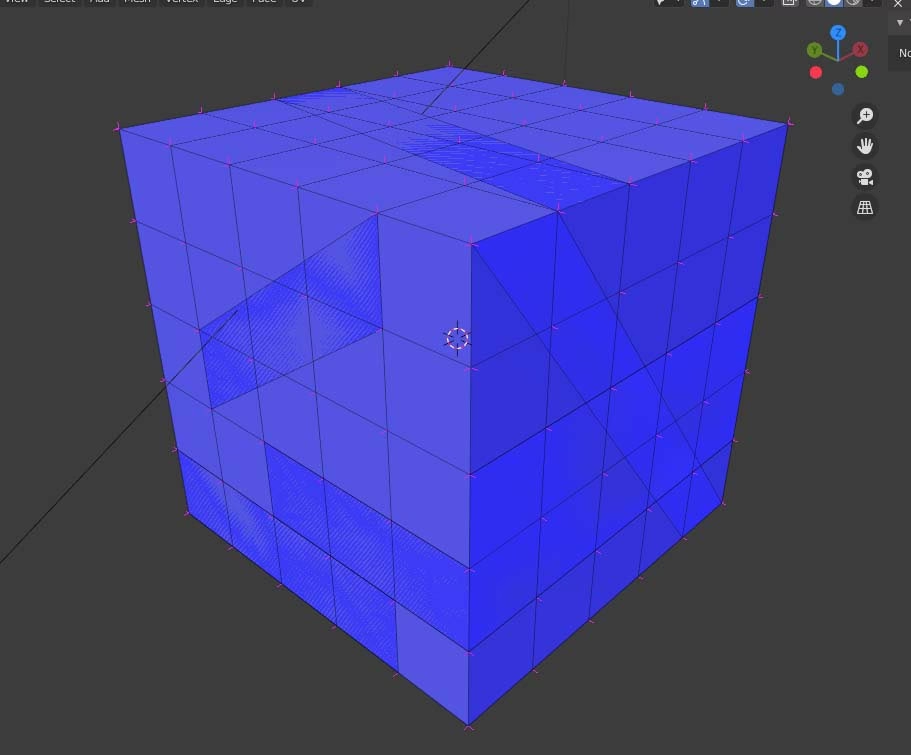
Este fenómeno, aunque visualmente alarmante, es parte del día a día de cualquier artista 3D. Entender qué son las normales y por qué a veces deciden apuntar en la dirección incorrecta es fundamental para crear mallas limpias, optimizadas y listas para ser exportadas a cualquier motor de juego como Unreal Engine o Unity. En este artículo, desmitificaremos este concepto y te daremos las herramientas definitivas para que nunca más una cara oscura arruine tu trabajo.
- ¿Qué Son Exactamente las Normales en el Modelado 3D?
- El Origen del Problema: ¿Por Qué Mis Caras se Vuelven Oscuras?
- Primer Paso: Visualizar el Problema para Poder Corregirlo
- La Solución Definitiva: Recalcular las Normales
- Impacto de las Normales en los Motores de Juego
- Preguntas Frecuentes (FAQ)
- Conclusión: ¡Adiós a las Sombras Misteriosas!
¿Qué Son Exactamente las Normales en el Modelado 3D?
Para entender el problema, primero debemos comprender el concepto. Imagina que cada cara (cada polígono) de tu modelo 3D tiene una especie de "puntero" invisible que sale de su centro, de forma perfectamente perpendicular a su superficie. Este puntero se llama normal. La función principal de la normal es decirle al motor de renderizado y de iluminación hacia dónde está "mirando" esa cara.
Piénsalo como el exterior y el interior de una caja. Las normales de las caras exteriores deben apuntar hacia afuera, indicando "esta es la parte visible del objeto". Las del interior apuntarían hacia adentro. Cuando la luz incide sobre tu modelo, Blender (o cualquier software 3D) mira la dirección de estas normales para calcular cómo debe rebotar la luz, cómo se deben proyectar las sombras y, en definitiva, cómo debe verse la superficie. Si una normal apunta en la dirección equivocada (hacia el interior del modelo en lugar de hacia el exterior), el motor de iluminación se confunde. Intenta iluminar una cara que, según su normal, está de espaldas a la luz, lo que provoca ese aspecto oscuro, sombreado o directamente negro.
El Origen del Problema: ¿Por Qué Mis Caras se Vuelven Oscuras?
Las normales no se invierten por arte de magia. Generalmente, es el resultado de ciertas operaciones de modelado que pueden confundir al programa sobre la orientación correcta de la nueva geometría. Algunas de las causas más comunes son:
- Extrusiones: Al extruir caras o aristas, especialmente hacia el interior de una malla, a veces la nueva geometría no calcula correctamente su orientación.
- Operaciones Booleanas: Unir o sustraer objetos con modificadores booleanos es una causa frecuente de normales invertidas, ya que el programa debe crear una geometría de conexión completamente nueva.
- Herramienta de Espejo (Mirror): Si no se aplica correctamente o si las mallas se solapan, el modificador de espejo puede generar caras con normales conflictivas.
- Importación de Modelos: Al traer a Blender modelos creados en otros programas (especialmente de software CAD o escaneos 3D), es muy común que la información de las normales llegue corrupta o inconsistente.
- Modelado Manual Complejo: Simplemente al mover vértices, unir y disolver geometría de forma manual, podemos crear sin querer una situación donde una cara se "da la vuelta".
Primer Paso: Visualizar el Problema para Poder Corregirlo
Antes de arreglar algo, necesitas verlo. Afortunadamente, Blender nos ofrece una herramienta visual fantástica para diagnosticar la orientación de las normales. Se llama "Face Orientation Overlay". Para activarla:
- Asegúrate de estar en la Vista 3D (3D Viewport).
- Busca el menú desplegable de "Overlays" en la esquina superior derecha de la vista. Es el icono de dos círculos superpuestos, uno sólido y otro hueco.
- Dentro de este menú, en la sección "Geometry", simplemente marca la casilla "Face Orientation".
Inmediatamente, tu modelo se teñirá de dos colores: azul y rojo. La regla es simple: Azul es correcto, Rojo es incorrecto. Todas las caras azules tienen sus normales apuntando hacia afuera, como deberían. Todas las caras rojas tienen sus normales invertidas, apuntando hacia el interior de la malla. Estas caras rojas son las culpables de tus sombras extrañas.
La Solución Definitiva: Recalcular las Normales
Ahora que has identificado a los culpables, es hora de ponerlos en orden. El proceso se conoce como "recalcular normales" y, en la mayoría de los casos, es un proceso automático que se resuelve con un simple atajo de teclado.
El Método Rápido y Universal (Recalcular Hacia Afuera)
Este método soluciona el 99% de los casos. Sigue estos pasos:
- Selecciona tu objeto y entra en Modo Edición (puedes hacerlo presionando la tecla `TAB`).
- Selecciona toda la geometría de tu malla. La forma más rápida es presionar la tecla `A` (Seleccionar todo).
- Ahora, ejecuta el comando mágico con el atajo de teclado: `Shift + N`.
¡Listo! Blender analizará tu malla e intentará calcular la dirección "exterior" más lógica para todas las caras seleccionadas, volteando automáticamente todas las que estaban incorrectas. Si tenías la superposición de "Face Orientation" activa, verás cómo todas las caras rojas se vuelven azules al instante.
A veces, necesitas un control más granular o el cálculo automático no funciona como esperas (especialmente en mallas muy complejas o no cerradas). Para ello, Blender ofrece un menú completo de herramientas para las normales, accesible con el atajo `Alt + N` en Modo Edición.
Aquí tienes un resumen de las opciones más útiles:
| Comando | Atajo | Descripción |
|---|---|---|
| Flip | Ninguno por defecto | Invierte la dirección de las normales de las caras que tengas seleccionadas. Es útil para corregir manualmente unas pocas caras específicas sin afectar al resto del modelo. |
| Recalculate Outside | `Shift + N` | Es el mismo comando que vimos antes. Intenta que todas las normales apunten hacia afuera. |
| Recalculate Inside | `Shift + Ctrl + N` | Hace lo contrario. Fuerza a que todas las normales de la selección apunten hacia el interior. Es útil si estás modelando el interior de una habitación o un objeto hueco que se verá desde dentro. |
Impacto de las Normales en los Motores de Juego
Arreglar las normales no es solo una cuestión estética dentro de Blender. Para un desarrollador de videojuegos, es un paso absolutamente crítico. Los motores de juego como Unreal Engine y Unity dependen de la correcta orientación de las normales para varias funciones de optimización y renderizado:
- Iluminación y Sombreado: Al igual que en Blender, una normal invertida en un motor de juego recibirá la iluminación de forma incorrecta, haciendo que tu personaje o asset se vea con manchas negras o con una iluminación extraña e inconsistente.
- Back-face Culling: Para ahorrar recursos, los motores de juego suelen tener activada una opción llamada "Back-face Culling" (descarte de cara posterior). Esto significa que no renderizan el lado "trasero" de un polígono, ya que se asume que no será visible. Si una normal está invertida, el motor pensará que la cara que deberías estar viendo es en realidad la "trasera" y, por lo tanto, la hará invisible. El resultado son agujeros inexplicables en tus modelos dentro del juego.
- Físicas y Colisiones: En algunos sistemas de físicas más complejos, la dirección de las normales puede influir en cómo se calculan las colisiones y las interacciones con otros objetos.
Preguntas Frecuentes (FAQ)
¿Recalcular las normales cambia la forma de mi modelo?
No, en absoluto. El proceso de recalcular o invertir las normales no mueve ni un solo vértice, arista o cara. No afecta a la topología de tu malla. Únicamente cambia la información de dirección de cada cara, que es un dato invisible a nivel de geometría pero crucial para el renderizado.
En versiones antiguas de Blender usaba `Ctrl + N`, ¿por qué ya no funciona?
Estás en lo cierto. Antes de Blender 2.8, el atajo para recalcular las normales era `Ctrl + N`. Sin embargo, con la gran reestructuración de la interfaz y los atajos, `Ctrl + N` se reasignó a la función universal de "Crear Nuevo Archivo". El nuevo estándar para "Recalculate Outside" es `Shift + N`.
¿Este problema solo ocurre con el sombreado suave (Smooth Shading)?
El problema es más notorio con el sombreado suave porque este intenta promediar la iluminación entre caras adyacentes. Cuando una de esas caras tiene una normal invertida, crea una transición de luz muy abrupta y fea. Con el sombreado plano (Flat Shading), el problema también existe, pero cada cara se ilumina de forma independiente, por lo que puede ser menos evidente a simple vista, aunque seguirá estando mal iluminada.
¿Qué pasa con los Ngons (caras de más de 4 lados)?
Los Ngons son particularmente problemáticos para el cálculo de normales y el sombreado. Como una cara con 5, 6 o más lados no es necesariamente plana, al programa le cuesta determinar una única dirección perpendicular para toda la superficie. Esto puede generar artefactos de sombreado muy extraños, incluso si la normal está técnicamente apuntando hacia afuera. Para assets de videojuegos, la recomendación es siempre trabajar con una topología basada en quads (caras de 4 lados) y, en última instancia, triángulos.
Conclusión: ¡Adiós a las Sombras Misteriosas!
Las caras oscuras por normales invertidas son un rito de iniciación para todo aquel que se adentra en el modelado 3D. Lejos de ser un problema complejo, es una simple cuestión de orientación que ahora sabes cómo diagnosticar y solucionar en segundos. Incorpora la revisión de la orientación de las caras (`Face Orientation Overlay`) como un paso habitual en tu flujo de trabajo, especialmente después de realizar operaciones complejas. Al dominar el simple atajo `Shift + N`, te asegurarás de que tus modelos no solo se vean bien en Blender, sino que se comporten de manera predecible y profesional al ser llevados a cualquier motor de juego, luciendo exactamente como los imaginaste.
Si quieres conocer otros artículos parecidos a Soluciona las Caras Oscuras en tus Modelos Blender puedes visitar la categoría Juegos.