
01/01/2007
La llegada de exclusivos de PlayStation a PC siempre es motivo de celebración, pero pocas veces nos encontramos con un lanzamiento tan pulido y optimizado como el de Stellar Blade. El aclamado hack and slash de SHIFT UP no solo ha conquistado a la comunidad de Steam con ventas millonarias, sino que lo ha hecho con un port técnicamente impecable. Lejos de las polémicas de otros lanzamientos, esta versión demuestra que una buena optimización es clave y que no todo necesita pasar por el motor gráfico de última generación para brillar. Tras decenas de horas en su versión de consola y una inmersión profunda en la de PC, hemos desgranado cada opción gráfica para traerte la guía definitiva con la mejor configuración para disfrutar de la aventura de Eve con un rendimiento espectacular.
- Un Port de PC Ejemplar y Completo
- Ajustes Iniciales: Lo que Debes Saber Antes de Empezar
- Análisis de Rendimiento: Poniendo a Prueba la Gama Media
- La Configuración Óptima para un PC de Gama Media
- El Consumo de RAM: Un Detalle a Vigilar
- Los Pequeños Inconvenientes de Unreal Engine 4
- Preguntas Frecuentes (FAQ)
Un Port de PC Ejemplar y Completo
Antes de sumergirnos en los menús de configuración, es justo reconocer el excelente trabajo de SHIFT UP. La versión de PC de Stellar Blade no es un simple traslado, es la edición más completa y robusta del juego hasta la fecha. Incluye todas las actualizaciones lanzadas en PS5, incluyendo los importantes parches de contenido como las colaboraciones con NieR: Automata y Goddess of Victory: NIKKE. Esto significa que desde el primer día tienes acceso a todos los trajes, misiones y añadidos sin esperas.
En el apartado técnico, el juego llega preparado para el hardware moderno. Aunque carece de Trazado de Rayos (Ray Tracing), una decisión consciente para mantener la paridad con la versión de PS5 y asegurar un rendimiento sólido, lo compensa con creces al incluir las últimas tecnologías de escalado de imagen: NVIDIA DLSS 4 y AMD FSR 3. Ambas opciones vienen acompañadas de sus respectivas tecnologías de Generación de Fotogramas (Frame Generation), una herramienta poderosa que, como veremos más adelante, puede que ni siquiera necesites gracias a lo bien que funciona el juego de base.
Ajustes Iniciales: Lo que Debes Saber Antes de Empezar
Hay un par de detalles importantes a tener en cuenta antes de lanzarte a la batalla. Si eres un jugador que viene de la versión de PS5, lamentamos informarte que no es posible importar tus partidas guardadas. Tendrás que empezar una nueva aventura desde cero. Por otro lado, el soporte para el mando DualSense es completo, con vibración háptica y gatillos adaptativos para una inmersión total.
Un detalle técnico crucial que hemos descubierto es un conflicto con los filtros de nitidez. El juego aplica su propio filtro base y, adicionalmente, el que incorporan DLSS o FSR. Esto puede resultar en una imagen excesivamente procesada y artificial. La solución es simple: ve a los ajustes gráficos y baja el control de 'Nitidez' del juego a 0. Deja que la tecnología de escalado que elijas se encargue de este aspecto; el resultado visual será mucho más limpio y natural.
Análisis de Rendimiento: Poniendo a Prueba la Gama Media
Para determinar la configuración óptima, hemos utilizado un equipo representativo de la gama media actual: una GPU NVIDIA RTX 3060 Ti, un procesador Intel i5-12400, 32 GB de memoria RAM y el juego instalado en un SSD M.2. Con esta configuración, nos enfrentamos a la resolución 1440p, el estándar actual para muchos jugadores de PC.
Al iniciar el juego, una breve compilación de shaders nos da la bienvenida. Es un proceso rápido que solo se repetirá tras futuras actualizaciones. Nuestra primera prueba fue llevarlo todo al máximo. Con los ajustes en 'Muy Alto' y DLSS en modo 'Calidad', los resultados fueron sorprendentes. En zonas abiertas y de combate como Eidos 9, el juego se movía con una fluidez pasmosa, oscilando entre los 85 y 95 FPS sin activar la Generación de Fotogramas.
Sin embargo, la verdadera prueba de fuego es la ciudad de Xion, el área más densa y poblada del juego. Aquí, el rendimiento es más irregular en la configuración 'Muy Alto'. Aunque se mantiene mayormente por encima de los 80 FPS, experimentamos caídas y tirones puntuales que lo hacían bajar hasta los 60 FPS. Aunque jugable, esta inestabilidad puede romper la inmersión en un juego de acción tan rápido. Esto nos lleva a nuestra recomendación principal.
La Configuración Óptima para un PC de Gama Media
Tras múltiples pruebas, hemos concluido que la mejor configuración para un equilibrio perfecto entre calidad visual y rendimiento estable es el preajuste 'Alto'. Con esta configuración, la diferencia visual respecto a 'Muy Alto' es prácticamente imperceptible en el fragor de la batalla. Lo que sí notarás es una mejora sustancial en la estabilidad. En Xion, la tasa de fotogramas se mantiene sólidamente por encima de los 65 FPS, eliminando casi por completo las caídas bruscas.
A continuación, te ofrecemos una tabla detallada con los ajustes recomendados para una experiencia fluida a 1440p:
| Ajuste Gráfico | Nivel Recomendado | Impacto en Rendimiento | Notas |
|---|---|---|---|
| Calidad de Texturas | Alto | Medio (VRAM) | La diferencia con 'Muy Alto' es mínima. |
| Calidad de Sombras | Alto | Alto | Uno de los ajustes que más FPS consume. Bajarlo a 'Medio' si tienes 16GB de RAM. |
| Calidad de Efectos Volumétricos | Alto | Medio | Mejora la niebla y el polvo. 'Alto' ofrece un gran equilibrio. |
| Distancia de Dibujado | Alto | Medio-Bajo | No hay una gran diferencia visual con el nivel superior. |
| Tecnología de Escalado | DLSS (Calidad) o FSR (Calidad) | N/A (Mejora el rendimiento) | Elige DLSS si tienes una RTX; FSR es una gran alternativa para todas las GPUs. |
| Nitidez | 0 | Nulo | Esencial para evitar una imagen sobreprocesada. |
El Consumo de RAM: Un Detalle a Vigilar
Un aspecto importante a destacar es el consumo de memoria RAM. Aunque los requisitos oficiales indican 16 GB, nuestras pruebas muestran que el juego es bastante más exigente. Con la configuración recomendada, hemos observado un uso constante de 20 GB, con picos que han llegado hasta los 22 GB en las zonas más complejas. Si tu equipo cuenta con 16 GB de RAM, no te preocupes, sigue siendo perfectamente jugable. Sin embargo, te recomendamos encarecidamente que limites la tasa de fotogramas a 60 FPS desde el menú del juego y consideres bajar la 'Calidad de Sombras' a 'Medio'. Esto ayudará a evitar posibles tirones causados por la saturación de la memoria.
Los Pequeños Inconvenientes de Unreal Engine 4
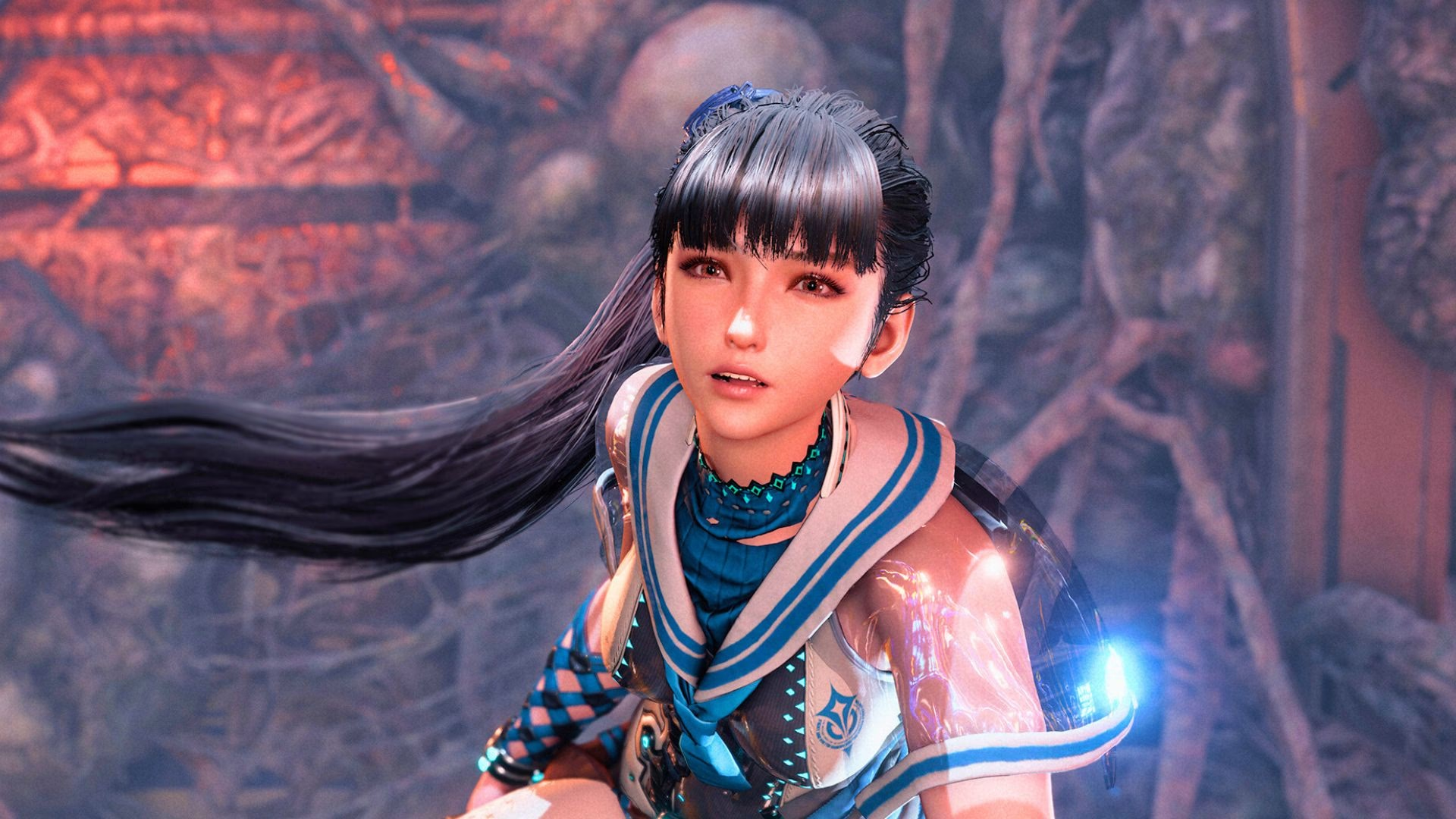
A pesar de su excelente rendimiento, el uso de Unreal Engine 4 conlleva algunas peculiaridades técnicas. El juego se ve espectacular, con texturas más nítidas y efectos volumétricos muy superiores a la versión de consola. Sin embargo, el motor fuerza el uso de un anti-aliasing temporal (TAA) que no se puede desactivar. Este sistema, al interactuar con el DLSS, puede generar pequeños artefactos visuales, especialmente notorios en el cabello de Eve, que a veces muestra un ligero parpadeo o 'ghosting'. Curiosamente, este problema es menos evidente al utilizar FSR, ya que esta tecnología implementa su propio sistema de anti-aliasing. Si los artefactos en el pelo te resultan muy molestos, cambiar de DLSS a FSR es la solución más efectiva.
Preguntas Frecuentes (FAQ)
¿Necesito un PC de gama alta para jugar Stellar Blade?
No. Gracias a su fantástica optimización en Unreal Engine 4, un PC de gama media es más que suficiente para disfrutar de una experiencia a 1440p y más de 60 FPS estables con los ajustes en 'Alto'.
¿Funciona bien el juego con 16 GB de RAM?
Sí, pero es recomendable tomar precauciones. Limita los FPS a 60 y reduce la calidad de las sombras a 'Medio' para asegurar una experiencia fluida y sin tirones por falta de memoria.
¿Qué hago si veo artefactos extraños en el pelo de Eve?
Este es un problema conocido causado por la interacción del TAA forzado del motor y el DLSS. La solución más eficaz es cambiar la tecnología de escalado a AMD FSR, que mitiga en gran medida este efecto.
¿El juego tiene Ray Tracing?
No, la versión de PC de Stellar Blade no incluye trazado de rayos, al igual que la versión original de PS5.
¿Puedo usar mi partida guardada de PS5 en PC?
No, lamentablemente no existe una función para importar las partidas guardadas entre plataformas.
En conclusión, Stellar Blade llega a PC no solo como un gran juego, sino como un ejemplo a seguir en lo que a ports se refiere. Su rendimiento es excepcional, su escalabilidad permite que una amplia gama de equipos puedan disfrutarlo, y los pequeños inconvenientes técnicos tienen soluciones sencillas. Siguiendo esta guía, podrás configurar el juego para obtener una experiencia visualmente impactante y, lo más importante, perfectamente fluida para no perder ni un solo frame en los intensos combates de Eve.
Si quieres conocer otros artículos parecidos a Stellar Blade PC: La Configuración Perfecta puedes visitar la categoría Guías.