
25/02/2016
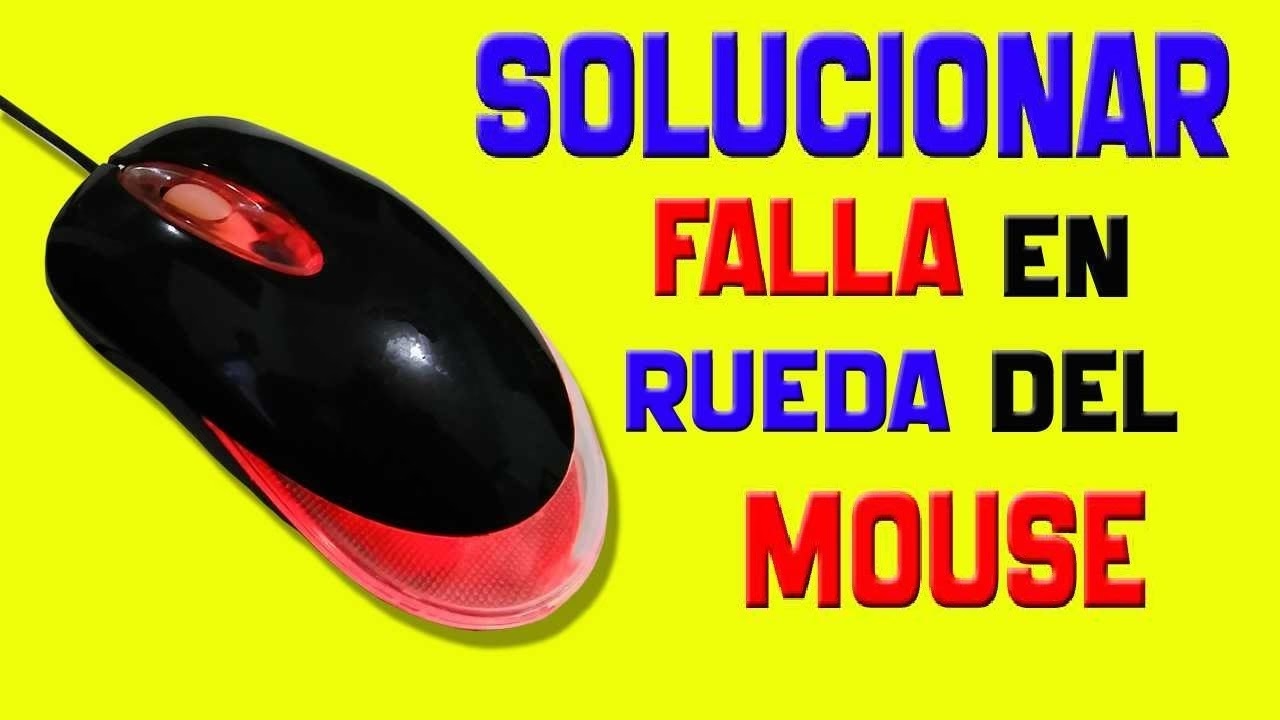
La rueda del ratón, ese pequeño componente que gira incansablemente bajo nuestro dedo, es uno de los héroes anónimos de nuestra interacción diaria con el PC. La usamos para navegar por extensas páginas web, hacer zoom en mapas, cambiar de arma en nuestros juegos favoritos o revisar líneas de código. Su importancia es tal que solo nos damos cuenta de su valor cuando empieza a fallar. Un desplazamiento errático, saltos inesperados o una total falta de respuesta pueden convertir una tarea sencilla en una fuente de frustración y afectar gravemente nuestra productividad o nuestra experiencia de juego. Afortunadamente, no todo está perdido. Antes de tirar el ratón por la ventana, existen numerosas soluciones que puedes probar, abarcando desde problemas físicos simples hasta conflictos de software más complejos. En este artículo, te guiaremos a través de un completo proceso de diagnóstico y reparación para que puedas devolverle la vida a tu scroll.
- Primeros Pasos: Identificando el Origen del Problema
- Solucionando Problemas de Conexión y Energía
- Ajustes y Configuraciones del Sistema Operativo
- Tabla Comparativa: Problemas de Hardware vs. Software
- Soluciones Avanzadas y Últimos Recursos
- Preguntas Frecuentes (FAQ)
- ¿Por qué la rueda del ratón funciona mal?
- ¿Cómo saber rápido si es problema de hardware o software?
- ¿Cuáles son las soluciones rápidas que debería probar primero?
- ¿Un fallo en la rueda del ratón lo cubre la garantía?
- ¿Pueden las interferencias electromagnéticas afectar a la rueda?
- ¿Qué hago si la rueda solo falla en mi navegador web?
- ¿Es posible reparar físicamente una rueda desgastada?
Primeros Pasos: Identificando el Origen del Problema
Antes de sumergirnos en configuraciones complejas, es fundamental realizar algunas comprobaciones básicas que nos ayudarán a aislar la causa del fallo. Estos pasos iniciales son rápidos y pueden ahorrarte mucho tiempo.
1. Limpia la Rueda del Ratón
Parece increíble, pero la causa más común de los problemas con la rueda del ratón es la acumulación de suciedad. El polvo, las migas, el pelo y otras partículas se cuelan en las rendijas que rodean la rueda, interfiriendo con el sensor óptico o mecánico que registra el movimiento. Esta es la primera y más sencilla acción que debes realizar.
Para una limpieza superficial, puedes soplar con fuerza en los huecos alrededor de la rueda varias veces. Gira la rueda mientras soplas para ayudar a desalojar la suciedad atrapada. Si dispones de una lata de aire comprimido, úsala con ráfagas cortas para un resultado más efectivo. En muchos casos, esta simple acción es suficiente para que todo vuelva a la normalidad.
2. Prueba el Ratón en Otro Ordenador
Este es el paso de diagnóstico más importante para diferenciar entre un problema de hardware (el ratón está dañado) y un problema de software (un fallo en tu sistema operativo o controladores). Conecta tu ratón a otro PC o portátil. Si en el segundo equipo la rueda sigue funcionando mal, es casi seguro que el problema es físico y reside en el propio ratón. Si, por el contrario, funciona perfectamente en el otro ordenador, el fallo está en la configuración de tu PC principal.
3. Verifica el Comportamiento en Diferentes Aplicaciones
A veces, el problema no es global, sino que se limita a una aplicación específica. Prueba a hacer scroll en tu navegador, en un editor de texto, en el explorador de archivos y en un juego. Si la rueda solo falla en un programa concreto, el problema probablemente radique en la configuración de esa aplicación o en alguna incompatibilidad. En ese caso, busca en los ajustes del programa alguna opción relacionada con el ratón o considera reinstalarlo.
Solucionando Problemas de Conexión y Energía
Un suministro de energía inestable o una mala conexión pueden provocar un comportamiento errático en cualquier periférico, incluido el ratón.
Para Ratones Inalámbricos: Revisa la Batería
Si tu ratón es inalámbrico, una batería baja es una causa muy probable de fallos. Un nivel de carga bajo puede hacer que algunas funciones, como el scroll, se vuelvan intermitentes. Reemplaza las pilas o recarga la batería del ratón, asegurándote de que tenga una carga superior al 30%. A veces, una batería en mal estado, aunque parezca cargada, no proporciona la energía estable necesaria.
Para Ratones con Cable: Cambia el Puerto USB
Si tu ratón se conecta por cable, el problema podría estar en el puerto USB. No todos los puertos de un PC ofrecen la misma potencia, y algunos pueden empezar a fallar con el tiempo. Desconecta el ratón y pruébalo en un puerto USB diferente, preferiblemente uno situado en la parte trasera de la torre, que suele estar conectado directamente a la placa base y ofrece una conexión más estable. También inspecciona el cable en busca de daños visibles.
Ajustes y Configuraciones del Sistema Operativo
Si has descartado un problema físico, es hora de investigar la configuración de Windows. La mayoría de los problemas de software se pueden resolver aquí.
Actualiza, Revierte o Reinstala los Controladores
Los controladores (drivers) son el software que permite que Windows se comunique con tu ratón. Si están corruptos u obsoletos, pueden causar todo tipo de fallos.
- Pulsa
Windows + Xy selecciona "Administrador de dispositivos". - Despliega la categoría "Mouse y otros dispositivos señaladores".
- Haz clic derecho sobre tu ratón y elige "Actualizar controlador". Sigue las instrucciones para que Windows busque automáticamente el mejor driver.
- Si la actualización no funciona o el problema es reciente, vuelve al mismo menú, haz clic derecho y selecciona "Propiedades". Ve a la pestaña "Controlador" y pulsa "Revertir al controlador anterior" si la opción está disponible.
- Como último recurso, elige "Desinstalar dispositivo". Tras hacerlo, reinicia tu PC. Windows reinstalará automáticamente un controlador genérico al arrancar, lo que a menudo soluciona conflictos.
Ajusta la Configuración de Desplazamiento
Es posible que la configuración de la rueda se haya alterado. Puedes ajustarla fácilmente.
- En Windows 10/11: Ve a "Configuración" > "Bluetooth y dispositivos" > "Mouse". Aquí encontrarás una opción llamada "Desplazar la rueda del mouse para mover" donde puedes ajustar "Varias líneas a la vez". Prueba a cambiar el número de líneas (un valor común es entre 3 y 6) para ver si mejora el comportamiento.
- En el Panel de Control: Busca "Panel de Control" en el menú Inicio, ábrelo, selecciona "Iconos pequeños" en "Ver por" y haz clic en "Mouse". En la pestaña "Rueda", puedes ajustar el desplazamiento vertical y horizontal.
Otras Configuraciones de Windows a Revisar
- Ocultar puntero mientras se escribe: Una función que a veces causa conflictos. Ve a las propiedades del Mouse en el Panel de Control, pestaña "Opciones de puntero", y desmarca la casilla "Ocultar puntero mientras escribimos".
- Desactivar el Modo Tableta: Si estás en un dispositivo convertible, asegúrate de que el Modo Tableta no esté activado por error, ya que altera la forma en que el sistema gestiona los periféricos.
- Software del Fabricante: Si usas un ratón gaming (Logitech, Razer, Corsair, etc.), es probable que tengas instalado su software de gestión. A veces, un perfil corrupto o una mala configuración en este programa puede ser el culpable. Prueba a cerrar completamente el software desde la bandeja del sistema para ver si el problema desaparece. Si es así, abre el programa y revisa la configuración de la rueda o restablece los perfiles a sus valores predeterminados.
Tabla Comparativa: Problemas de Hardware vs. Software
| Síntoma | Causa Probable | Solución Rápida |
|---|---|---|
| La rueda no funciona en ningún PC | Fallo de Hardware (sensor roto, desgaste) | Limpieza profunda. Si no funciona, reemplazar el ratón. |
| Funciona en otro PC, pero no en el mío | Fallo de Software (controladores, conflicto) | Reinstalar controladores, revisar configuración de Windows. |
| El scroll es errático, salta o va en dirección contraria | Suciedad en el sensor o problema de drivers | Limpiar con aire comprimido, actualizar controladores. |
| No funciona solo en un navegador o juego | Conflicto de software o extensión | Desactivar extensiones del navegador, revisar ajustes del juego. |
Soluciones Avanzadas y Últimos Recursos
Si has llegado hasta aquí y el problema persiste, aún quedan algunas opciones antes de darte por vencido.
- Solucionador de problemas de Windows: Ve a "Configuración" > "Sistema" > "Solucionar problemas" > "Otros solucionadores de problemas" y ejecuta el de "Hardware y Dispositivos" o busca el específico para Bluetooth si es inalámbrico.
- Analiza en busca de virus: Aunque es poco común, cierto malware puede interferir con el funcionamiento de los periféricos. Realiza un análisis completo del sistema con Windows Defender o tu antivirus de confianza.
- Restablecer este equipo: Como medida drástica para problemas de software, puedes restablecer Windows. Ve a "Configuración" > "Sistema" > "Recuperación" y elige "Restablecer este equipo". Asegúrate de seleccionar la opción "Mantener mis archivos" para no perder tus datos personales, aunque tendrás que reinstalar tus programas.
Preguntas Frecuentes (FAQ)
¿Por qué la rueda del ratón funciona mal?
Las causas son variadas. Pueden ser problemas de hardware, como suciedad acumulada en el mecanismo, desgaste por el uso o un sensor defectuoso. También pueden ser problemas de software, como controladores obsoletos o corruptos, una configuración incorrecta en Windows o un conflicto con otra aplicación.
¿Cómo saber rápido si es problema de hardware o software?
La forma más rápida y eficaz es conectar el ratón a otro ordenador. Si el problema persiste en el nuevo equipo, es un fallo de hardware del ratón. Si funciona bien, el problema está en el software de tu ordenador original.
¿Cuáles son las soluciones rápidas que debería probar primero?
Antes de nada, prueba estas cuatro cosas: 1) Reinicia el PC (usando la opción "Reiniciar", no apagar y encender). 2) Limpia la rueda con aire comprimido. 3) Busca actualizaciones en Windows Update, incluyendo las de controladores opcionales. 4) Cambia el ratón de puerto USB.
¿Un fallo en la rueda del ratón lo cubre la garantía?
Si el problema es un defecto de fabricación o un fallo de hardware que ha surgido con un uso normal, y el ratón todavía está dentro del período de garantía (normalmente 2 o 3 años en Europa), el fabricante debería cubrir la reparación o el reemplazo.
¿Pueden las interferencias electromagnéticas afectar a la rueda?
Sí, especialmente en ratones inalámbricos. Otros dispositivos electrónicos, routers Wi-Fi o incluso bases de teléfonos inalámbricos pueden generar interferencias. Intenta alejar el receptor del ratón de otras fuentes de señal o cambiar el ratón de ubicación para descartar esta posibilidad.
Esto apunta casi con total seguridad a un problema con una extensión del navegador. Intenta desactivar todas las extensiones y vuelve a activarlas una por una para identificar a la culpable. También puedes probar a restablecer la configuración del navegador a sus valores predeterminados.
¿Es posible reparar físicamente una rueda desgastada?
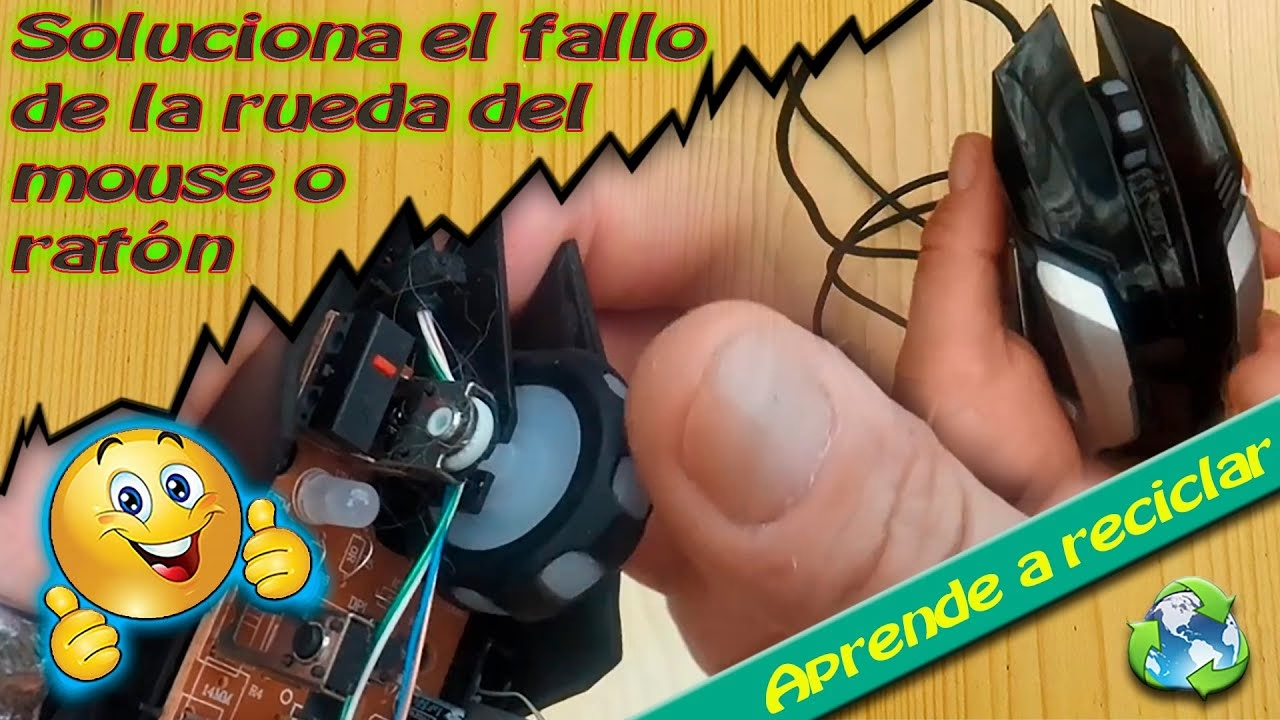
Para usuarios con experiencia en electrónica, es posible desmontar el ratón y intentar limpiar o reemplazar el codificador de la rueda (el componente que registra el giro). Sin embargo, es una tarea delicada y, a menudo, la solución más práctica y duradera es comprar un ratón nuevo.
Si quieres conocer otros artículos parecidos a Soluciona los problemas de la rueda del ratón puedes visitar la categoría Juegos.