
11/09/2005
¿Alguna vez te has maravillado con esas animaciones donde un círculo se transforma suavemente en una estrella, o una palabra se derrite para convertirse en un logo? Esa magia tiene un nombre: interpolación de forma (o Shape Tween). Es una de las herramientas más potentes y visualmente impactantes del arsenal de cualquier animador que utilice Adobe Animate (el sucesor del legendario Flash). Si quieres dar vida a tus creaciones de una manera orgánica y fluida, has llegado al lugar correcto. En esta guía completa, desglosaremos todo lo que necesitas saber para convertirte en un maestro de la metamorfosis digital.
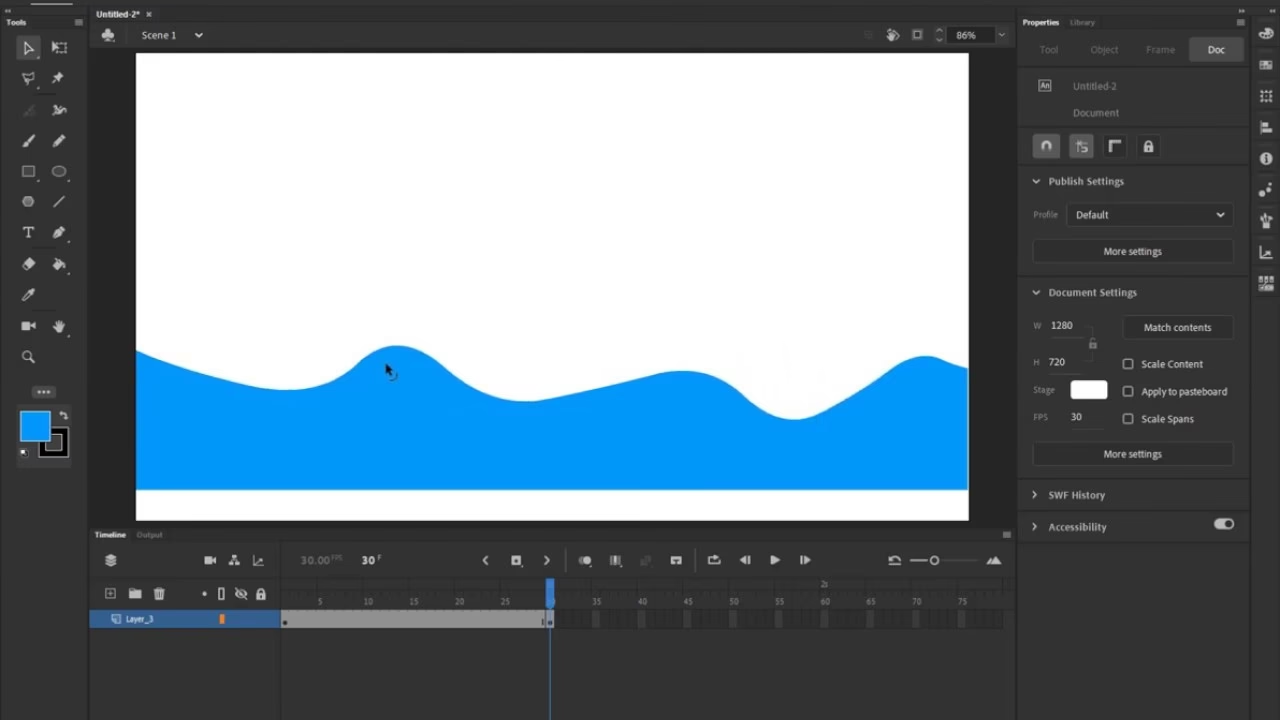
¿Qué es Exactamente la Interpolación de Forma?
La interpolación de forma es una técnica de animación que te permite tomar una forma vectorial en un punto de tu línea de tiempo y transformarla en otra forma vectorial completamente diferente en otro punto. Lo fascinante de esto es que no tienes que dibujar cada uno de los fotogramas intermedios. ¡No! Tú solo defines el punto de partida y el punto de llegada, y Adobe Animate se encarga de calcular y generar toda la transición, creando un efecto de morphing suave y continuo.
Imagina que dibujas un cuadrado en el fotograma 1 y un círculo en el fotograma 30. Al aplicar una interpolación de forma, el software creará los fotogramas 2 al 29, mostrando cómo el cuadrado va perdiendo sus esquinas, redondeándose poco a poco hasta convertirse en un círculo perfecto. Este proceso no se limita solo a la forma; también puedes animar cambios de color, posición, tamaño y opacidad simultáneamente, abriendo un abanico infinito de posibilidades creativas.
¿Cómo funciona internamente?
La clave está en los vectores. A diferencia de las imágenes de mapa de bits (como un JPG o PNG), que están compuestas por píxeles, las formas vectoriales se definen por puntos y ecuaciones matemáticas. Animate analiza los puntos de la forma inicial y los de la forma final, y luego interpola (calcula los puntos intermedios) para cada fotograma entre los dos fotogramas clave. Esto permite que la animación sea escalable sin perder calidad y que las transiciones sean increíblemente fluidas.
Guía Práctica: Creando tu Primera Interpolación de Forma
Vamos a la acción. Crear una interpolación de forma básica es más sencillo de lo que parece. Sigue estos pasos para ver la magia con tus propios ojos.
- Paso 1: Prepara tu Escenario. Abre Adobe Animate y crea un nuevo documento (puedes usar ActionScript 3.0). Verás tu escenario en blanco y la línea de tiempo debajo.
- Paso 2: Dibuja la Forma Inicial. Selecciona el primer fotograma en la línea de tiempo. Usa una herramienta de dibujo como la Herramienta Rectángulo (R) o la Herramienta Óvalo (O) para dibujar tu primera forma en el escenario. Por ejemplo, un cuadrado azul en la esquina superior izquierda.
- Paso 3: Crea el Fotograma Clave Final. Decide cuánto quieres que dure tu animación. Por ejemplo, ve al fotograma 30 en la misma capa en la línea de tiempo. Haz clic derecho y selecciona "Insertar fotograma clave en blanco" (o presiona F7). Esto crea un nuevo punto de partida vacío para tu segunda forma.
- Paso 4: Dibuja la Forma Final. Con el fotograma 30 seleccionado, dibuja tu segunda forma en el escenario. Siguiendo el ejemplo, podrías dibujar un círculo rojo en la esquina inferior derecha. Ahora tienes un cuadrado en el fotograma 1 y un círculo en el fotograma 30.
- Paso 5: Aplica la Interpolación. Haz clic en cualquier fotograma gris entre el 1 y el 30 en la línea de tiempo. Ve al menú superior y elige Insertar > Interpolación de forma. Inmediatamente, verás que los fotogramas intermedios se vuelven de color verde con una flecha, indicando que la interpolación está activa.
- Paso 6: ¡Disfruta del Resultado! Para previsualizar tu animación, puedes arrastrar el cabezal de reproducción (el pequeño rectángulo rojo) a lo largo de la línea de tiempo o, mejor aún, presionar la tecla "Enter". Verás cómo tu cuadrado azul viaja por el escenario mientras se transforma suavemente en un círculo rojo.
Controlando el Caos: El Poder de las Pistas de Forma (Shape Hints)
A veces, especialmente con formas complejas, Animate puede confundirse. Puede que una esquina de tu forma inicial no se transforme en el punto que tú querías en la forma final, creando una transición extraña y desordenada. Para evitar esto, tenemos una herramienta increíblemente útil: las pistas de forma.
Las pistas de forma son marcadores que colocas en la forma inicial y final para decirle a Animate: "Oye, este punto de aquí (A) debe convertirse en este otro punto de allá (A)". Son tu forma de guiar la transformación y asegurar que el resultado sea el esperado.
¿Cómo usar las Pistas de Forma?
- Selecciona el primer fotograma clave de tu interpolación.
- Ve al menú Modificar > Forma > Añadir pista de forma (o presiona Ctrl+Shift+H). Aparecerá un pequeño círculo rojo con la letra 'a' en el centro de tu forma.
- Arrastra esa pista de forma a un punto específico de tu forma inicial, como una esquina o un borde importante.
- Ahora, ve al último fotograma clave de tu interpolación. Verás la misma pista de forma, pero de color verde. Arrástrala al punto correspondiente en tu forma final.
- Puedes añadir hasta 26 pistas (de la 'a' a la 'z') para controlar con precisión las transformaciones más complejas.
Consejo profesional: Para obtener los mejores resultados, coloca las pistas de forma en un orden lógico, por ejemplo, en el sentido contrario a las agujas del reloj, empezando por la esquina superior izquierda de tu objeto.
Tabla Comparativa de Técnicas de Animación
Para entender mejor dónde encaja la interpolación de forma, veamos una rápida comparación con otras técnicas comunes en Adobe Animate.
| Característica | Interpolación de Forma | Interpolación Clásica/Movimiento | Animación Fotograma a Fotograma |
|---|---|---|---|
| Tipo de Objeto | Solo formas vectoriales editables. | Símbolos (gráficos, clips de película, botones). | Cualquier cosa, ya que se redibuja. |
| Transformación Principal | Metamorfosis de la forma (morphing). | Movimiento, escala, rotación, opacidad. | Cambio total en cada fotograma. |
| Complejidad de Creación | Baja para formas simples, alta para complejas. | Media. Requiere convertir objetos a símbolos. | Muy alta. Requiere mucho tiempo y habilidad. |
| Tamaño del Archivo Final | Pequeño, ya que solo almacena los fotogramas clave. | Muy pequeño, ya que reutiliza el mismo símbolo. | Grande, ya que almacena información para cada fotograma. |
Preguntas Frecuentes (FAQ)
¿Puedo usar la interpolación de forma en texto?
Sí, pero no directamente. Primero debes convertir el texto en formas vectoriales. Para ello, selecciona el texto y ve a Modificar > Separar (Ctrl+B). Deberás hacerlo dos veces. La primera vez lo separa en letras individuales, y la segunda convierte cada letra en una forma editable. Una vez hecho esto, puedes aplicar la interpolación de forma.
¿Funciona con imágenes importadas (mapas de bits)?
No directamente. La interpolación de forma solo funciona con vectores. Si quieres aplicar un efecto similar a una imagen, primero debes "trazarla" para convertirla en un conjunto de formas vectoriales. Puedes hacerlo seleccionando la imagen y yendo a Modificar > Mapa de bits > Trazar mapa de bits. Ten en cuenta que la calidad del resultado puede variar.
¿Por qué mi interpolación de forma se ve desordenada o se retuerce de forma extraña?
Esta es la señal de que necesitas usar Pistas de Forma (Shape Hints). Cuando las formas de inicio y fin son muy diferentes, Animate no sabe cómo conectar los puntos de manera lógica. Usa las pistas para guiarlo y obtener una transición limpia.
¿Qué es la "Aceleración" (Easing)?
En el panel de Propiedades, cuando seleccionas un fotograma de la interpolación, verás una opción de "Aceleración". Esto te permite controlar la velocidad de la animación. Un valor positivo hará que la animación comience lenta y termine rápida (aceleración), mientras que un valor negativo hará que comience rápida y termine lenta (desaceleración). Jugar con esto le da un toque mucho más profesional y natural a tus animaciones.
Conclusión: Un Mundo de Transformaciones a tu Alcance
La interpolación de forma es mucho más que un simple truco; es una técnica fundamental que te permite crear animaciones orgánicas, transiciones de logos, efectos de texto líquido y mucho más. Aunque puede parecer compleja al principio, especialmente al introducir las pistas de forma, la práctica te permitirá dominarla y añadir un nivel de dinamismo impresionante a tus proyectos. Así que no tengas miedo de experimentar: combina formas, colores y movimientos. ¡El único límite es tu imaginación!
Si quieres conocer otros artículos parecidos a Domina la Interpolación de Forma en Animate puedes visitar la categoría Juegos.