
28/08/2022
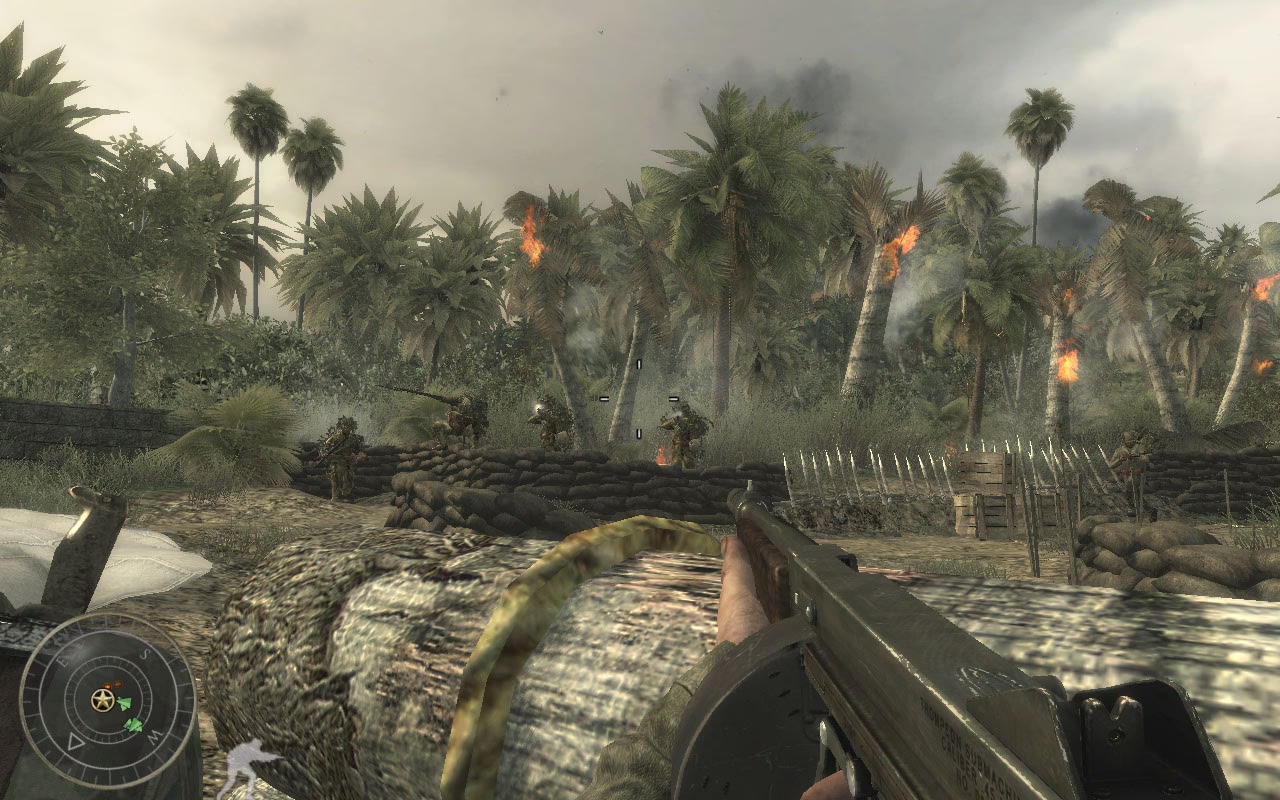
Call of Duty: World at War no es solo un juego; es una pieza de historia en el mundo de los shooters en primera persona. A pesar de los años, su cruda ambientación en la Segunda Guerra Mundial y, sobre todo, el nacimiento del icónico modo Zombies, lo mantienen en el corazón de miles de jugadores. Sin embargo, después de incontables horas, es natural buscar algo nuevo. Aquí es donde entra en juego la magia de la comunidad de modding. Instalar mods puede transformar por completo tu experiencia, añadiendo desde simples mejoras visuales hasta mapas de zombies tan complejos y elaborados que podrían ser juegos por sí mismos. Si estás listo para darle una nueva vida a este clásico, has llegado al lugar indicado.
En esta guía detallada, te llevaremos de la mano a través de todo el proceso, desde la preparación inicial hasta el momento en que lances tu primer mapa personalizado. No necesitas ser un experto en informática; con seguir unos simples pasos, estarás disfrutando de contenido nuevo en muy poco tiempo.
¿Por Qué Deberías Instalar Mods en World at War?
Quizás te preguntes si realmente vale la pena modificar un juego tan antiguo. La respuesta es un rotundo sí. La comunidad de modders de CoD: WaW ha sido una de las más activas y creativas durante más de una década. Estas son solo algunas de las razones para sumergirte en este mundo:
- Contenido Infinito de Zombies: El principal atractivo. Existen miles de mapas de zombies personalizados, cada uno con sus propios diseños, armas especiales, perks, easter eggs y desafíos. Desde recreaciones de mapas de otros juegos hasta creaciones completamente originales que superan en complejidad a los mapas oficiales.
- Nuevas Experiencias Multijugador: Aunque el multijugador oficial ya no es lo que era, los mods pueden ofrecer nuevos mapas, modos de juego y armas que revitalizan las partidas con amigos o en servidores privados.
- Mejoras Gráficas y de Sonido: ¿Quieres que el juego se vea un poco más moderno? Hay mods que mejoran las texturas, la iluminación y los efectos de sonido, haciendo que la inmersión sea aún mayor.
- Campañas Alternativas: Algunos mods modifican la campaña original o incluso añaden misiones completamente nuevas, ofreciendo una nueva perspectiva de la historia.
Preparativos: Antes de Empezar a Instalar
Antes de descargar tu primer mod, es crucial tener todo en orden para evitar problemas. Tomar unos minutos para preparar tu juego te ahorrará dolores de cabeza en el futuro.
- Juego Actualizado: Asegúrate de que tu copia de Call of Duty: World at War esté actualizada a la última versión (generalmente la 1.7). Si tienes el juego en Steam, esto se hará automáticamente. Una versión desactualizada es la causa más común de incompatibilidad con los mods.
- Software de Extracción: Los mods casi siempre vienen en archivos comprimidos, como .zip o .rar. Necesitarás un programa para extraer su contenido. Recomendamos herramientas gratuitas y eficientes como 7-Zip o la clásica WinRAR.
- Copia de Seguridad (Opcional pero Recomendado): Aunque es raro que un mod dañe permanentemente tu juego, nunca está de más ser precavido. Hacer una copia de seguridad de tu carpeta de instalación principal te dará tranquilidad. Simplemente copia y pega la carpeta del juego en otra ubicación.
Guía Paso a Paso para la Instalación de Mods
Ahora sí, vamos al núcleo del asunto. Sigue estos pasos cuidadosamente y estarás jugando con mods en un abrir y cerrar de ojos.
Paso 1: Localiza la Carpeta Raíz de tu Juego
Para instalar cualquier mod, primero necesitas saber dónde vive tu juego. La ubicación varía dependiendo de cómo lo hayas instalado.
- Versión de Steam: Es el método más sencillo. Abre tu biblioteca de Steam, haz clic derecho sobre "Call of Duty: World at War", selecciona "Propiedades...", ve a la pestaña "Archivos locales" y pulsa el botón "Explorar...". Esto te abrirá directamente la carpeta que necesitamos.
- Versión Física o de otra tienda: Si no lo tienes en Steam, la ruta por defecto suele ser algo como
C:\Archivos de Programa (x86)\Activision\Call of Duty - World at War. Si no está ahí, utiliza el buscador de Windows o revisa las propiedades del acceso directo del juego en tu escritorio.
Paso 2: Encuentra y Descarga Mods Confiables
Internet está lleno de mods, pero es vital descargarlos de fuentes seguras para evitar virus o archivos corruptos. Aquí tienes algunos de los sitios más reputados:
- ModDB: Un archivo gigantesco de mods para todo tipo de juegos, incluido WaW. Es un excelente punto de partida.
- Nexus Mods: Otra comunidad enorme y muy respetada, con un sistema de calificación y comentarios que te ayuda a elegir los mejores mods.
- Comunidades de Zombies: Sitios como UGX-Mods o ZomMods se especializan exclusivamente en mapas de zombies para Call of Duty, ofreciendo contenido de altísima calidad.
Cuando encuentres un mod que te interese, lee su descripción, revisa los comentarios y la calificación. Luego, descárgalo. Normalmente obtendrás un archivo .zip o .rar.
Paso 3: Extrae los Archivos del Mod
Una vez descargado el archivo, haz clic derecho sobre él y selecciona "Extraer aquí" o "Extraer en [nombre del mod]/" usando 7-Zip o WinRAR. Esto creará una carpeta con todos los archivos necesarios para que el mod funcione.
Paso 4: Mueve los Archivos a la Carpeta Correcta
Este es el paso más importante. Dentro de la carpeta raíz del juego que localizaste en el paso 1, necesitas encontrar una carpeta llamada "Mods". Si no existe, no te preocupes, ¡puedes crearla tú mismo! Simplemente haz clic derecho, selecciona "Nuevo" -> "Carpeta" y nómbrala exactamente Mods.
Ahora, abre la carpeta del mod que extrajiste en el paso anterior. Copia la carpeta completa del mod (que usualmente contiene archivos .ff, .iwd, etc.) y pégala dentro de la carpeta "Mods" de tu juego.
¡Atención! Algunos mods, especialmente los mapas de zombies más antiguos, pueden tener instrucciones diferentes. A veces te pedirán que coloques los archivos en una carpeta llamada usermaps o directamente en la carpeta principal. Lee siempre el archivo "readme" o las instrucciones de instalación que vienen con el mod.
Paso 5: Lanza el Mod desde el Juego
¡Ya casi hemos terminado! Inicia Call of Duty: World at War de forma normal. En el menú principal, busca y selecciona la opción "Mods".
Aparecerá una lista con todos los mods que has instalado correctamente en la carpeta "Mods". Selecciona el que quieres jugar y haz clic en "Launch" (Lanzar). El juego se reiniciará automáticamente y cargará con el mod activado. ¡Ya estás listo para disfrutar de tu nuevo contenido!
Tipos de Mods Populares para CoD: WaW
Para darte una idea de lo que puedes encontrar, aquí tienes una tabla comparativa de los tipos de mods más comunes.
| Tipo de Mod | Descripción | Ideal para... |
|---|---|---|
| Mapas de Zombies | Nuevos mapas personalizados con perks, armas y easter eggs únicos. | Amantes del modo Zombies que buscan nuevos desafíos. |
| Overhauls de Campaña | Modificaciones que alteran la campaña original o añaden nuevas misiones. | Jugadores que quieren revivir la historia con un toque fresco. |
| Mods de Armas/Skins | Añaden o modifican el arsenal del juego y la apariencia de los personajes. | Aquellos que buscan personalización y variedad visual. |
| Mejoras Gráficas | Mods que mejoran texturas, iluminación y efectos visuales. | Jugadores con PCs potentes que quieren modernizar el juego. |
Preguntas Frecuentes (FAQ)
¿Instalar mods puede causar que me baneen del juego?
Para el modo campaña y el modo cooperativo (como Zombies), es extremadamente improbable. Los mods están diseñados para usarse en estos modos. Sin embargo, no deberías intentar unirte a servidores multijugador oficiales con mods activados, ya que los sistemas anti-trampas podrían detectarlos y resultar en un baneo. Juega seguro y usa los mods en solitario o con amigos en partidas privadas.
Este es un problema común. Verifica lo siguiente:
1. Asegúrate de haber colocado la carpeta del mod DENTRO de la carpeta "Mods", y no solo los archivos sueltos. La ruta debería ser .../Call of Duty - World at War/Mods/nombre_del_mod/.
2. Comprueba que el mod es para World at War y no para otro Call of Duty.
3. Vuelve a leer las instrucciones de instalación del mod, por si requería un paso especial.
¿Puedo tener varios mods instalados al mismo tiempo?
Sí, puedes tener docenas de mods en tu carpeta "Mods". Sin embargo, solo puedes tener un mod activo a la vez. Cada vez que quieras cambiar, deberás volver al menú principal, ir a la sección de "Mods" y lanzar el que desees jugar.
¿Son seguros los mods?
Si los descargas de los sitios recomendados (ModDB, Nexus Mods, etc.), la gran mayoría son completamente seguros. Estas plataformas suelen tener sistemas para escanear archivos y la propia comunidad reporta cualquier contenido malicioso. Evita descargar mods de sitios desconocidos o a través de enlaces sospechosos.
Conclusión: Una Segunda Juventud para un Clásico
Instalar mods en Call of Duty: World at War es más que una simple modificación; es abrir una puerta a años de creatividad y pasión de una comunidad dedicada. Es la forma perfecta de mantener vivo un juego legendario, ofreciendo una rejugabilidad prácticamente ilimitada. Ya sea que quieras enfrentarte a hordas de no-muertos en un castillo medieval, luchar en Stalingrado con un arsenal renovado o simplemente hacer que el juego se vea mejor, hay un mod esperándote. No dejes que el polvo se acumule en este clásico. ¡Sumérgete en el mundo del modding y descubre por qué World at War sigue siendo inolvidable!
Si quieres conocer otros artículos parecidos a Guía Definitiva para Instalar Mods en CoD: WaW puedes visitar la categoría Guías.