
05/06/2006
Discord se ha consolidado como la plataforma de comunicación por excelencia para la comunidad gamer. Millones de jugadores la utilizan a diario para coordinar partidas, charlar con amigos o simplemente formar parte de comunidades centradas en sus videojuegos favoritos. Una de sus funciones más apreciadas es, sin duda, 'Go Live', que permite a los usuarios retransmitir su pantalla y compartir sus partidas en tiempo real con todos los miembros de un canal de voz. Sin embargo, como toda tecnología, no está exenta de fallos. Muchos usuarios se han encontrado con la frustrante situación de que el botón de Go Live simplemente no aparece, no responde o desaparece misteriosamente. Si te encuentras en esta situación, no te preocupes. En este artículo, desglosaremos todas las posibles causas de este problema y te guiaremos a través de las soluciones más efectivas para que puedas volver a transmitir sin contratiempos.
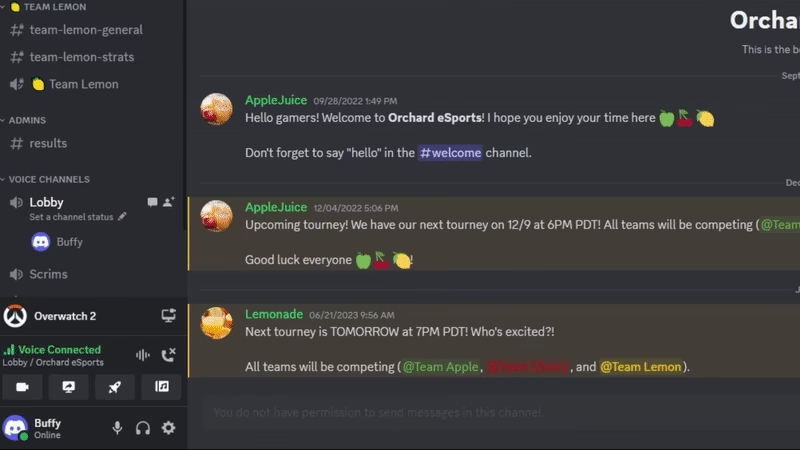
Principales Razones por las que 'Go Live' Falla
Antes de sumergirnos en las soluciones, es crucial entender por qué podría estar fallando esta funcionalidad. El problema rara vez tiene una única causa, y comprender el origen te ayudará a aplicar la solución correcta más rápidamente. A continuación, exploramos los motivos más comunes.
1. Permisos Insuficientes en el Servidor
La causa más frecuente y, a menudo, la más pasada por alto. En Discord, los administradores de servidores tienen control total sobre los permisos de los roles y los canales. Es muy posible que el rol que tienes asignado en el servidor no tenga el permiso específico para 'Transmitir vídeo' o 'Compartir pantalla'. Si los administradores han deshabilitado esta opción para tu rol o para el canal de voz específico en el que te encuentras, el botón de Go Live no será visible para ti.
2. El Juego no está Siendo Detectado
Discord es bastante inteligente a la hora de detectar los juegos que estás ejecutando gracias a su sistema 'Rich Presence'. Este sistema analiza los procesos activos en tu ordenador para mostrar a tus amigos a qué estás jugando. Sin embargo, a veces falla, especialmente con juegos menos conocidos, independientes o si has lanzado el juego de una manera inusual. Si Discord no sabe que estás jugando, no te ofrecerá la opción de transmitir esa partida, por lo que el botón Go Live no aparecerá en el contexto adecuado.
3. Aplicación de Discord Desactualizada
Discord se actualiza constantemente para añadir nuevas funciones, corregir errores y mejorar la seguridad. Si estás utilizando una versión obsoleta de la aplicación de escritorio, es muy probable que te encuentres con bugs que ya han sido solucionados en versiones más recientes. La funcionalidad de streaming es compleja y depende de componentes que se actualizan regularmente, por lo que una versión antigua puede ser la culpable de que Go Live no funcione correctamente.
4. Problemas con los Servidores de Discord
A veces, el problema no está en tu ordenador ni en tu configuración, sino en el propio Discord. Como cualquier servicio en línea masivo, los servidores de Discord pueden experimentar problemas temporales, sobrecargas o estar en mantenimiento. Durante estos periodos, algunas funcionalidades, especialmente las que consumen más ancho de banda como el streaming, pueden ser desactivadas temporalmente o funcionar de manera intermitente.
5. Conexión a Internet Inestable o Lenta
La transmisión de vídeo en tiempo real requiere una conexión a Internet estable y con una velocidad de subida decente. Si tu conexión es débil, inestable o si tu proveedor de servicios de internet está experimentando problemas, Discord podría no ser capaz de establecer una conexión de streaming sólida, lo que podría provocar que el botón no responda o que la transmisión falle al intentar iniciarse.
6. Requisitos de Hardware no Cumplidos
Aunque Discord está muy bien optimizado, la transmisión de tu pantalla mientras juegas consume una cantidad significativa de recursos de tu PC (CPU, GPU y RAM). Si tu ordenador es de gama baja o ya está al límite de su capacidad ejecutando el juego, es posible que no tenga los recursos adicionales necesarios para codificar y transmitir el vídeo simultáneamente. En algunos casos, esto puede hacer que la función Go Live no se inicie correctamente.
Guía Definitiva para Solucionar el Botón 'Go Live'
Ahora que conocemos las posibles causas, pasemos a la acción. Aquí tienes una serie de soluciones, ordenadas de la más simple a la más compleja, para resolver el problema.
Solución 1: Verifica tus Permisos
Si no eres el administrador del servidor, lo primero que debes hacer es hablar con uno. Pregúntale si tu rol tiene los permisos necesarios para transmitir. Un administrador puede verificar esto fácilmente:
- Haciendo clic derecho en el nombre del servidor > Ajustes del servidor > Roles.
- Seleccionando tu rol y yendo a la pestaña 'Permisos'.
- Buscando en la sección 'Permisos del canal de voz' y asegurándose de que la opción 'Vídeo' esté activada.
Si el problema es a nivel de canal, el administrador debe hacer clic derecho en el canal de voz > Editar canal > Permisos, y verificar la misma opción para tu rol.
Solución 2: Agrega tu Juego a la 'Actividad de Juego'
Si sospechas que Discord no está detectando tu juego, puedes añadirlo manualmente. Es un proceso muy sencillo:
- Abre Discord y haz clic en el icono del engranaje (Ajustes de usuario) en la esquina inferior izquierda.
- En el menú de la izquierda, desplázate hacia abajo hasta encontrar 'Actividad de juegos'.
- Si no ves tu juego en la lista, haz clic en el texto azul que dice '¡Añádelo!'.
- Se desplegará una lista de las aplicaciones abiertas. Selecciona tu juego. Si no aparece, asegúrate de que el juego se esté ejecutando y vuelve a intentarlo.
- Una vez añadido, asegúrate de que la superposición esté activada para ese juego.
Este simple paso resuelve el problema en una gran mayoría de los casos.
Solución 3: Actualiza o Reinstala Discord
Asegúrate de tener la última versión. Normalmente, Discord busca actualizaciones al iniciarse, pero puedes forzar una comprobación presionando Ctrl + R en la aplicación de escritorio. Esto recargará la aplicación y buscará cualquier actualización pendiente. Si esto no funciona, considera una reinstalación completa:
- Desinstala Discord desde el Panel de Control de tu sistema operativo.
- Presiona la tecla de Windows + R, escribe
%appdata%y elimina la carpeta 'Discord'. - Presiona la tecla de Windows + R de nuevo, escribe
%localappdata%y elimina la carpeta 'Discord'. - Reinicia tu ordenador.
- Descarga la última versión desde la página web oficial de Discord e instálala.
Solución 4: Comprueba el Estado del Servidor de Discord
Antes de volverte loco cambiando configuraciones, dedica un minuto a comprobar si el problema es general. Visita la página oficial de estado de Discord (Discord Status) o sus redes sociales. Si hay un problema a gran escala, lo anunciarán allí. En este caso, la única solución es tener paciencia y esperar a que el equipo de Discord lo resuelva.
Tabla Comparativa: Causa vs. Solución Rápida
| Causa Potencial | Solución Rápida y Efectiva |
|---|---|
| Permisos de rol insuficientes | Contactar a un administrador del servidor para que revise tus permisos. |
| El juego no es detectado | Añadirlo manualmente en 'Ajustes de usuario' > 'Actividad de juegos'. |
| Aplicación desactualizada | Forzar la recarga de la app con Ctrl + R o reinstalarla. |
| Servidores de Discord caídos | Consultar la página oficial de estado de Discord y esperar. |
| PC con bajos recursos | Cerrar programas en segundo plano y bajar la calidad del stream. |
Preguntas Frecuentes (FAQ)
¿Por qué Discord no detecta mi juego aunque lo añada manualmente?
Esto puede ocurrir si ejecutas el juego con permisos de administrador, pero Discord no. Intenta ejecutar Discord también como administrador (clic derecho en el icono > Ejecutar como administrador) para ver si esto resuelve el conflicto de permisos y permite la detección.
¿Solo los dueños o administradores del servidor pueden usar Go Live?
No necesariamente. Los dueños del servidor deciden qué roles tienen permiso para transmitir. En muchos servidores públicos, esta capacidad está limitada a roles específicos para mantener el orden, pero en un servidor privado con amigos, lo normal es que todos los miembros tengan permiso.
¿Transmitir en vivo afecta mucho el rendimiento de mi juego?
Sí, puede tener un impacto notable. El streaming requiere que tu CPU y GPU trabajen extra para codificar el vídeo además de renderizar el juego. Si notas una caída de FPS (fotogramas por segundo), prueba a reducir la resolución o la tasa de fotogramas de tu transmisión en los ajustes de 'Voz y Vídeo' de Discord.
¿Qué hago si ninguna de estas soluciones funciona?
Si has probado todo lo anterior y el problema persiste, el siguiente paso es contactar directamente con el soporte técnico de Discord. Proporciónales toda la información posible: qué has intentado, qué sistema operativo usas y cualquier otro detalle relevante. Ellos podrán investigar tu caso de forma más específica.
Esperamos que esta guía te haya sido de gran ayuda para resolver los problemas con el botón Go Live. ¡Ahora vuelve a compartir esas increíbles jugadas con tu comunidad!
Si quieres conocer otros artículos parecidos a ¿Botón Go Live de Discord no funciona? Soluciones puedes visitar la categoría Guías.